
Continue 설정 가이드
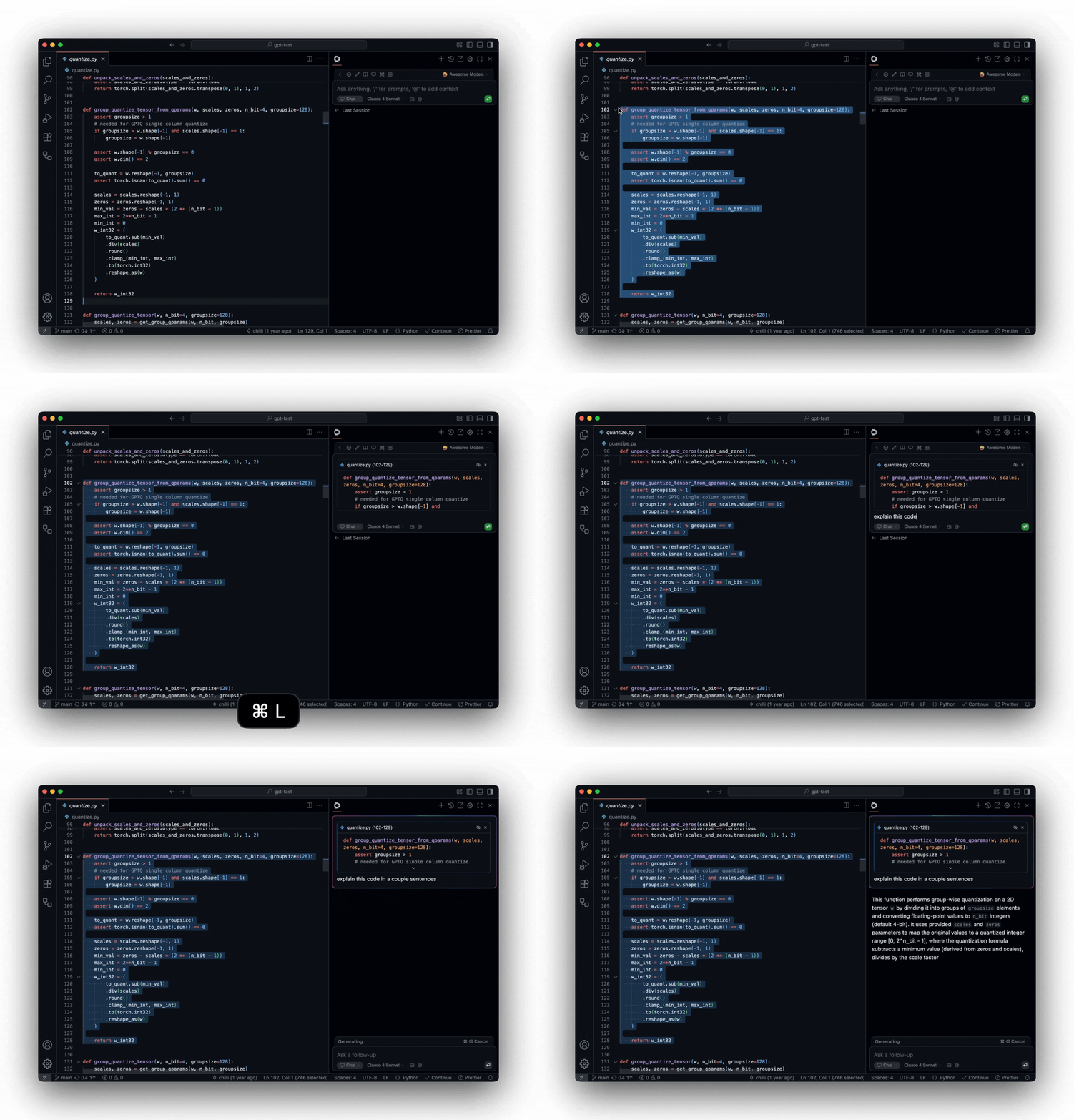
Continue는 VS Code나 JetBrains에서 커스텀 모델을 연동하여 사용하기에 적합합니다. 대개 설정 파일을 직접 작성해야 하므로, Chatbox보다 API Key, Base URL, 모델명을 이미 명확히 구분할 수 있는 사용자에게 더 적합합니다.
공식 정보 다운로드 및 공식 문서는 공식 사이트를 기준으로 합니다.
어떤 상황에 적합한가요?
코드 Q&A커스텀 모델설정 파일VS Code / JetBrains
설정 전 확인 사항
| 확인할 항목 | 확인 방법 | 확인하는 이유 |
|---|---|---|
| 설치 위치 | VS Code 또는 JetBrains에 Continue가 설치되어 있는지 확인 | Continue는 에디터 확장 프로그램이며 독립된 중계 플랫폼 백엔드가 아닙니다 |
| 설정 파일 진입점 | Continue 패널 또는 확장 설정에서 설정 파일을 엽니다 | 버전별로 설정 파일의 위치와 형식이 다를 수 있습니다 |
| 제공업체(Provider) 유형 | OpenAI 호환 서비스의 경우 대개 OpenAI를 선택하거나 공식 문서를 따릅니다 | Provider를 잘못 선택하면 API Key와 Base URL이 맞아도 요청에 실패할 수 있습니다 |
| 모델 ID / 모델명 | 중계 플랫폼 백엔드의 모델 목록에서 직접 복사합니다 | 모델 필드에 직접 지어낸 표시 이름을 입력하지 마세요 |
설정 파일 예시
Continue의 설정 형식은 버전에 따라 다를 수 있습니다. 아래는 OpenAI 호환 서비스를 위한 예시 구조이며, 모델 ID / 모델명, API Key, Base URL은 중계 플랫폼 백엔드 정보와 일치해야 합니다.
Continue OpenAI 호환 모델 설정 예시
name: My local configuration version: 0.0.1 schema: v1 models: - name: Example AI Provider gpt-4.1 provider: openai model: gpt-4.1 apiKey: YOUR_API_KEY apiBase: https://YOUR_PROVIDER_API_URL필드 설명
| 설정 항목 | 의미 | 입력 방법 |
|---|---|---|
| name | Continue UI에 표시되는 이름 | 사용자가 알아보기 쉬운 이름을 입력합니다 |
| provider | 모델 제공업체 유형 | OpenAI 호환 서비스의 경우 대개 'openai'를 입력하거나 공식 문서를 참조합니다 |
| model | API 호출에 사용되는 모델 ID / 모델명 | 중계 플랫폼의 모델 목록에서 직접 복사하며, 임의로 지은 표시 이름을 사용하지 않습니다 |
| apiKey | 발급받은 API 키 | 중계 플랫폼 백엔드에서 복사합니다 |
| apiBase | API 링크 | 전체 Base URL을 복사하며, 백엔드 안내 예시에 따라 /v1 포함 여부를 결정합니다 |
저장 후 테스트 방법
- 설정 파일을 저장한 후, Continue 확장을 새로고침하거나 에디터 창을 다시 시작합니다.
- 테스트용 프로젝트를 열고, 바로 중요한 프로덕션 프로젝트를 열지 마세요.
- Continue 채팅창에서 새로 설정한 모델을 선택합니다.
- 먼저 'Please only reply: Continue Configuration Successful'이라고 전송해 봅니다.
- 실패할 경우 API Key, Base URL, 모델 필드 및 Provider 유형을 순서대로 확인합니다.
첫 테스트 시 이렇게 질문하는 것을 권장합니다
Read only the currently open file. Do not modify files or run commands. Please reply only: Continue configuration successful.Continue에서 설정 형식 오류가 발생하면, 이전 튜토리얼을 그대로 복사하지 말고 현재 설치된 버전에 맞는 공식 문서 형식을 먼저 확인하세요.