
Open WebUI 설정 가이드
Open WebUI는 팀이나 개인이 자체 구축하여 사용하는 웹 기반 채팅 백엔드에 가깝습니다. 여러 OpenAI 호환 서비스를 하나의 웹페이지에 통합하기에 적합하며, 로컬 모델과 함께 사용할 수도 있습니다.
공식 정보 다운로드 및 문서는 공식 사이트를 기준으로 합니다.
어떤 환경에 적합한가요?
웹 채팅팀 공유로컬 모델OpenAI 호환
개인 직접 연결과 관리자 백엔드 구분하기
| 접근 경로 | 적합한 대상 | 구분 방법 |
|---|---|---|
| 개인 직접 연결(Direct Connections) | 일반 사용자가 본인 전용 provider를 설정하려는 경우 | 설정 페이지에서 개인 연결, Direct Connections 또는 유사한 메뉴 확인 가능 |
| Admin Panel - Connections | 관리자가 사이트 전체 또는 팀을 위해 provider를 설정하려는 경우 | 관리자 권한 필요. 저장 후 다른 사용자에게도 해당 모델이 표시될 수 있음 |
| Docker / 환경 변수 | Open WebUI를 직접 배포하는 경우 | 시작 명령어, Compose 파일 또는 서버 환경 변수에 설정 작성 |
백엔드 연결 설정 방법
| 설정 항목 | 입력 방법 |
|---|---|
| 접근 경로 | Admin Panel / Settings - Connections |
| 연결 유형 | OpenAI API / OpenAI Compatible |
| API Base URL | provider 백엔드에서 제공하는 전체 API 주소 (/v1 포함 여부 확인) |
| API Key | provider 백엔드 Key |
| Models | 목록 동기화 또는 직접 수동 입력 |
연결 페이지 참고 자료 Open WebUI 백엔드 연결 페이지의 URL, 인증 방식, Provider Type 및 모델 필드를 대조하기 위한 참고 이미지입니다.
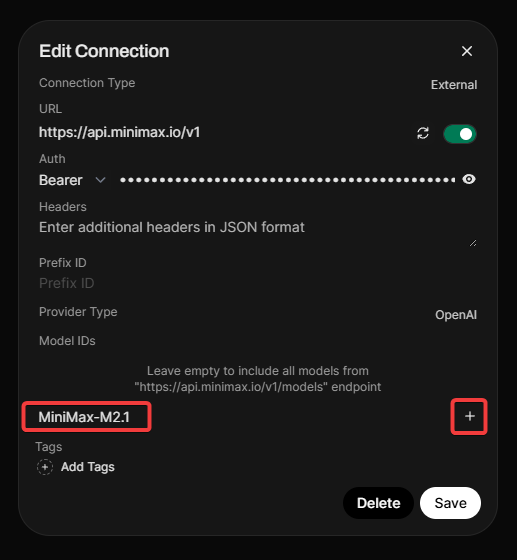
- 일반 사용자라면 먼저 개인 설정에 Direct Connections나 유사한 메뉴가 있는지 확인합니다.
- 관리자라면 Admin Panel의 Connections 페이지로 이동합니다.
- 새로운 OpenAI 호환 연결을 추가하고 Base URL과 API Key를 입력합니다.
- 저장 후 모델 목록을 동기화합니다. 동기화에 실패하면 먼저 확인된 모델을 수동으로 입력하여 테스트하세요.
- 팀에서 함께 사용할 때는 개인 키를 다른 사람에게 직접 전달하지 말고, 관리자 백엔드에서 중앙 집중식으로 설정하는 것을 권장합니다.
저장 후 테스트 방법
- 먼저 일반 채팅을 생성합니다. 긴 문서나 이미지는 먼저 업로드하지 마세요.
- 모델 드롭다운 목록에서 새로 설정한 모델을 선택합니다.
- 'Open WebUI 설정 성공이라고만 답변해 줘'라는 메시지를 보냅니다.
- 모델 목록이 비어 있다면 provider 백엔드에서 지원이 확인된 모델 ID/모델명을 수동으로 입력해 보세요.
- 관리자 백엔드 설정은 성공했으나 일반 사용자에게 보이지 않는다면 사용자 권한, 모델 공개 범위, 연결 활성화 여부를 확인하세요.
Docker 환경 변수 예시
직접 배포하는 경우 대부분의 설정은 시작 명령어 또는 환경 변수에 작성됩니다. 아래는 예시일 뿐이며, 실제 주소와 키는 사용 중인 provider 백엔드 정보를 기준으로 입력해야 합니다.
Open WebUI OpenAI 호환 연결 예시
OPENAI_API_BASE_URL=YOUR_PROVIDER_API_URL OPENAI_API_KEY=YOUR_API_KEY