
Stable Diffusion WebUI 설정 가이드
Stable Diffusion WebUI는 로컬 이미지 생성에 주로 사용되는 도구입니다. 일반적인 대화형 챗봇 도구와 달리 주로 모델 파일, 샘플러, 해상도, 스텝 수, 프롬프트를 설정하여 사용합니다. 다른 도구에서 이를 호출해 사용하려면 먼저 API 기능을 활성화해야 합니다.
공식 정보 다운로드 및 자세한 문서는 공식 사이트를 참고하세요.
API 활성화
| 설정 항목 | 입력 내용 |
|---|---|
| 시작 매개변수 | --api |
| 웹 주소 | http://127.0.0.1:7860 |
| API 문서 | http://127.0.0.1:7860/docs |
| Text-to-image API | /sdapi/v1/txt2img |
WebUI 인터페이스 참고 이 이미지는 메인 화면 레이아웃을 확인하기 위한 것입니다. API 사용 가능 여부는 실행 시 --api 옵션이 추가되었는지, /docs 페이지가 열리는지에 따라 결정됩니다.
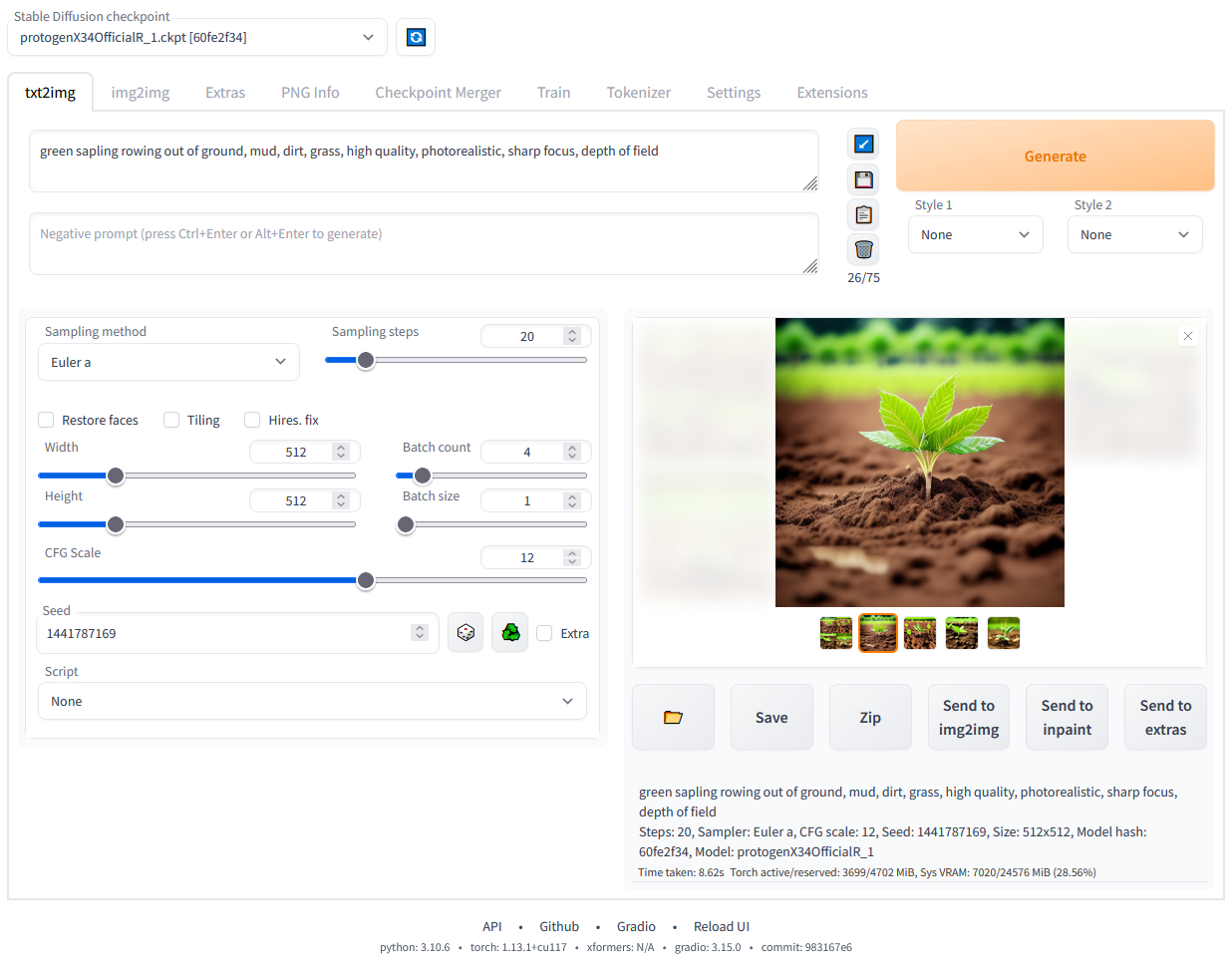
- Stable Diffusion WebUI를 설치하고 실행합니다.
- 외부 스크립트나 도구에서 호출하려면 실행 시
--api옵션을 추가해야 합니다. http://127.0.0.1:7860/docs에 접속하여 API 문서가 제대로 열리는지 확인합니다.- 먼저 웹 인터페이스에서 이미지가 정상적으로 생성되는지 확인한 다음 API 테스트를 진행하세요.
- 오류가 발생하면 모델 파일, VRAM(비디오 메모리), 샘플러 이름, 이미지 크기 설정을 먼저 점검하세요.
이미지 생성 매개변수 이해하기
| 설정 | 의미 | 초보자 팁 |
|---|---|---|
| prompt | 긍정 프롬프트 | 이미지에 나타나길 원하는 요소를 입력합니다. |
| negative_prompt | 부정 프롬프트 | 이미지에 나타나지 않길 원하는 요소를 입력합니다. |
| steps | 샘플링 스텝 수 | 처음에는 20~30 스텝으로 시작하고 너무 높게 설정하지 마세요. |
| width / height | 이미지 해상도 | 512 또는 768 수준에서 시작하고, VRAM이 부족하면 해상도를 낮추세요. |
| sampler_name | 샘플러 | 기본값이나 웹 화면에서 정상 작동하는 샘플러로 시작하세요. |
API 호출 예제
SD WebUI Text-to-image 최소 요청 예제
curl -X POST http://127.0.0.1:7860/sdapi/v1/txt2img \ -H "Content-Type: application/json" \ -d '{ "prompt": "a clean product photo of a white ceramic cup", "negative_prompt": "blurry, low quality", "steps": 20, "width": 512, "height": 512 }'초보자 자주 묻는 질문
| 현상 | 우선 확인 사항 | 해결 방법 |
|---|---|---|
/docs 페이지가 열리지 않음 | 실행 시 --api 옵션이 추가되었는지 확인 | WebUI를 다시 시작하고 콘솔에 오류 메시지가 없는지 확인하세요. |
| 웹에서는 생성되지만 API로는 생성되지 않음 | API 엔드포인트 주소가 /sdapi/v1/txt2img인지 확인 | 처음에는 최소한의 필수 매개변수만으로 테스트하고, 한 번에 너무 많은 매개변수를 추가하지 마세요. |
| 샘플러 오류 발생 | 해당 sampler_name이 실제로 존재하는지 확인 | sampler_name을 비워두거나, 현재 웹 화면에서 잘 작동하는 샘플러 이름을 입력해 보세요. |
| 비디오 메모리(VRAM) 부족 | 너비, 높이, 스텝 수, 배치(생성 수량) 설정 | 512x512 해상도와 20스텝으로 시작한 뒤 점진적으로 값을 올려보세요. |