
LobeChat 설정 가이드
LobeChat은 LobeHub의 웹 채팅 도구입니다. 이 문서는 OpenAI 또는 OpenAI 호환 제공업체(중계 사이트)를 LobeChat에 연동하는 방법을 다룹니다. 먼저 제공업체 관리 콘솔에서 API Key, Base URL 및 모델명을 확인한 다음, LobeChat의 Settings(설정) - Language Model(언어 모델)에 입력하세요.
공식 정보 다운로드 및 문서는 공식 사이트를 기준으로 합니다.
먼저 이 설정 페이지의 역할을 이해하기
공식 문서에서는 설정 경로를 Settings 내의 Language Model에 두고 있습니다. 이를 '모델 제공업체 관리 페이지'로 생각하시면 됩니다. OpenAI 제공업체를 활성화하면 LobeChat이 요청을 어디로 보낼지, 어떤 Key를 사용할지, 그리고 대화창에 어떤 모델을 표시할지 인식하게 됩니다.
이용 중인 서비스가 AI 중계 제공업체인 경우에도 LobeChat 페이지에서 OpenAI를 선택하시면 됩니다. 유일한 차이점은 API Key와 API Proxy Address입니다. OpenAI 공식 기본 주소 대신 사용 중인 AI 제공업체 정보를 입력해야 합니다.
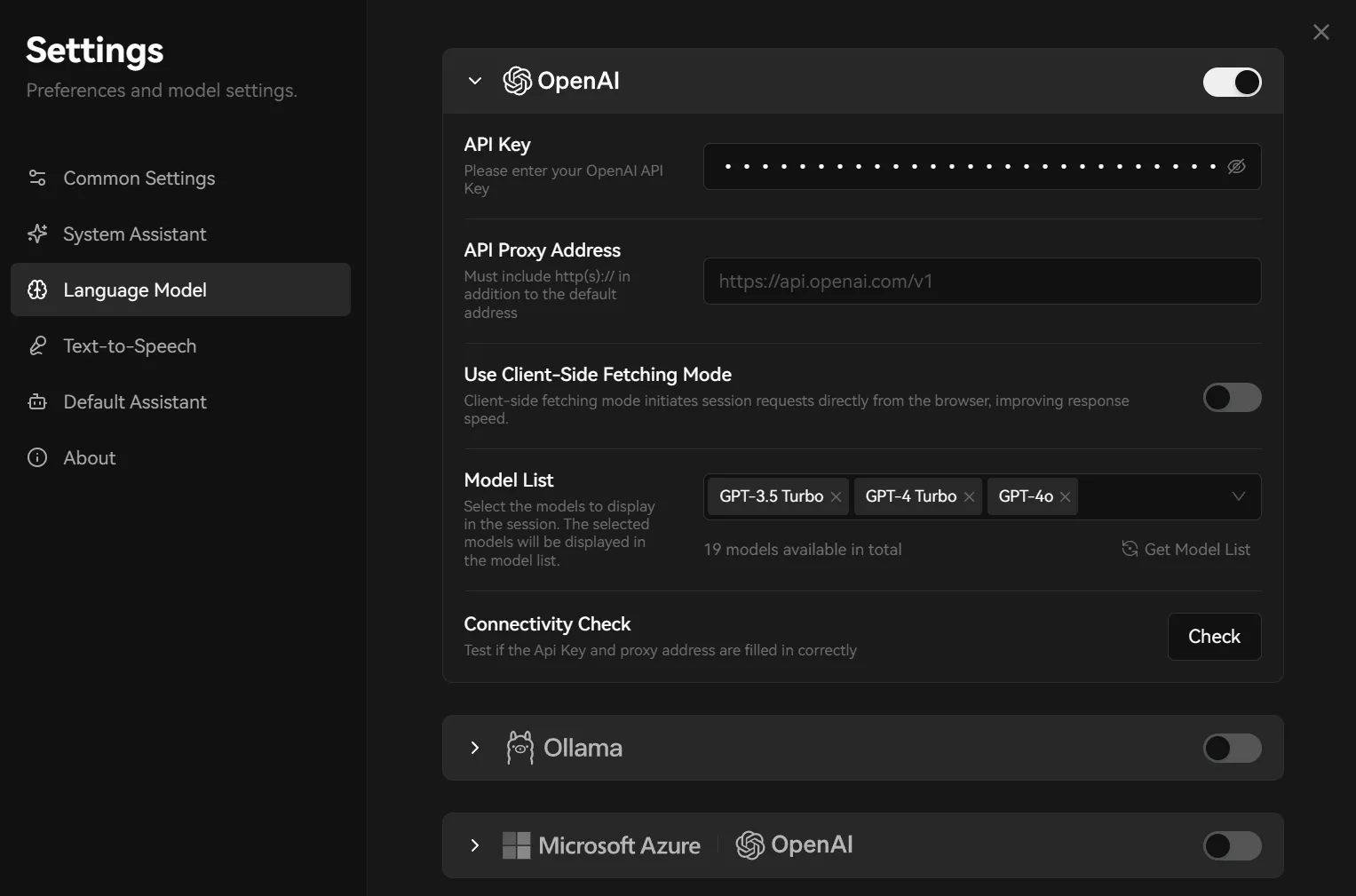
설정 메뉴 진입 가이드 먼저 언어 모델 설정 페이지로 이동한 다음, OpenAI 제공업체 항목을 펼치세요. 아래 스크린샷은 메뉴 위치와 필드 영역을 확인하기 위한 참고용입니다.
각 필드는 어떻게 입력해야 하나요?
스크린샷은 LobeChat 공식 문서의 내용입니다. 화면이 영문 인터페이스 기준이므로 아래 설명에서도 원래의 영문 필드명을 병기합니다. 한국어 인터페이스에서는 '언어 모델', 'API 키', 'API 프록시 주소', '모델 목록' 등으로 표시될 수 있습니다.
| 설정 항목 | 입력 방법 |
|---|---|
| OpenAI 스위치 | 먼저 이 제공업체를 활성화하세요. 스위치를 켜지 않으면 Key를 입력했더라도 대화 페이지에서 해당 모델이 보이지 않을 수 있습니다. |
| API Key | 제공업체 콘솔에서 생성한 Key를 입력하세요. 토큰(Token), Key, 시크릿 키 등으로 불릴 수 있습니다. 스위치 스크린샷의 예시 내용을 그대로 사용하지 마세요. |
| API Proxy Address | Base URL / API 링크입니다. 공식 웹사이트의 기본 예시는 https://api.openai.com/v1이며, AI 제공업체를 이용할 때는 콘솔에서 제공된 API 링크로 변경해야 합니다(일부는 /v1 포함, 일부는 미포함). |
| Use Client-Side Fetching Mode | 일반 사용자는 우선 제공업체의 안내 설명을 따르세요. 제공업체에서 클라이언트 요청이 필요하다고 명시한 경우에만 활성화하시고, 자체 서버 배포를 통해 서버가 일괄 전달하는 경우에는 일반적으로 켤 필요가 없습니다. |
| Model List | 대화 페이지에서 선택할 수 있는 모델 목록을 결정합니다. 가급적 모델 목록 가져오기를 우선 시도하시고, 조회가 실패하면 제공업체 콘솔에 표시된 모델명을 수동으로 추가하세요. |
| Connectivity Check | Key와 API Proxy Address가 정상적으로 연결되는지 확인하는 데 사용됩니다. 검사가 실패하면 먼저 Key, Base URL 및 모델 권한을 확인하세요. |
설정 단계
- LobeChat을 열고 Settings - Language Model(설정 - 언어 모델)로 이동합니다. 영문 인터페이스인 경우 Settings - Language Model을 클릭하세요.
- OpenAI 항목을 펼치고 오른쪽 스위치를 켭니다.
- API Key에 제공업체 콘솔에서 생성한 Key를 입력합니다.
- API Proxy Address에 제공업체 콘솔에서 제공한 Base URL / API 링크를 입력합니다.
/v1을 직접 붙여야 하는지 임의로 추측하지 마시고 콘솔 가이드 예시를 따르세요. - Get Model List를 클릭하여 모델 목록을 가져옵니다. 조회가 되지 않으면 Model List에 제공업체의 모델명을 수동으로 추가하세요.
- Check를 클릭하여 연결 검사를 실행합니다. 검사를 통과한 후 대화 페이지로 돌아가 모델 드롭다운에서 새로 설정한 모델을 선택합니다.
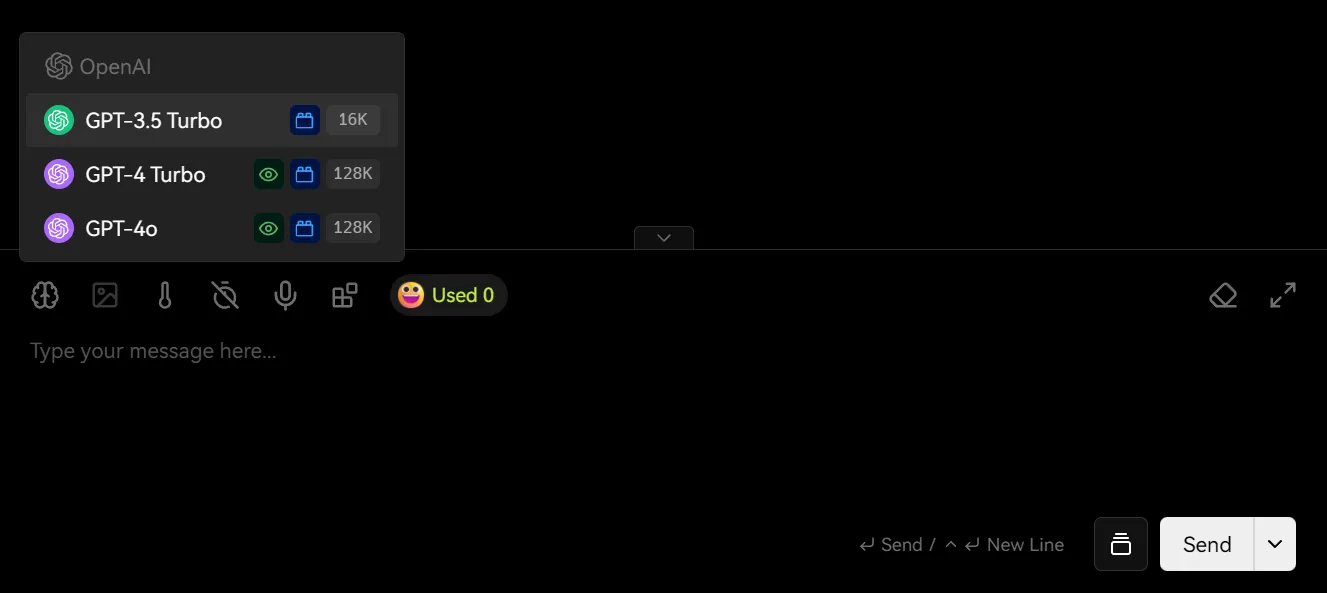
모델 선택 참고 설정을 마친 후 대화 페이지로 돌아와 방금 설정한 모델이 모델 드롭다운 목록에서 정상적으로 선택되는지 확인하세요.
자체 호스팅 배포 환경 변수 예시
LobeChat OpenAI 호환 환경 변수 예시
OPENAI_API_KEY=YOUR_API_KEY OPENAI_PROXY_URL=YOUR_PROVIDER_API_URL자체 배포 시 환경 변수 이름은 버전에 따라 변경될 수 있습니다. 본 페이지에는 공식 문서 기준의 항목을 안내해 드리며, 실제 필드는 현재 사용 중인 버전의 문서를 확인하시기 바랍니다.