
ขั้นตอนทั่วไปสำหรับ CC-Switch
CC Switch เป็นเครื่องมือโอเพนซอร์สสำหรับจัดการ CLI การเขียนโปรแกรม AI แบบรวมศูนย์ จุดประสงค์หลักคือช่วยแก้ปัญหาหนึ่งอย่าง: เมื่อคุณใช้ Claude Code, Codex, Gemini CLI, OpenCode และเครื่องมืออื่นๆ พร้อมกัน คุณไม่จำเป็นต้องแก้ไข Key, Base URL, ชื่อโมเดล และการตั้งค่า MCP แยกทีละเครื่องมือด้วยตนเอง
เครื่องมือนี้คืออะไรและใช้ทำอะไร
เหมาะสำหรับผู้ที่ติดตั้งเครื่องมือเขียนโปรแกรม AI ผ่านคอมมานด์ไลน์หลายตัวไว้แล้ว ผู้ใช้เริ่มต้นทั่วไปที่ใช้เพียงโปรแกรมแชตตัวเดียวไม่จำเป็นต้องเรียนรู้ CC Switch ก่อน แต่หากคุณเริ่มใช้ Claude Code, Codex CLI และ Gemini CLI พร้อมกัน ก็ควรพิจารณาใช้เครื่องมือนี้ในการจัดการ Provider แบบรวมศูนย์
เหมาะสำหรับสถานการณ์ใดบ้าง
ดาวน์โหลด ติดตั้ง และเปิดใช้งานครั้งแรก
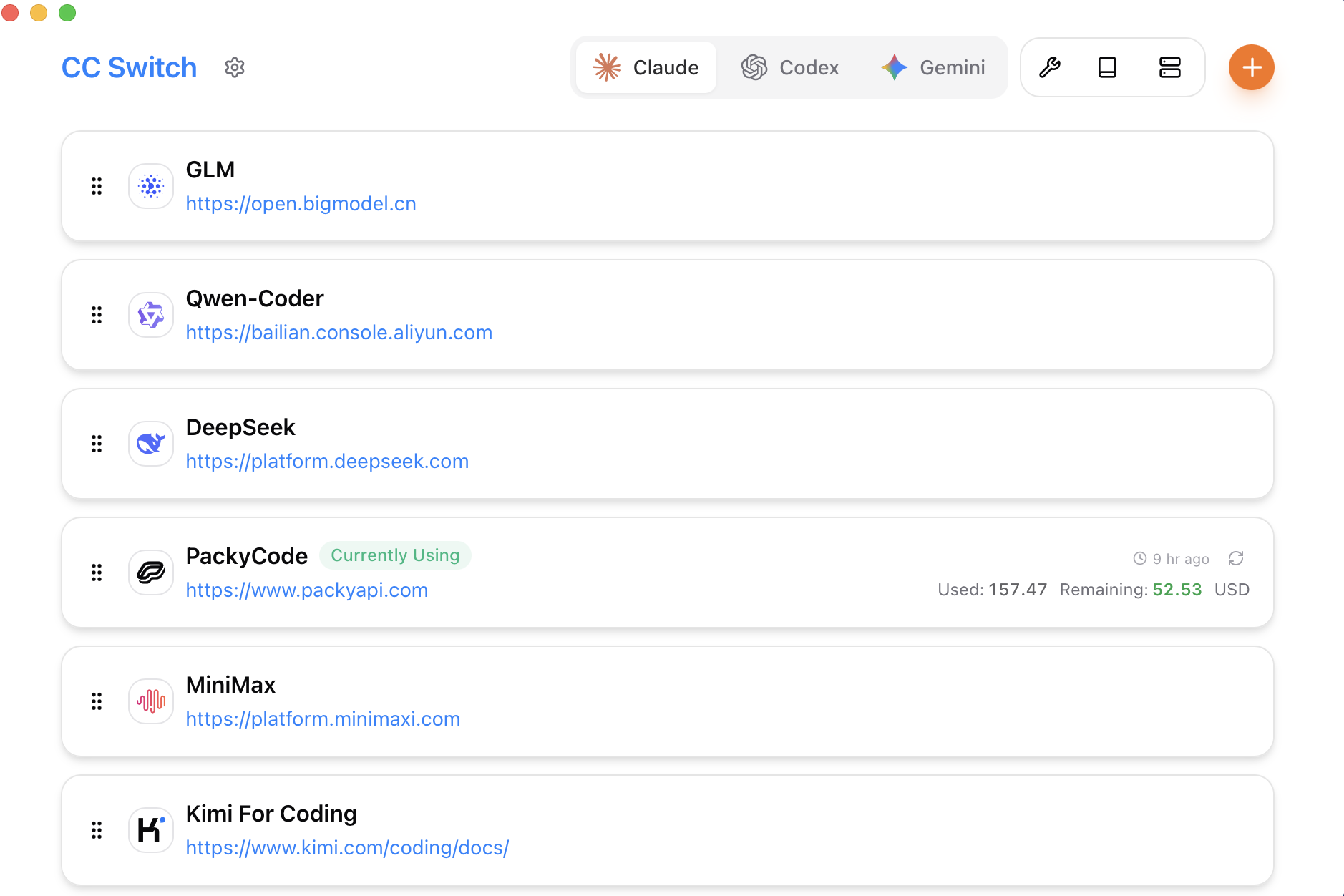
- ไปที่เว็บไซต์ทางการของ CC Switch หรือ GitHub Releases เพื่อดาวน์โหลดเวอร์ชันปัจจุบัน
- ผู้ใช้ Windows ให้เลือกแพ็กเกจติดตั้งที่เหมาะกับระบบของคุณ ผู้ใช้ macOS / Linux ให้ทำตามคำแนะนำการติดตั้งอย่างเป็นทางการ
- หลังติดตั้งเสร็จ ให้เปิดโปรแกรมหลักก่อนและตรวจสอบว่าอินเทอร์เฟซโหลดขึ้นมาได้อย่างถูกต้อง
- หากระบบบล็อกการเปิดใช้งาน ให้ตรวจสอบก่อนว่าแหล่งที่มามาจากคลังโค้ดทางการหรือเว็บไซต์ทางการ จากนั้นทำตามคำแนะนำของระบบเพื่ออนุญาตการทำงาน
เพิ่ม Provider
- ขั้นแรก ตรวจสอบแยกกันก่อนว่า Claude Code, Codex CLI และ Gemini CLI สามารถเปิดใช้งานได้ด้วยตัวเอง CC Switch เป็นเครื่องมือจัดการ ไม่ใช่ตัวช่วยติดตั้ง CLI ทั้งหมดให้คุณ
- ดาวน์โหลดแพ็กเกจติดตั้งจากคลังโค้ดทางการของ CC Switch หรือเว็บไซต์ทางการ ห้ามดาวน์โหลดจากคลาวด์สตอเรจที่ไม่ทราบแหล่งที่มา
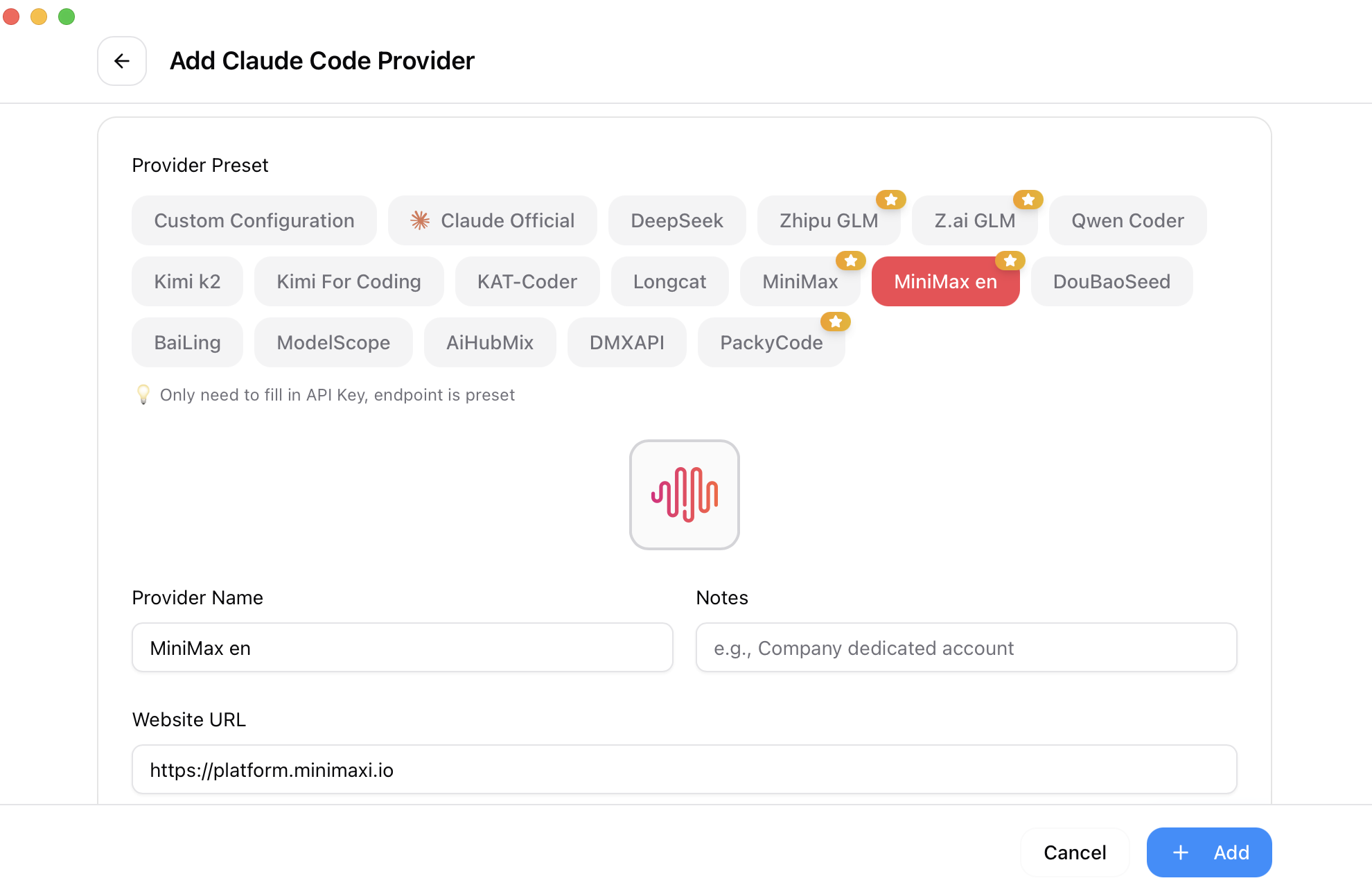
- เปิด CC Switch แล้วไปที่หน้าการจัดการ Provider
- เพิ่ม Provider ใหม่และตั้งชื่อตามผู้ให้บริการ เช่น 'Some AI provider'
- กรอก Base URL, API Key และชื่อโมเดลที่ได้รับจากระบบหลังบ้านของ provider ฟิลด์อาจแตกต่างกันไปตามเครื่องมือปลายทาง ให้กรอกตามคำแนะนำบนหน้า CC Switch ในขณะนั้น
- หลังจากบันทึกแล้ว ให้เลือกเครื่องมือปลายทางที่ต้องการนำไปใช้ เช่น Claude Code, Codex, Gemini CLI
- หลังจากสั่ง Switch / Apply ให้ทำตามคำแนะนำเพื่อรีสตาร์ตเทอร์มินัลหรือ CLI ที่เกี่ยวข้อง ตามเอกสารทางการ เครื่องมือส่วนใหญ่จำเป็นต้องรีสตาร์ตหลังการสลับ ในขณะที่ Claude Code รองรับการสลับแบบทันที (hot switching) ในปัจจุบัน
| รายการตั้งค่า | วิธีกรอก | ข้อควรระวังสำหรับผู้เริ่มต้น |
|---|---|---|
| Provider Name | ระบุชื่อผู้ให้บริการหรือวัตถุประสงค์การใช้งาน | เช่น 'main AI provider' และ 'backup official key' อย่ากรอกเพียงแค่ 1, 2, 3 |
| Base URL | คัดลอกลิงก์ API จากระบบหลังบ้านของ provider | พิจารณาว่าต้องมี /v1 หรือไม่ตามตัวอย่างในระบบหลังบ้าน |
| API Key | คัดลอกคีย์มาให้ครบถ้วน | อย่าแคปภาพหน้าจอไปเผยแพร่สาธารณะ และอย่าใช้ชื่อบันทึกช่วยจำแทนคีย์ |
| Model Name | คัดลอกรายชื่อโมเดล | Claude Code, Codex และ Gemini CLI อาจต้องการรูปแบบชื่อโมเดลที่แตกต่างกัน |
| Target Tool | เลือก CLI ที่ต้องการซิงค์ | ไม่ใช่ทุก provider ที่จะใช้งานได้กับทุกเครื่องมือ หากพบข้อผิดพลาด ให้ลองเลือกทดสอบทีละเครื่องมือก่อน |
ตรวจสอบแยกตาม CLI ปลายทาง
| เครื่องมือเป้าหมาย | สิ่งที่ควรตรวจสอบก่อนคืออะไร? | หน้ารายละเอียด |
|---|---|---|
| Claude Code | แอดเดรสอินเทอร์เฟซ Claude / Anthropic, Key, ชื่อโมเดล Claude | CC-Switch Claude Code |
| Codex CLI | แอดเดรสที่รองรับ OpenAI / Codex, Key, ชื่อโมเดล Codex ที่พร้อมใช้งาน | CC-Switch Codex |
| Gemini CLI | วิธีการยืนยันตัวตนที่เกี่ยวข้องกับ Google / Gemini หรือ Vertex | CC-Switch Gemini |
| CC-Switch-CLI | วิธีกำหนดค่าผ่านคอมมานด์ไลน์เมื่อไม่มีอินเทอร์เฟซแบบกราฟิก | การใช้งาน CC-Switch-CLI |
วิธีทดสอบหลังการสลับ
หลังจากสลับแล้ว อย่าเพิ่งนำไปใช้กับโปรเจกต์จริงทันที ให้ลองส่งคำถามสั้นๆ ในโฟลเดอร์ว่างหรือโปรเจกต์ทดสอบก่อน เพื่อยืนยันว่าคำขอถูกส่งไปยัง provider ที่คุณเลือกไว้จริง
claude "Please reply only: Configuration successful" codex "Please reply only: Configuration successful" gemini "Please reply only: Configuration successful"