
การกำหนดค่า Cherry Studio
Cherry Studio คือเครื่องมือแชต AI บนเดสก์ท็อป ที่ไม่เพียงแต่รองรับผู้ให้บริการในตัวเท่านั้น แต่ยังสามารถเชื่อมต่อกับผู้ให้บริการ AI, แผงควบคุมที่พัฒนาต่อยอด หรืออินเทอร์เฟซที่เข้ากันได้กับ OpenAI ที่ติดตั้งใช้งานเอง การเข้าสู่หน้าการตั้งค่าจะรวมศูนย์อยู่ที่ Settings - Model Services เพียงทำตามขั้นตอน "Custom Provider" ตามเอกสารทางการ
ทำความเข้าใจผู้ให้บริการแบบกำหนดเองก่อน
ในที่นี้ "ผู้ให้บริการ" สามารถเข้าใจได้ว่าเป็นช่องทางที่ Cherry Studio ใช้เข้าถึงโมเดล ผู้ให้บริการ AI จะให้ Key, ที่อยู่ API และชื่อโมเดลแก่คุณ โดยที่ Cherry Studio จะทำหน้าที่ส่งคำถามในแชตไปยังช่องทางนี้แล้วนำคำตอบกลับมาแสดงผล
สำหรับผู้เริ่มต้นที่เพิ่งกำหนดค่าเป็นครั้งแรก ขอแนะนำให้เพิ่มเพียงผู้ให้บริการเดียวก่อนและทดสอบให้การแชตข้อความทำงานได้ เมื่อตรวจสอบว่า Key, ที่อยู่ API และรหัสโมเดลถูกต้องทั้งหมดแล้ว จึงค่อยเพิ่มผู้ให้บริการรายที่สองหรือโมเดลอื่น ๆ ต่อไป
เพิ่มผู้ให้บริการใหม่หรือเลือกผู้ให้บริการที่มีอยู่
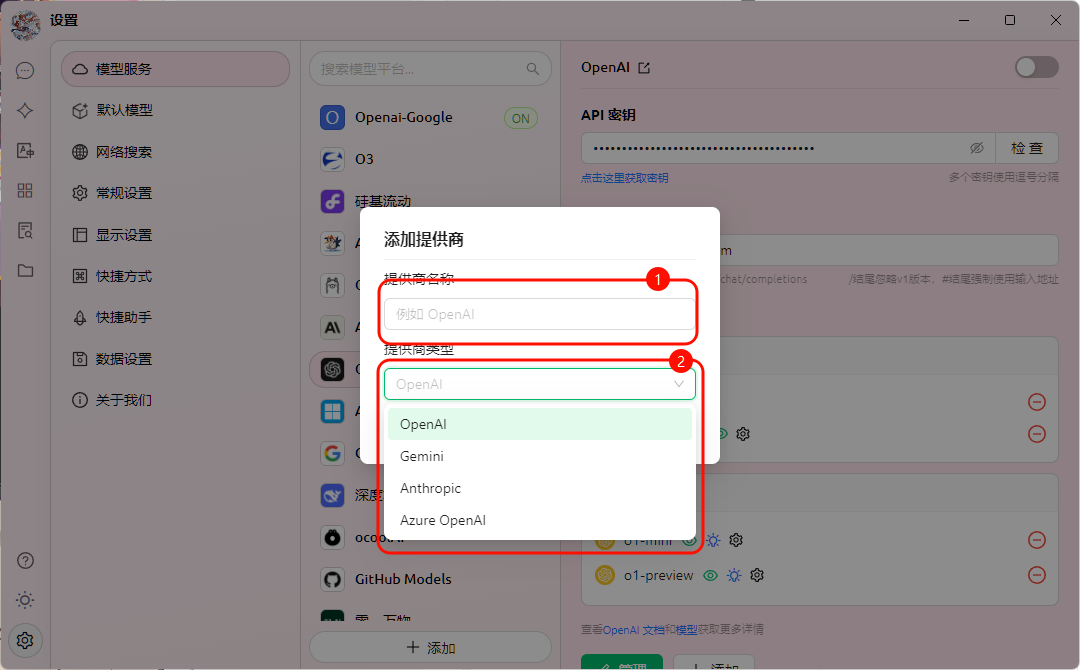
เปิด Cherry Studio คลิกไอคอนฟันเฟืองทางด้านซ้ายเพื่อเข้าสู่ Settings แล้วเลือก Model Services หากมีผู้ให้บริการ OpenAI หรือผู้ให้บริการที่เข้ากันได้กับ OpenAI อยู่ในรายการแล้ว สามารถคลิกเข้าไปเพื่อกรอก Key, ที่อยู่ API และโมเดลได้ทันที หากยังไม่มีรายการที่เหมาะสม ให้คลิก + Add ที่ด้านล่างของรายการเพื่อสร้างผู้ให้บริการใหม่
เมื่อเพิ่มผู้ให้บริการใหม่ ชื่อผู้ให้บริการเป็นเพียงชื่อที่แสดงสำหรับตัวคุณเอง คุณสามารถกรอกชื่อของผู้ให้บริการหรือระบุว่า 'ผู้ให้บริการ AI นั้นๆ' ได้ หากผู้ให้บริการ AI ของคุณระบุว่าเป็นอินเทอร์เฟซที่เข้ากันได้กับ OpenAI ให้เลือกประเภทผู้ให้บริการตามเอกสารทางการเป็น OpenAI
กรอก API Key และที่อยู่ API
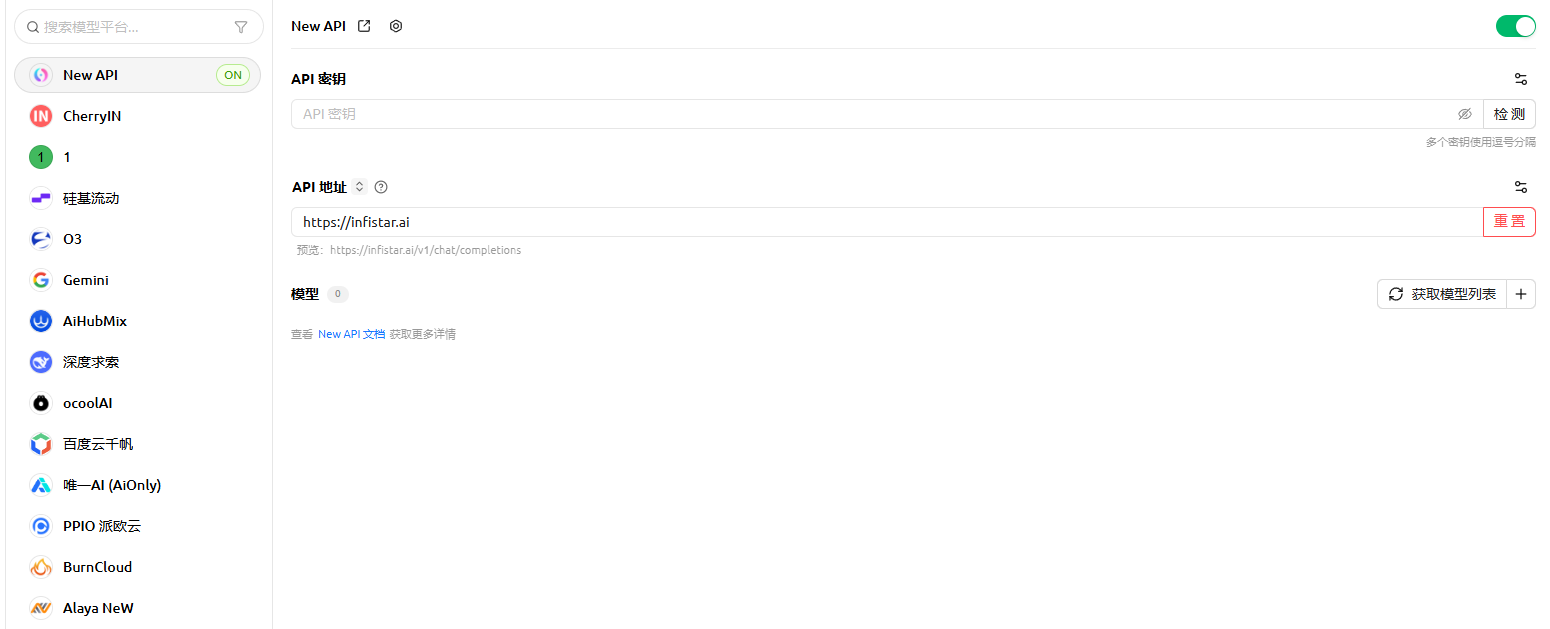
| รายการกำหนดค่า | วิธีการกรอก |
|---|---|
| API Key | คัดลอกจากหน้าโทเค็น (Token), Key หรือ API Key ในระบบหลังบ้านของผู้ให้บริการ อย่ากรอกรหัสผ่านบัญชีของคุณ และอย่าคัดลอกตัวอย่างจากภาพหน้าจอ |
| ที่อยู่ API | นั่นคือ Base URL / ลิงก์ API อาจเป็นโดเมนของเว็บไซต์ หรืออาจจำเป็นต้องต่อท้ายด้วย /v1 ตามที่ระบุไว้ในระบบหลังบ้านหรือเอกสารของผู้ให้บริการ |
| สวิตช์เปิดใช้งาน | ต้องเปิดสวิตช์ทางด้านขวาของรายการผู้ให้บริการ มิฉะนั้น แม้ว่าข้อมูลจะถูกต้อง ก็จะไม่สามารถเลือกใช้งานได้ในหน้าแชต |
| Check | หลังจากกรอกเสร็จสิ้น ให้คลิก Check หรือ Save ก่อน หากการตรวจสอบล้มเหลว ให้ตรวจสอบก่อนว่า Key ถูกต้องหรือไม่, คัดลอกที่อยู่ API ถูกต้องหรือไม่ ตลอดจนยอดเงินคงเหลือในบัญชีและสิทธิ์การใช้งานโมเดล |
ดึงรายการโมเดลหรือเพิ่มโมเดลด้วยตนเอง
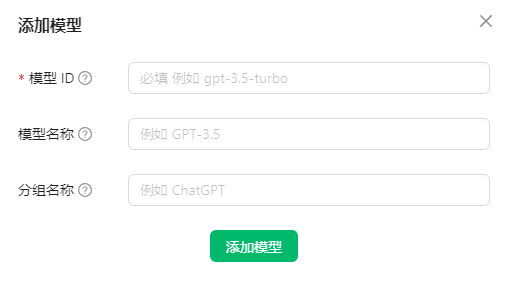
ขั้นแรก ลองให้ Cherry Studio ดึงรายการโมเดลจากอินเทอร์เฟซของผู้ให้บริการก่อน หากไม่สามารถดึงได้ ให้เพิ่มโมเดลด้วยตนเองตามเอกสารทางการ สิ่งที่สำคัญที่สุดในส่วนนี้คือ Model ID / Model Name: ให้กรอกตรงตามที่ระบุไว้ในรายการโมเดลของระบบหลังบ้านทุกประการ อย่าเปลี่ยนตัวพิมพ์เล็ก-ใหญ่ เครื่องหมายขีดกลาง หรือจุด ส่วนชื่อโมเดลและชื่อกลุ่มเป็นเพียงชื่อสำหรับแสดงผลบนอินเทอร์เฟซเท่านั้น ซึ่งสามารถตั้งให้เข้าใจง่ายได้
- ขั้นแรก คลิกปุ่มต่างๆ เช่น 'Get Model List', 'Check Connection' หรือ 'Refresh Model List' เพื่อดูว่า Cherry Studio สามารถตรวจหาโมเดลที่พร้อมใช้งานได้โดยอัตโนมัติหรือไม่
- หากไม่สามารถดึงข้อมูลได้โดยอัตโนมัติ ให้คลิกที่ส่วนของโมเดลอีกครั้งที่ Management หรือ Add
- ในส่วนของ Model ID / Model Name ให้กรอกตัวระบุดั้งเดิมในรายการโมเดลของระบบหลังบ้านผู้ให้บริการ เช่น
gpt-4o,deepseek-chat - ชื่อที่แสดงบนอินเทอร์เฟซและชื่อกลุ่มสามารถใช้ข้อความที่ชัดเจนและจดจำง่ายได้ แต่ห้ามแก้ไข Model ID / Model Name ตามใจชอบ
- หลังจากบันทึกแล้ว ให้กลับไปที่หน้าแชต เลือกโมเดลที่คุณเพิ่งเพิ่ม และส่งข้อความสั้นๆ เพื่อทดสอบ
Please reply only: Cherry Studio configuration successful| ปัญหาที่พบ | สาเหตุ | วิธีแก้ไข |
|---|---|---|
| ไม่สามารถดึงรายการโมเดลได้ | ผู้ให้บริการไม่ได้เปิดใช้งานอินเทอร์เฟซรายการโมเดล | เพิ่มชื่อโมเดลที่แสดงในระบบหลังบ้านด้วยตนเอง |
| เชื่อมต่อได้แต่ไม่สามารถแชตได้ | มองเห็นชื่อโมเดล แต่บัญชีไม่มีสิทธิ์เข้าถึง | เปลี่ยนไปใช้โมเดลที่เปิดใช้งานแล้ว หรือตรวจสอบยอดเงินคงเหลือและสิทธิ์การใช้งานโมเดลของคุณ |
| โมเดลรูปภาพไม่สามารถใช้งานได้ | ผู้ให้บริการรองรับเฉพาะอินเทอร์เฟซข้อความเท่านั้น | อย่าบังคับเรียกใช้อินเทอร์เฟซรูปภาพผ่านการกำหนดค่าแชตแบบปกติ |