
การกำหนดค่า LobeChat
LobeChat เป็นเครื่องมือเว็บแช็ตของ LobeHub หน้านี้เกี่ยวกับการเชื่อมต่อ OpenAI หรือผู้ให้บริการ API relay (provider) ที่เข้ากันได้กับ OpenAI เข้ากับ LobeChat: ขั้นแรกให้รับ API Key, Base URL และชื่อโมเดลจากแดชบอร์ดของผู้ให้บริการ จากนั้นนำไปกรอกลงใน Settings - Language Model ของ LobeChat
ทำความเข้าใจก่อนว่าหน้านี้มีไว้ทำอะไร
เอกสารทางการระบุตำแหน่งเมนูการตั้งค่าไว้ที่ Settings ในหัวข้อ Language Model คุณสามารถมองว่าหน้านี้เป็น 'หน้าจัดการผู้ให้บริการโมเดล': เมื่อเปิดใช้งานผู้ให้บริการ OpenAI แล้ว LobeChat จะรู้ว่าต้องส่งคำขอไปที่ใด ใช้ Key ใด และมีโมเดลใดปรากฏในกล่องแช็ตบ้าง
หากผู้ให้บริการของคุณเป็นผู้ให้บริการ API relay คุณยังคงสามารถเลือก OpenAI ในหน้าของ LobeChat ได้ตามปกติ จุดที่ต่างกันมีเพียง API Key และ API Proxy Address เท่านั้น คุณจำเป็นต้องกรอกข้อมูลของผู้ให้บริการของคุณเอง ไม่ใช่ที่อยู่เริ่มต้นทางการของ OpenAI
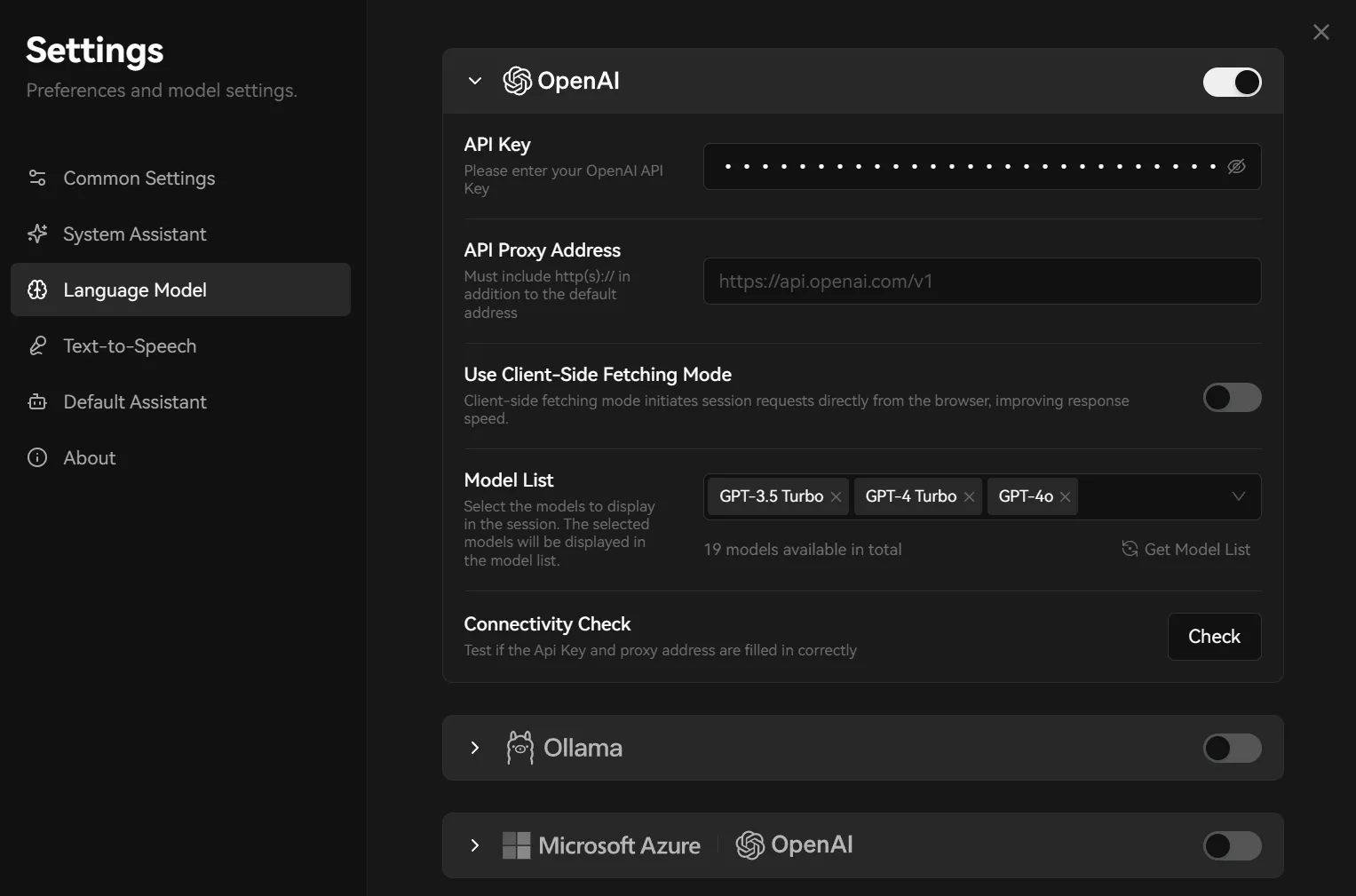
ควรกรอกช่องต่าง ๆ อย่างไร?
| รายการกำหนดค่า | วิธีและข้อควรระวังในการกรอก |
|---|---|
| สวิตช์ OpenAI | ขั้นแรกให้เปิดใช้งานผู้ให้บริการนี้ หากไม่ได้เปิดสวิตช์ไว้ แม้จะกรอก Key แล้วก็อาจไม่พบโมเดลที่เกี่ยวข้องในหน้าแช็ต |
| API Key | กรอก Key ที่คุณสร้างขึ้นในแดชบอร์ดของผู้ให้บริการ ซึ่งอาจเรียกว่า Token, Key หรือ Secret key ก็ได้ ห้ามใช้เนื้อหาตัวอย่างจากภาพหน้าจอ |
| API Proxy Address | นี่คือ Base URL / ลิงก์ API ตัวอย่างค่าเริ่มต้นของเว็บไซต์ทางการคือ https://api.openai.com/v1 หากใช้ผู้ให้บริการ API relay จะต้องเปลี่ยนเป็นลิงก์ API ที่ระบบหลังบ้านระบุมา โดยบางแห่งอาจมี /v1 และบางแห่งอาจไม่มี |
| Use Client-Side Fetching Mode | ผู้ใช้ทั่วไปควรปฏิบัติตามคำแนะนำในคู่มือของผู้ให้บริการก่อน หากผู้ให้บริการระบุว่าต้องส่งคำขอจากฝั่งไคลเอ็นต์จึงค่อยเปิดใช้งาน แต่หากคุณติดตั้งใช้งานเซิร์ฟเวอร์เองและมีการส่งต่อแบบรวมศูนย์ โดยปกติก็ไม่จำเป็นต้องเปิด |
| Model List | กำหนดว่าจะมีโมเดลใดให้เลือกบ้างในหน้าแช็ต แนะนำให้กดดึงรายการโมเดลก่อน หากดึงข้อมูลล้มเหลว ให้เพิ่มชื่อโมเดลตามแดชบอร์ดของผู้ให้บริการด้วยตนเอง |
| Connectivity Check | ใช้สำหรับตรวจสอบว่า Key และ API Proxy Address สามารถเชื่อมต่อได้หรือไม่ หากการตรวจสอบล้มเหลว ให้เริ่มตรวจเช็กจาก Key, Base URL และสิทธิ์การเข้าถึงโมเดลก่อนเป็นอันดับแรก |
ขั้นตอนการกำหนดค่า
- เปิด LobeChat แล้วไปที่ Settings - Language Model หากอินเทอร์เฟซเป็นภาษาอังกฤษ ให้ไปที่ Settings - Language Model
- ขยายส่วนของ OpenAI แล้วเปิดสวิตช์ทางด้านขวา
- ในช่อง API Key ให้กรอก Key ที่สร้างจากแดชบอร์ดของผู้ให้บริการ
- ในช่อง API Proxy Address ให้กรอก Base URL / ลิงก์ API ที่ได้จากแดชบอร์ดของผู้ให้บริการ อย่าคาดเดาเองว่าต้องต่อท้ายด้วย
/v1หรือไม่ ให้ยึดตามตัวอย่างในแดชบอร์ดเป็นหลัก - คลิก Get Model List เพื่อดึงรายการโมเดล หากดึงข้อมูลไม่สำเร็จ ให้เพิ่มชื่อโมเดลจากระบบหลังบ้านเข้าไปใน Model List ด้วยตนเอง
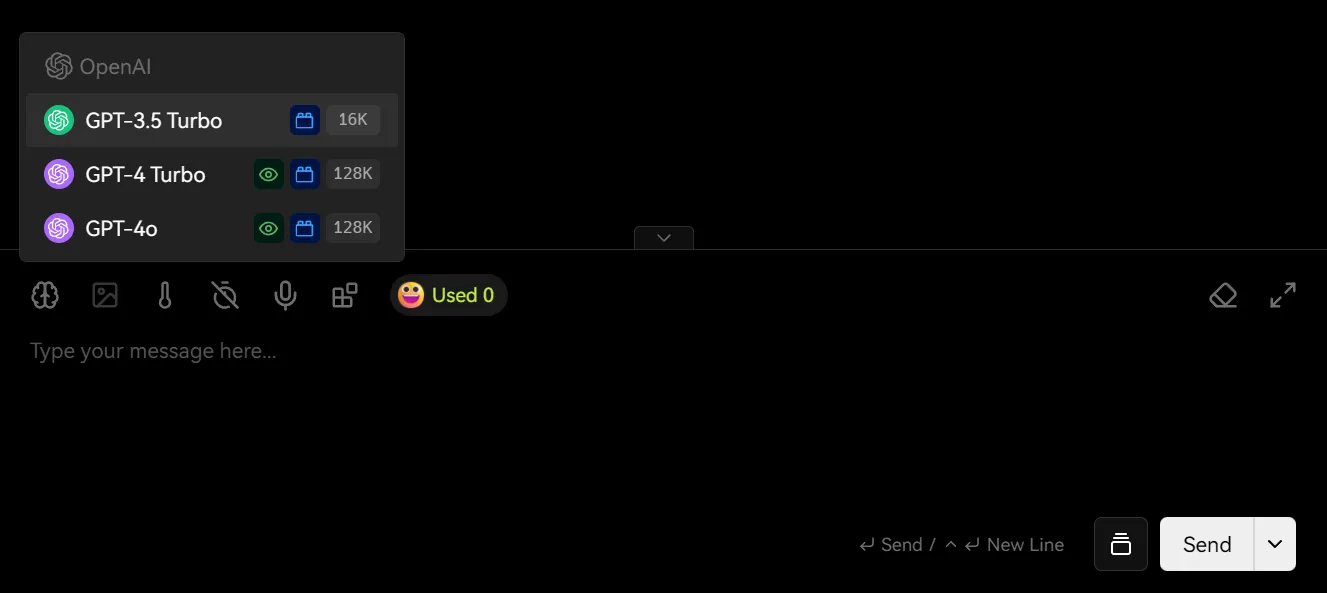
- คลิก Check เพื่อทดสอบการเชื่อมต่อ เมื่อผ่านแล้ว ให้กลับไปที่หน้าแช็ต แล้วเลือกโมเดลที่เพิ่งกำหนดค่าจากเมนูดรอปดาวน์โมเดล
ตัวอย่างตัวแปรสภาพแวดล้อม (Environment Variable) สำหรับการติดตั้งใช้งานด้วยตนเอง
OPENAI_API_KEY=YOUR_API_KEY OPENAI_PROXY_URL=YOUR_PROVIDER_API_URL