
การกำหนดค่า Continue
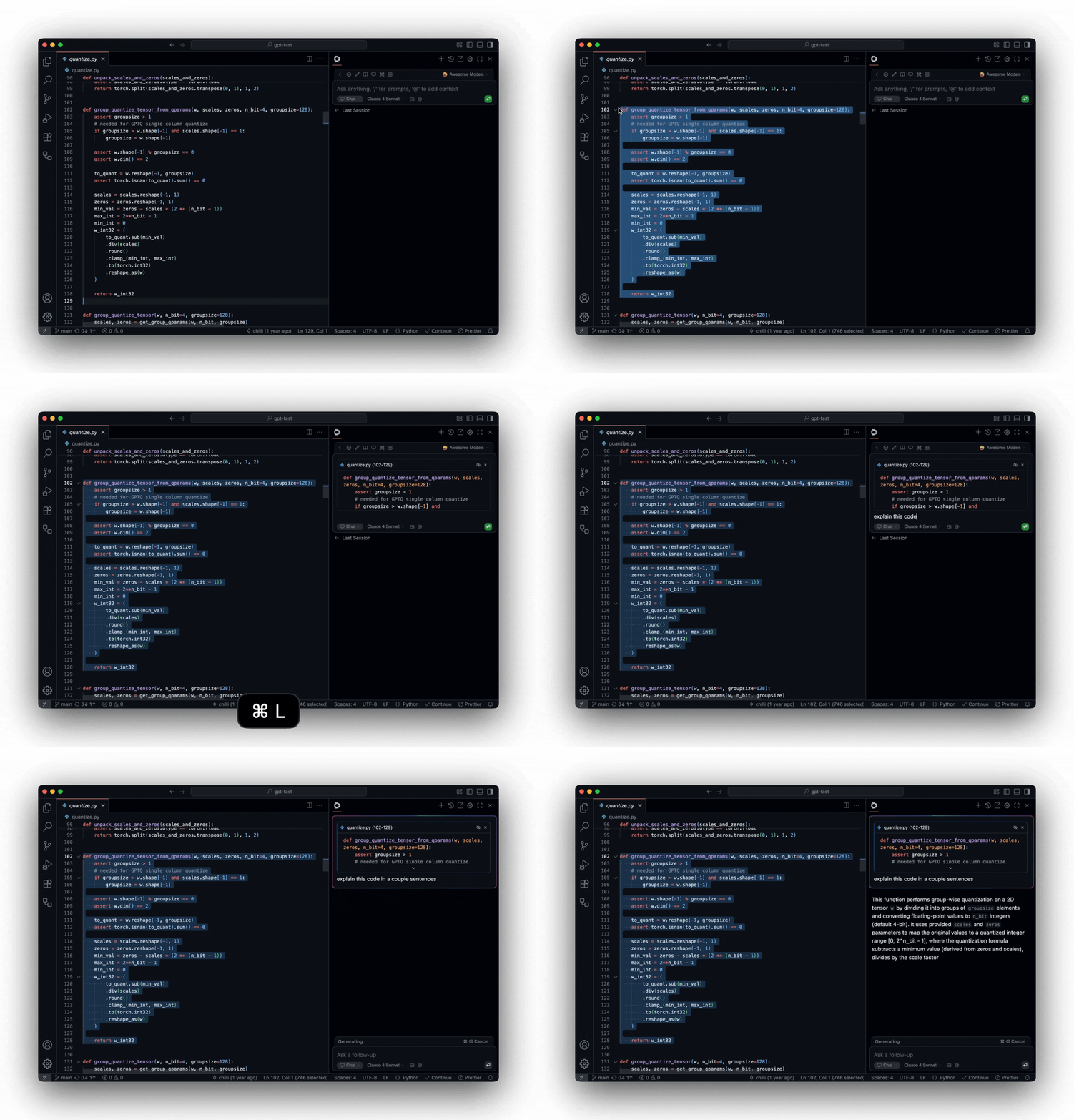
Continue เหมาะสำหรับการเชื่อมต่อโมเดลที่กำหนดเองใน VS Code หรือ JetBrains ซึ่งโดยทั่วไปต้องเขียนไฟล์การกำหนดค่า จึงเหมาะสำหรับผู้ที่สามารถแยกแยะ Key, Base URL และชื่อโมเดลได้ดีกว่าเมื่อเทียบกับ Chatbox
ข้อมูลทางการ การดาวน์โหลดและเอกสารอ้างอิงให้ยึดตามเว็บไซต์ทางการเป็นหลัก
เหมาะสำหรับสถานการณ์ใด
ถาม-ตอบโค้ดโมเดลที่กำหนดเองไฟล์การกำหนดค่าVS Code / JetBrains
สิ่งที่ต้องตรวจสอบก่อนเริ่มกำหนดค่า
| สิ่งที่ต้องตรวจสอบ | วิธีดู | เหตุผล |
|---|---|---|
| ตำแหน่งการติดตั้ง | ตรวจสอบให้แน่ใจว่าได้ติดตั้ง Continue ใน VS Code หรือ JetBrains แล้ว | Continue เป็นส่วนขยายของโปรแกรมแก้ไขโค้ด (Editor) ไม่ใช่ระบบหลังบ้านของ provider แบบสแตนด์อโลน |
| ช่องทางเข้าสู่การกำหนดค่า | เปิดไฟล์การกำหนดค่าจากแผงควบคุม Continue หรือการตั้งค่าส่วนขยาย | ตำแหน่งและรูปแบบของไฟล์การกำหนดค่าอาจแตกต่างกันไปตามเวอร์ชัน |
| ประเภท Provider | สำหรับบริการที่เข้ากันได้กับ OpenAI มักจะเลือก OpenAI หรือปฏิบัติตามเอกสารทางการ | หากเลือก provider ไม่ถูกต้อง Key และ Base URL อาจทำให้คำขอล้มเหลวได้ |
| Model ID / Model Name | คัดลอกจากรายการโมเดลในระบบหลังบ้านของ provider โดยตรง | อย่านำชื่อที่ตั้งขึ้นเองมาใส่ในช่องโมเดล |
ตัวอย่างไฟล์การกำหนดค่า
รูปแบบการกำหนดค่าของ Continue อาจแตกต่างกันไปในแต่ละเวอร์ชัน ด้านล่างนี้คือแนวทางตัวอย่างสำหรับบริการที่เข้ากันได้กับ OpenAI: โดย Model ID / Model Name, Key และ Base URL จะต้องตรงกับระบบหลังบ้านของ provider
ตัวอย่างโมเดลที่เข้ากันได้กับ OpenAI บน Continue
name: My local configuration version: 0.0.1 schema: v1 models: - name: Example AI Provider gpt-4.1 provider: openai model: gpt-4.1 apiKey: YOUR_API_KEY apiBase: https://YOUR_PROVIDER_API_URLคำอธิบายฟิลด์ต่างๆ
| การตั้งค่า | ความหมาย | วิธีกรอก |
|---|---|---|
| name | ชื่อที่คุณจะมองเห็นใน Continue | ใส่ชื่อที่คุณสามารถจำและเข้าใจได้เอง |
| provider | ประเภทของผู้ให้บริการโมเดล | สำหรับบริการที่เข้ากันได้กับ OpenAI โดยปกติให้กรอก 'openai' หรือทำตามเอกสารทางการ |
| model | Model ID / Model Name ที่ใช้สำหรับการเรียก API | คัดลอกจากรายการโมเดลของ provider โดยตรง ห้ามใช้ชื่อแสดงผลที่คุณตั้งขึ้นเอง |
| apiKey | Key ของคุณ | คัดลอกจากระบบหลังบ้านของ provider |
| apiBase | ลิงก์ API | คัดลอก Base URL แบบเต็ม ตัดสินใจว่าจะต้องมี /v1 ต่อท้ายหรือไม่ตามตัวอย่างในระบบหลังบ้าน |
วิธีทดสอบหลังบันทึก
- หลังจากบันทึกไฟล์การกำหนดค่าแล้ว ให้โหลดส่วนขยาย Continue ใหม่หรือรีสตาร์ตหน้าต่างโปรแกรมแก้ไขโค้ด
- เปิดโปรเจกต์สำหรับทดสอบ อย่าเปิดโปรเจกต์สำคัญที่ใช้งานจริงโดยตรง
- เลือกโมเดลที่เพิ่งกำหนดค่าใหม่ในกล่องแชตของ Continue
- ลองส่ง 'Please only reply: Continue Configuration Successful' ดูก่อนเป็นอันดับแรก
- หากล้มเหลว ให้ตรวจสอบฟิลด์ Key, Base URL, model และประเภท Provider ตามลำดับ
แนะนำให้ทดสอบถามด้วยข้อความนี้ในการทดสอบครั้งแรก
Read only the currently open file. Do not modify files or run commands. Please reply only: Continue configuration successful.หาก Continue แจ้งข้อผิดพลาดเกี่ยวกับรูปแบบการกำหนดค่า โปรดตรวจสอบเอกสารทางการสำหรับรูปแบบการกำหนดค่าที่ตรงกับเวอร์ชันปัจจุบันของคุณก่อน อย่าเพียงแค่คัดลอกจากคู่มือเก่าๆ