
Cherry Studio 配置
Cherry Studio 是桌面端 AI 聊天工具。它不只支持内置服务商,也可以把中转站、二开面板或私有部署的 OpenAI 兼容接口接进来。配置入口集中在 设置 - 模型服务,按官方文档的“自定义服务商”流程操作即可。
官方信息 下载和文档以官方站点为准
先理解自定义服务商
这里的“服务商”可以理解成 Cherry Studio 访问模型的通道。中转站给你 Key、API 地址和模型名,Cherry Studio 负责把聊天问题发到这个通道,再把回复显示回来。
新手第一次配置时建议只添加一个服务商,先把文字聊天跑通;确认 Key、API 地址、模型 ID 都正确后,再继续添加第二个服务商或其他模型。
新增服务商或选择现有服务商
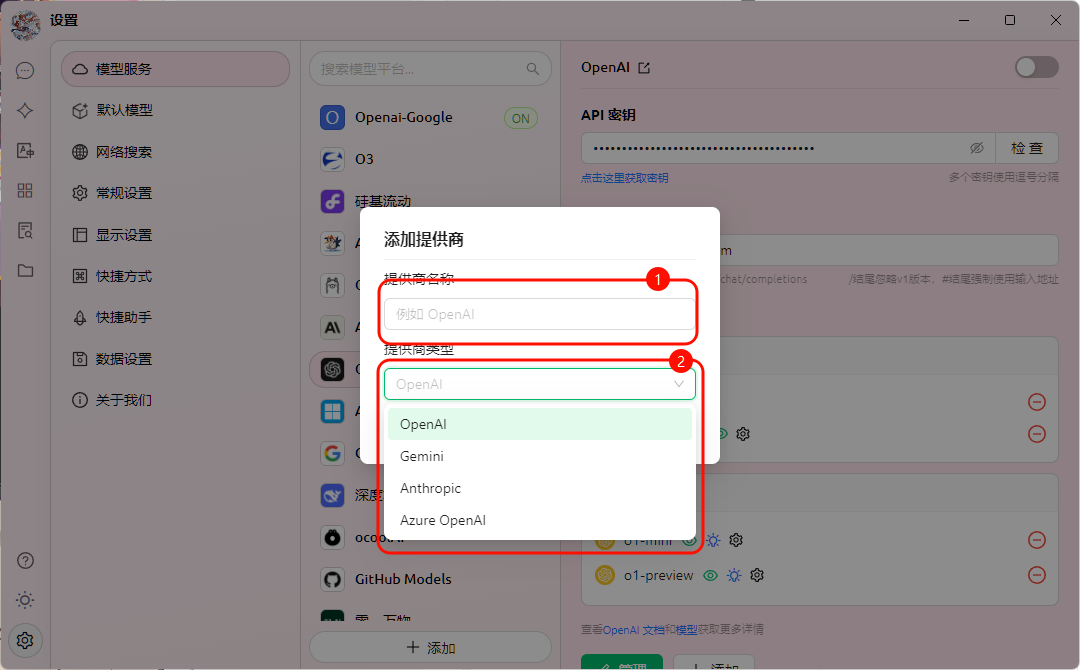
打开 Cherry Studio 左侧齿轮图标进入设置,选择 模型服务。如果列表里已经有可用的 OpenAI 或 OpenAI 兼容服务商,直接点进去填写 Key、API 地址和模型即可;如果没有合适入口,再点击列表下方的 + 添加 新建服务商。
新增时,服务商名称只是给自己看的显示名,可以写服务商名或“某某中转站”。如果你的中转站写着 OpenAI 兼容接口,提供商类型按官方文档选择 OpenAI。
入口参考 先看清楚添加服务商的位置:如果已有 OpenAI 兼容服务商,可以直接选现有项;没有再新增。
填写 API 密钥和 API 地址
| 配置项 | 填写方式 |
|---|---|
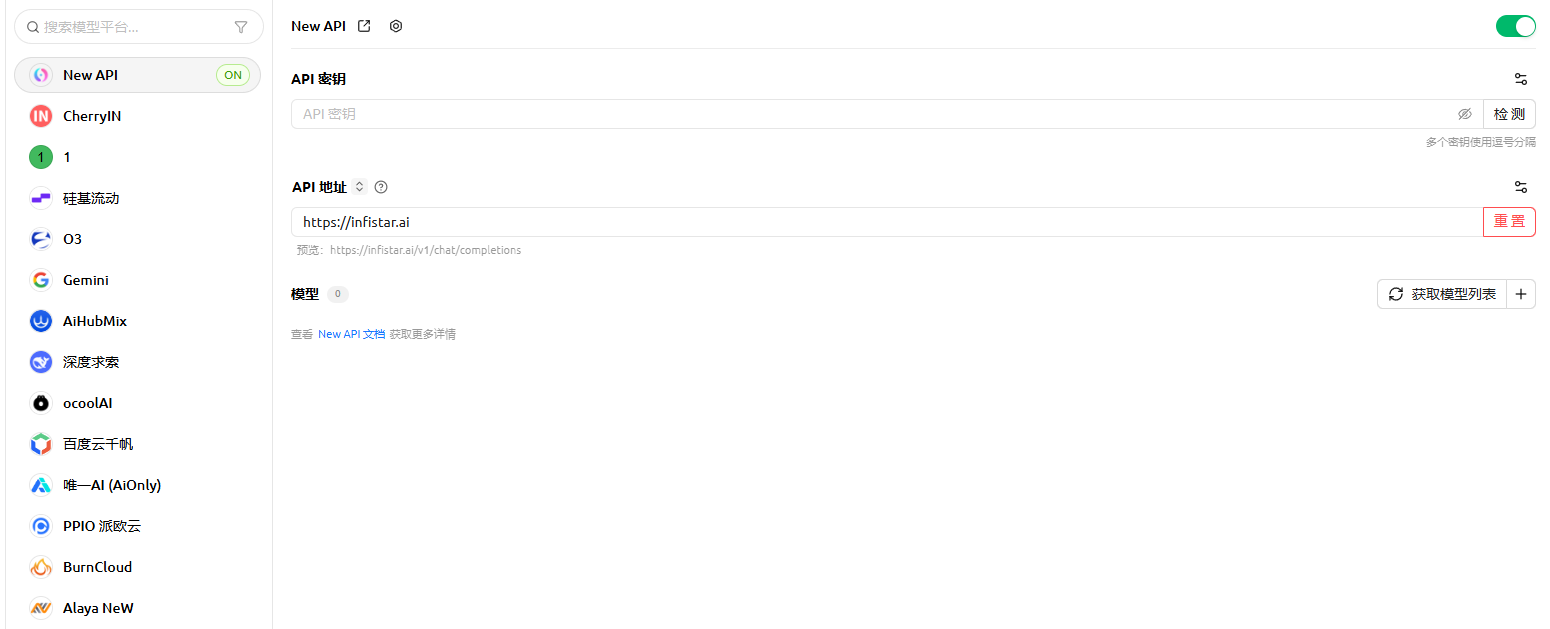
| API 密钥 | 从服务商后台的令牌、Key、API Key 页面复制。不要填写账号密码,也不要复制截图里的示例。 |
| API 地址 | 也就是 Base URL / API 链接。可能是站点域名,也可能需要在末尾带 /v1,以服务商后台或文档给出的写法为准。 |
| 启用开关 | 服务商列表右侧的开关要打开,否则即使信息填对,也不会在聊天页可选。 |
| 检查 | 填完先点检查或保存。检查失败时优先看 Key 是否有效、API 地址是否抄错、账号余额和模型权限。 |
字段位置参考 这张图用于对照 Key 和 API 地址的位置。真正填写时以你自己的服务商后台信息为准。
获取模型列表或者是手动添加模型
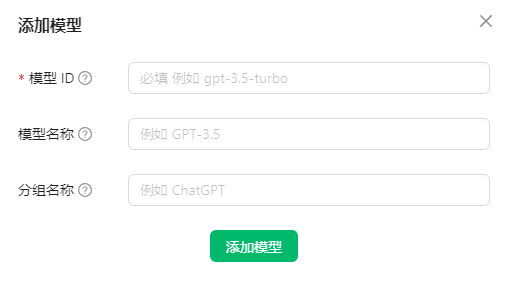
先尝试让 Cherry Studio 从服务商接口获取模型列表;如果获取不到,再按官方文档手动添加模型。这里最关键的是 模型 ID / 模型名:后台模型列表写什么就填什么,不要改大小写、横线或点号;模型名称和分组名称只是界面显示用,可以写得更好认。
模型列表参考 优先获取模型列表;获取不到时,再按服务商后台显示的模型 ID / 模型名手动添加。
- 先点击获取模型列表、检查连接或刷新模型列表一类按钮,看 Cherry Studio 是否能自动读到可用模型。
- 如果无法自动获取,再点击模型区域里的 管理 或 添加。
- 在 模型 ID / 模型名 填服务商后台模型列表里的原始标识,例如
gpt-4o、deepseek-chat这类名称。 - 界面显示名称和分组名称可以写成便于识别的中文名,但模型 ID / 模型名不要随意改。
- 保存后回到聊天页,选择刚添加的模型,发送一句短消息测试。
可以复制到聊天框里的测试语句
请只回复:Cherry Studio 配置成功| 现象 | 原因 | 处理 |
|---|---|---|
| 获取模型列表失败 | 服务商没有开放模型列表接口 | 手动添加后台展示的模型名 |
| 能获取但无法聊天 | 模型名可见但账号没有权限 | 换一个已开通模型,或检查余额和模型权限 |
| 图片模型不可用 | 服务商只兼容文字接口 | 不要用普通聊天配置强行调用图片接口 |