
Codex 客户端配置
Codex 客户端是 OpenAI 的桌面应用。它可以直接登录 ChatGPT,也可以用 API Key 走本地 Codex 工作流。新手最容易混淆的是:官方账号登录、OpenAI API Key、中转站 Key 不是一回事。
先分清两种登录方式
这个页面只讲桌面客户端里和 Key、模型、Provider 有关的配置。命令行安装、终端命令和更完整的 CLI 用法放在 CLI 工具 页面。
| 方式 | 适合谁 | Key 怎么处理 |
|---|---|---|
| ChatGPT 登录 | 已经有 ChatGPT Plus / Pro / Business / Enterprise 等账号,希望直接使用官方 Codex。 | 按客户端登录引导登录账号,一般不需要手动填写 API Key。 |
| OpenAI API Key 登录 | 想用 OpenAI Platform 账号按量计费,或本地工作流需要 API Key。 | 使用 OpenAI 控制台生成的 Key,不是中转站 Key。 |
| 中转站 / 代理服务 | 服务商给了自己的 API 地址、Key、模型名。 | 不要在官方 API Key 登录框里乱填;通常要通过 config.toml 配自定义 Provider。 |
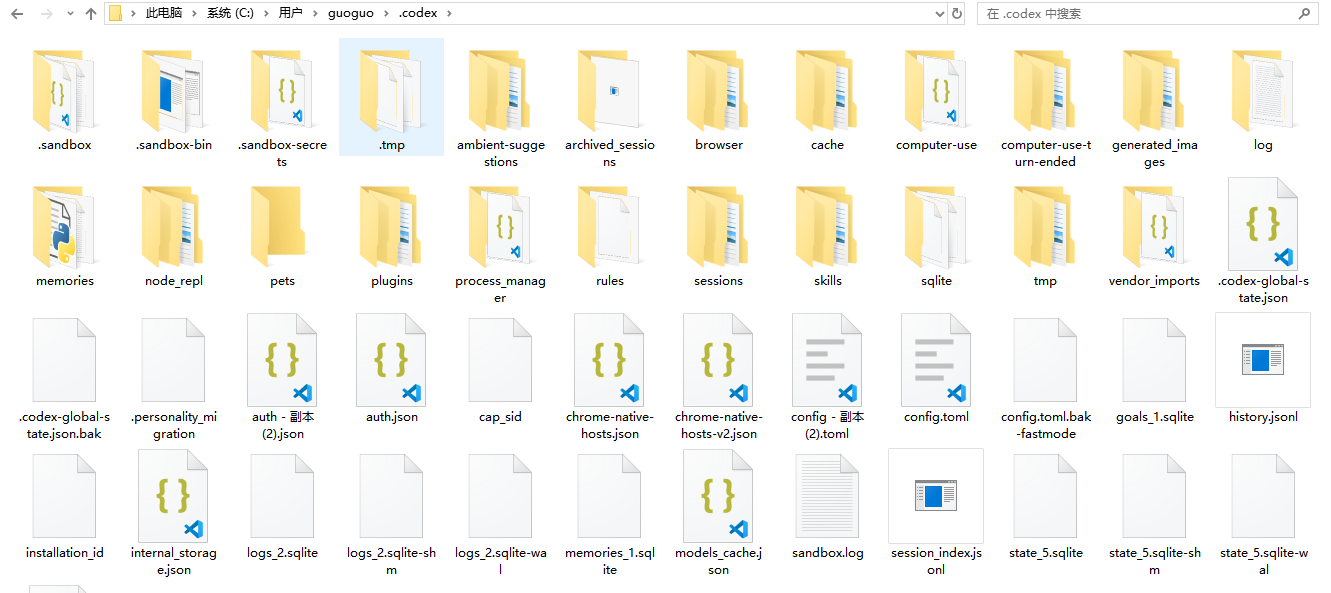
示例路径:C:\Users\你的用户名\.codex
Key 怎么配置
Codex 的本地配置目录叫 .codex。Windows 客户端使用 %USERPROFILE%\.codex,macOS / Linux 通常使用 ~/.codex。如果你只用 ChatGPT 登录,先不要手动写 Key;如果你用中转站或第三方服务商 Key,建议把 Key 放进系统环境变量,再让 config.toml 读取这个变量。
| 系统 | 配置文件 | Key 建议放哪里 |
|---|---|---|
| Windows | %USERPROFILE%\.codex\config.toml | 用户环境变量,例如 MZ_PROXY_API_KEY。 |
| macOS / Linux | ~/.codex/config.toml | 当前终端环境变量,确认成功后再按自己的系统习惯长期保存。 |
| WSL | ~/.codex/config.toml | WSL 有自己的 home,不会自动读取 Windows 的 %USERPROFILE%\.codex。 |
$env:MZ_PROXY_API_KEY = "你的_Key"MZ_PROXY_API_KEY="你的_Key" codex "请只回复:配置成功"不要把真实 Key 写进网页、截图、聊天记录或项目仓库。能用环境变量就不要直接把 Key 写进 config.toml。Windows 长期保存时,可以在系统“环境变量”里新增用户变量;macOS / Linux 长期保存方式取决于你实际使用的终端。
模型怎么配置
默认模型写在 config.toml 顶部。官方文档当前推荐从 gpt-5.5 开始;如果你使用中转站,就填服务商后台模型列表里用于 API 调用的那串名称。它可能被后台叫作“模型 ID”“模型名”或“模型名称”,都要原样复制,不要自己改大小写、横线或点号。
model = "gpt-5.5"model = "服务商后台显示的模型 ID 或模型名" model_provider = "mz_proxy"| 配置项 | 怎么填 | 容易错的地方 |
|---|---|---|
| model | 模型 ID / 模型名,也就是后台模型列表里用于 API 调用的原始标识。 | 把自己起的中文显示名当成模型标识,或自己改了大小写、横线和点号。 |
| model_provider | 选择下面定义的 Provider ID。 | 写了 Provider 表,但这里没有切过去。 |
| openai_base_url | 只在你要改内置 OpenAI Provider 的请求地址时使用。 | 把它和自定义 Provider 混用,导致请求走错。 |
| wire_api | 一般使用 responses。 | 服务商不支持 Responses API 时可能无法正常使用。 |
中转站 Provider 怎么配置
中转站配置的核心是三件事:模型名、Base URL、Key 环境变量。如果你的服务商提供 OpenAI 兼容接口,优先让它支持 Responses API;只支持旧 Chat Completions 的服务商,后续兼容性会更差。
model = "服务商后台显示的模型 ID 或模型名" model_provider = "mz_proxy" [model_providers.mz_proxy] name = "某某中转站" base_url = "https://你的服务商API地址" env_key = "MZ_PROXY_API_KEY" wire_api = "responses"model = "gpt-5.5" model_provider = "openai" openai_base_url = "https://你的OpenAI代理API地址"openai_base_url。| 检查项 | 正确做法 | 不正确做法 |
|---|---|---|
| Base URL | 复制服务商后台给出的 API 地址,是否带 /v1 看服务商说明。 | 把网站首页、控制台首页当 API 地址。 |
| Key | 使用环境变量名,例如 MZ_PROXY_API_KEY。 | 把 Key 直接写进项目文件或截图发出去。 |
| Provider ID | 自己起一个英文 ID,例如 mz_proxy。 | 使用 openai、ollama、lmstudio 这类保留 ID。 |
| 模型 ID / 模型名 | 复制后台模型列表里用于 API 调用的原始标识。 | 用自己起的显示名、套餐名或凭印象猜的名字。 |
客户端设置里先看这些
打开 Codex 客户端设置后,左侧会按“个人、集成、编码、已归档”分组。新手先从 常规 开始,主要确认工作模式、权限范围、默认打开位置、终端和语言;模型、Key、Provider 仍然回到前面的 config.toml 配置部分处理。
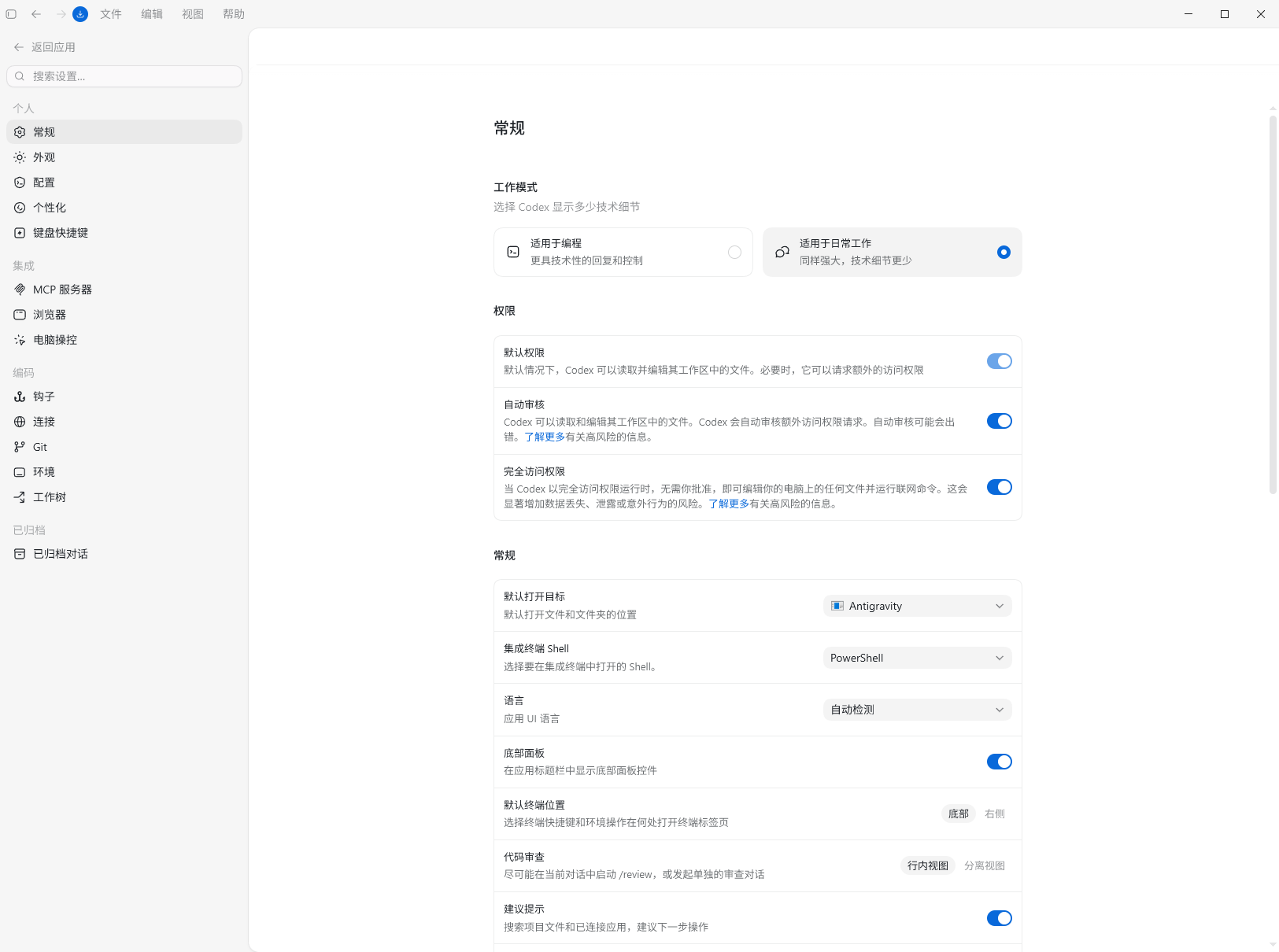
| 设置项 | 图里是什么意思 | 新手建议 |
|---|---|---|
| 工作模式 | 选择 Codex 回复时显示多少技术细节。适用于编程会更偏代码和控制,适用于日常工作会减少技术细节。 | 做代码配置、排查报错时选“适用于编程”;只是写文案或整理内容时选“适用于日常工作”。 |
| 默认权限 | 允许 Codex 读取并编辑当前工作区里的文件;需要访问工作区外的内容时再请求额外权限。 | 保持默认即可。每次授权前看清楚它要访问哪里。 |
| 自动审核 | Codex 可以自动判断一部分额外访问权限请求,但页面里也提醒自动审核可能会出错。 | 新手不确定时先关闭,改为自己逐次确认;熟悉后再按需要开启。 |
| 完全访问权限 | 让 Codex 无需审批就能编辑电脑上的任何文件并运行联网命令,风险明显更高。 | 不要默认开启。只有在你明确知道后果,并且当前任务确实需要时再临时打开。 |
| 默认打开目标 | 决定客户端默认打开文件或文件夹时使用哪个应用。截图里显示的是 Antigravity。 | 选你平时实际用的编辑器或工作区,不确定就先保持当前值。 |
| 集成终端 Shell | 决定 Codex 在集成终端里使用 PowerShell、CMD、Git Bash 等哪一种 Shell。 | Windows 新手优先用 PowerShell,除非教程明确要求其他终端。 |
| 语言 | 控制客户端界面语言。截图里是自动检测。 | 想保持中文说明,就选择中文或自动检测。 |
| 底部面板 / 默认终端位置 | 控制底部面板是否显示,以及终端标签页默认出现在底部还是右侧。 | 按屏幕大小选择:笔记本一般放底部,宽屏可以放右侧。 |
| 代码审查 | 决定启动 /review 时是在当前对话中审查,还是拆成单独的审查对话。 | 新手先用“行内视图”,上下文更集中。 |
| 建议提示 | 根据项目文件和已连接应用,提示下一步可以做什么。 | 可以打开;如果觉得打扰,再关闭。 |
验证和排查
改完 Key、模型或 Provider 后,重启客户端,新建一个测试线程。先不要让它改文件,只让它确认当前项目和模型能正常工作。
请先说明你能看到哪些文件。 不要修改任何文件,也不要运行命令。 请只回复当前项目是否可读,以及你正在使用的模型 ID / 模型名。| 现象 | 通常原因 | 怎么处理 |
|---|---|---|
| 提示没有 Key 或认证失败 | 环境变量没生效,或客户端还没重启。 | 重新打开终端/客户端;Windows 用新窗口检查环境变量。 |
| 模型不可用 | 模型 ID / 模型名写错,或服务商没有开通该模型。 | 回到服务商后台复制模型列表里的原始标识。 |
| 404 / endpoint not found | Base URL 路径不对,常见是 /v1 多了或少了。 | 按服务商文档确认 API 地址,不要猜。 |
| 请求走到官方 OpenAI | Provider 没切到自定义 ID,或用了 openai_base_url 但不是这个场景。 | 检查 model_provider 是否等于你的 Provider ID。 |
| WSL 里生效,Windows 客户端不生效 | Windows 和 WSL 使用不同的 .codex 目录。 | 确认你改的是客户端实际读取的那个配置文件。 |
config.toml。权限与安全
Codex 客户端可以读取项目文件,也可能根据你的确认修改文件、执行检查或打开页面查看。新手最重要的是先看清楚它要做什么,再允许它继续。
| 位置 | 要重点看什么 | 新手建议 |
|---|---|---|
| 审批提示 | 是否要修改文件、运行检查或访问外部服务。 | 看不懂就先拒绝,让 Codex 用中文解释原因。 |
| 文件改动 | 新增、删除、修改了哪些文件。 | 提交前逐个看 diff,不要只看总结。 |
| 项目范围 | 这次对话连的是你电脑上的哪个项目。 | 确认不是旧项目或测试项目。 |
| 改动放在哪 | 看它是不是在一份隔离的副本里改,而不是直接动你的原项目 | 不确定风险时优先用隔离副本。 |
| 浏览器页面查看 | 打开的是不是本地开发页面。 | 涉及账号、付款、后台权限时自己手动确认。 |