
LobeChat 配置
LobeChat 是 LobeHub 的网页聊天工具。这里讲的是把 OpenAI 或 OpenAI 兼容服务商接入 LobeChat:先在服务商后台拿到 API Key、Base URL 和模型名,再填到 LobeChat 的 Settings - Language Model 里。
官方信息 下载和文档以官方站点为准
先理解这页在做什么
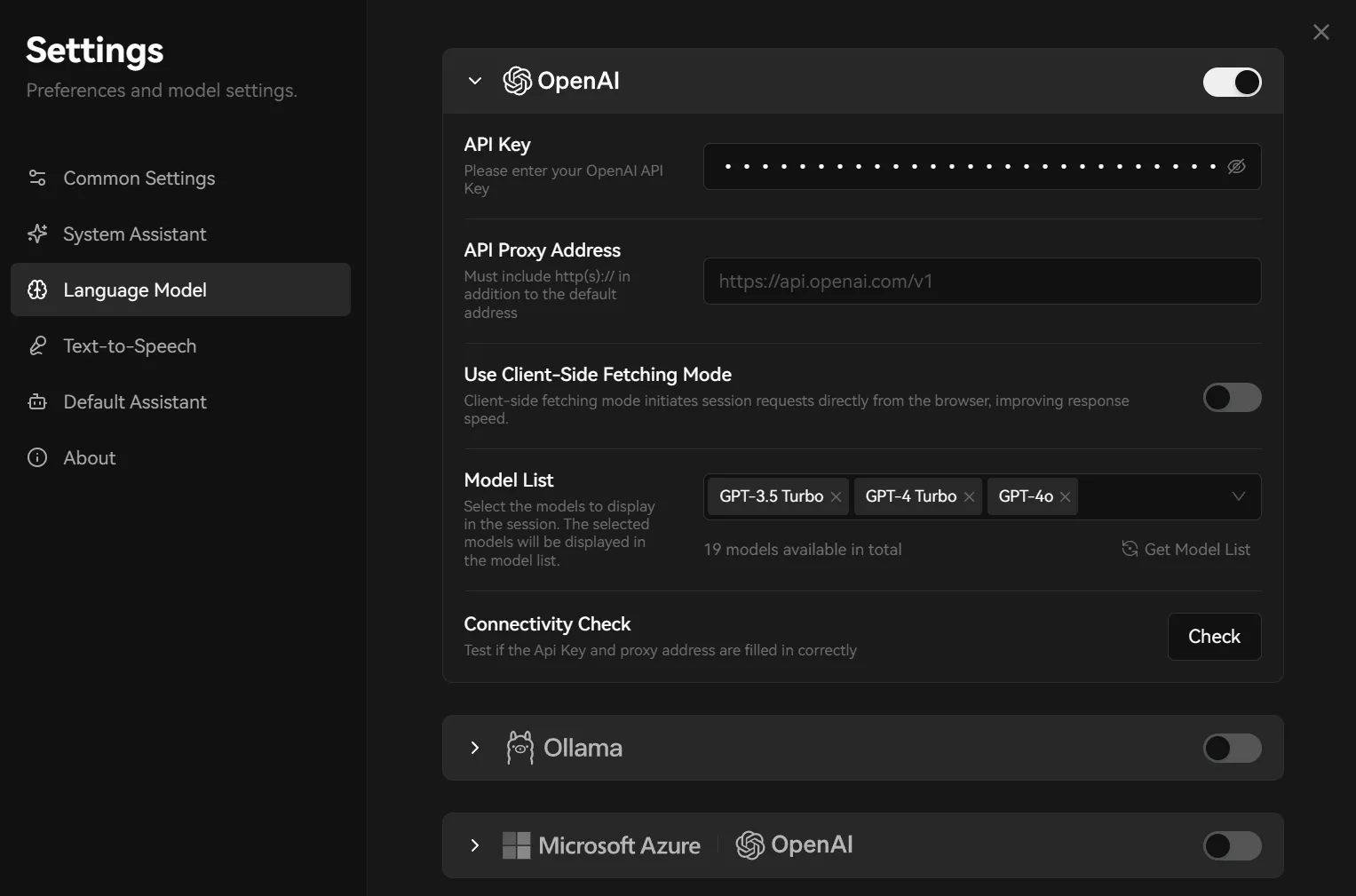
官网文档把配置入口放在 Settings 里的 Language Model。你可以把它理解成“模型服务商管理页”:开启 OpenAI 服务商后,LobeChat 才知道请求发到哪里、用哪个 Key、哪些模型显示在聊天框里。
如果你的服务商是中转站,LobeChat 页面上仍然可以选择 OpenAI。区别只在于 API Key 和 API Proxy Address 要填你自己的中转站信息,而不是 OpenAI 官方默认地址。
设置入口参考 先进入语言模型设置页,再展开 OpenAI 服务商。下面截图只用于确认入口和字段区域。
几个字段怎么填
截图来自 LobeChat 官方文档。截图里的界面是英文,因此下面保留英文原字段名;你在中文界面里看到的名称可能是“语言模型”“API 密钥”“API 代理地址”“模型列表”。
| 配置项 | 填写方式 |
|---|---|
| OpenAI 开关 | 先打开这个服务商。开关没打开时,即使填了 Key,聊天页也可能看不到对应模型。 |
| API Key | 填你在服务商后台创建的 Key。它也可能被叫作令牌、Key、密钥。不要用截图里的示例内容。 |
| API Proxy Address | 这就是 Base URL / API 链接。官网默认示例是 https://api.openai.com/v1;中转站要改成后台给你的 API 链接,有些带 /v1,有些不带。 |
| Use Client-Side Fetching Mode | 普通用户先按服务商教程要求处理。若服务商说明需要客户端请求,就开启;如果你是自建部署并由服务端统一转发,通常不需要开。 |
| Model List | 聊天页能选哪些模型由这里决定。优先获取模型列表;获取失败时,按服务商后台的模型名手动添加。 |
| Connectivity Check | 用来检查 Key 和 API Proxy Address 是否能连通。检查失败时先看 Key、Base URL、模型权限。 |
配置步骤
- 打开 LobeChat,进入 Settings - Language Model。如果界面是中文,就进入 设置 - 语言模型。
- 展开 OpenAI 区域并打开右侧开关。
- 在 API Key 填服务商后台生成的 Key。
- 在 API Proxy Address 填服务商后台给出的 Base URL / API 链接。不要自己猜是否要加
/v1,以后台示例为准。 - 点击 Get Model List 获取模型列表;如果获取失败,就把后台模型名手动加到 Model List。
- 点击 Check 做连通性检查。通过后回到聊天页,在模型下拉框里选择刚配置的模型。
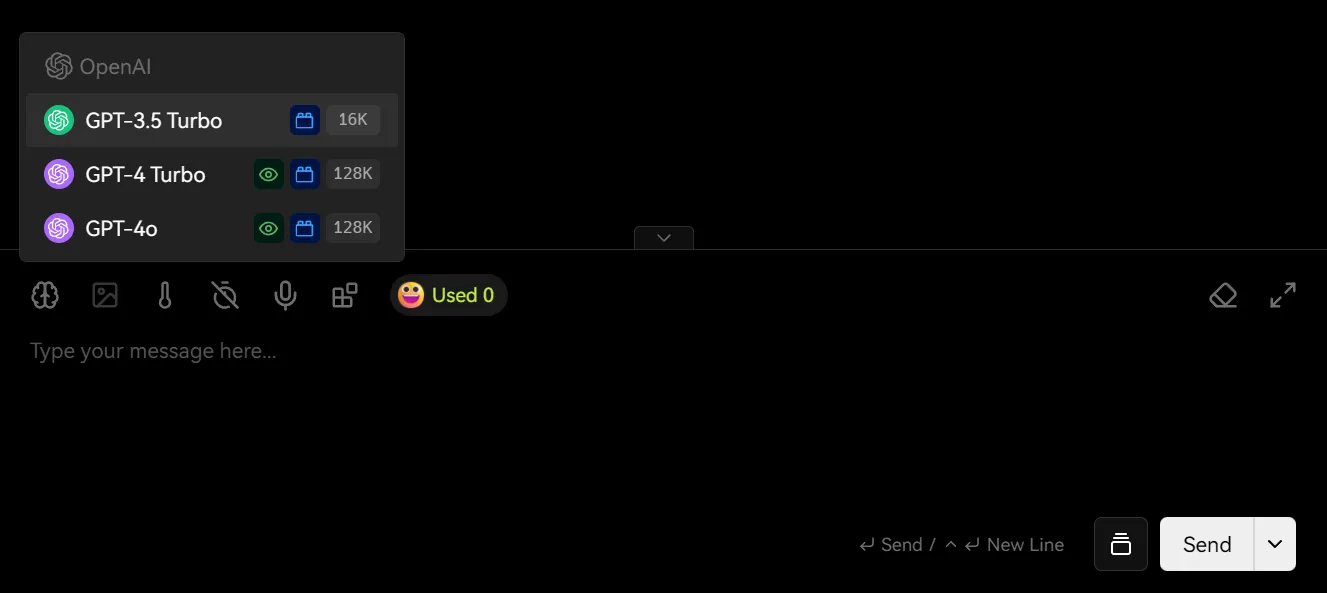
模型选择参考 配置完成后,回到聊天页确认模型下拉框里能选到刚才配置的模型。
自建部署环境变量示例
LobeChat OpenAI 兼容环境变量示例
OPENAI_API_KEY=你的_API_Key OPENAI_PROXY_URL=服务商后台给出的完整API地址自建部署时,环境变量的名字会随版本变化。页面里保留官方文档入口,真实字段以你当前版本文档为准。