
Open WebUI 配置
Open WebUI 更像一个团队或个人自建的网页版聊天后台。它适合把多个 OpenAI 兼容服务接进同一个网页里,也可以配合本地模型使用。
官方信息 下载和文档以官方站点为准
适合什么场景
网页版聊天团队共用本地模型OpenAI 兼容
先分清个人直连和管理员后台
| 入口 | 适合谁 | 怎么判断 |
|---|---|---|
| 个人 Direct Connections | 普通用户只想给自己配置一个服务商 | 设置页里能看到个人连接、Direct Connections 或类似入口 |
| Admin Panel - Connections | 管理员要给整个站点或团队配置服务商 | 需要管理员权限;保存后其他用户可能能看到对应模型 |
| Docker / 环境变量 | 自己部署 Open WebUI 的人 | 配置写在启动命令、compose 文件或服务器环境变量里 |
后台连接怎么填
| 配置项 | 填写方式 |
|---|---|
| 入口 | Admin Panel / Settings - Connections |
| Connection | OpenAI API / OpenAI Compatible |
| API Base URL | 服务商后台给出的完整 API 地址,可能带 /v1,也可能不带 |
| API Key | 服务商后台 Key |
| Models | 同步列表或手动指定 |
连接页参考 这张图用于对照 Open WebUI 后台连接页里的 URL、认证方式、Provider Type 和模型字段。
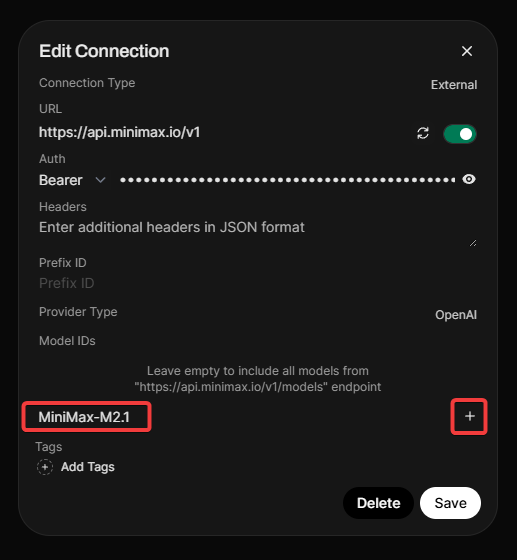
- 如果你只是普通用户,先看个人设置里是否有 Direct Connections 或类似入口。
- 如果你是管理员,进入 Admin Panel 的 Connections 页面。
- 新增 OpenAI 兼容连接,填写 Base URL 和 API Key。
- 保存后同步模型列表;如果同步失败,先手动填一个已知模型测试。
- 团队共用时,不要把个人 Key 直接发给别人,优先在后台统一配置。
保存后怎么测试
- 先新建一个普通聊天,不要先上传长文档或图片。
- 在模型下拉框里选择刚配置的模型。
- 发送“请只回复:Open WebUI 配置成功”。
- 如果模型列表为空,先手动填一个服务商后台确认可用的模型 ID / 模型名。
- 如果管理员后台配置成功但普通用户看不到,检查用户权限、模型可见范围和连接是否启用。
Docker 环境变量示例
如果你是自建部署,很多配置会写在启动命令或环境变量里。下面只是示例,真实地址和 Key 以你的服务商后台为准。
Open WebUI OpenAI 兼容连接示例
OPENAI_API_BASE_URL=服务商后台给出的完整API地址 OPENAI_API_KEY=你的_API_Key