
Passos gerais do CC-Switch
O CC Switch é uma ferramenta open-source para gerenciamento unificado de CLIs de programação com IA. Ele resolve principalmente um problema: quando você usa Claude Code, Codex, Gemini CLI, OpenCode e outras ferramentas ao mesmo tempo, evita ter que alterar Key, Base URL, nome do modelo e configurações de MCP individualmente para cada ferramenta.
O que é esta ferramenta e para que serve
É adequada para quem já instalou várias ferramentas de programação com IA via linha de comando. Iniciantes que utilizam apenas um aplicativo de chat não precisam aprender o CC Switch logo de início; se você começou a usar Claude Code, Codex CLI e Gemini CLI simultaneamente, vale a pena utilizá-lo para gerenciar provedores de forma unificada.
Para quais cenários ela é adequada
Baixar, instalar e abrir pela primeira vez
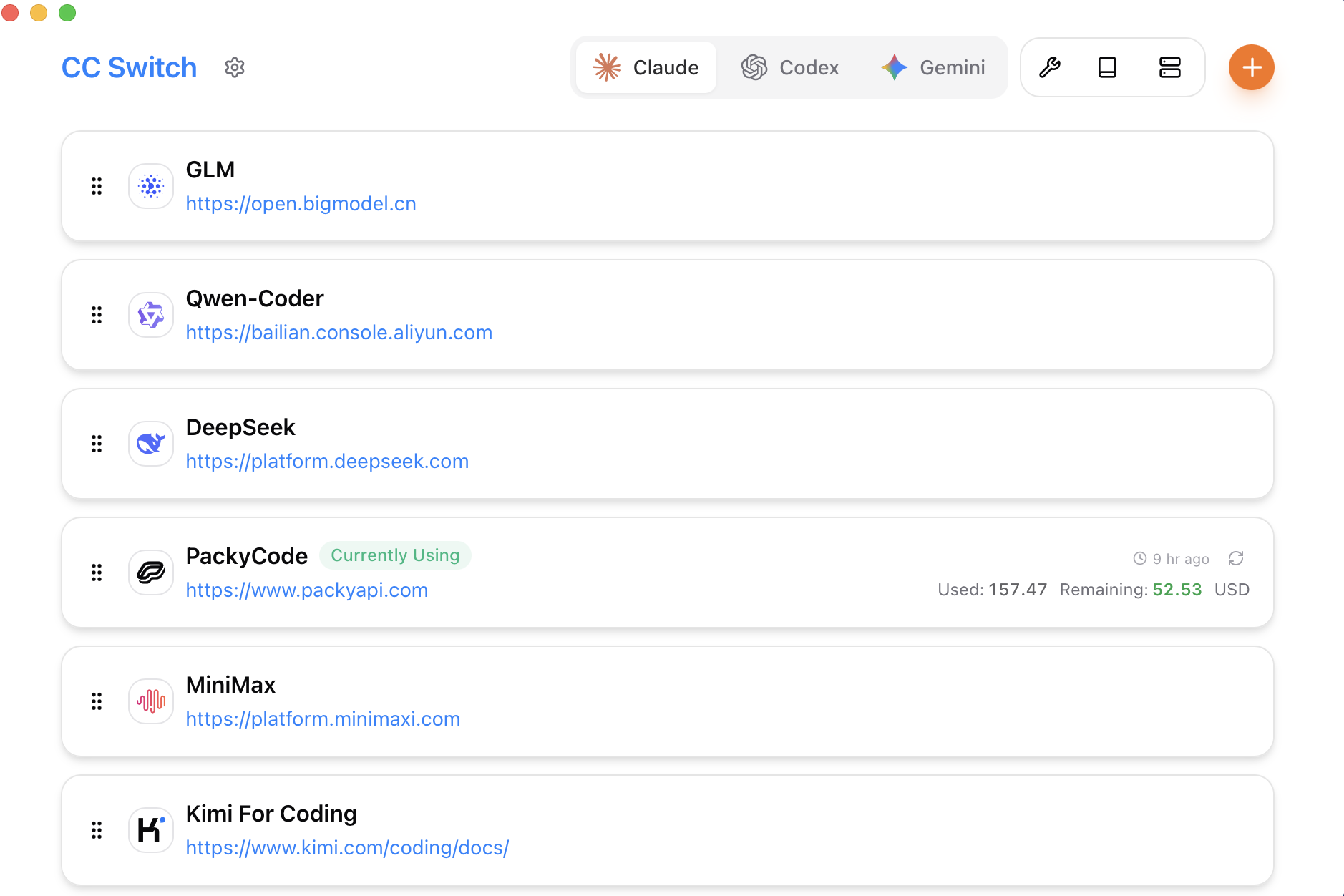
- Acesse o site oficial do CC Switch ou os Releases no GitHub para baixar a versão atual.
- Usuários de Windows devem escolher o pacote de instalação adequado ao sistema; usuários de macOS / Linux devem seguir as instruções oficiais de instalação.
- Após instalar, abra o programa principal e confirme que a interface carrega normalmente.
- Se o sistema bloquear a inicialização, confirme primeiro que a origem é o repositório oficial ou site oficial e siga as instruções do sistema para permitir.
Adicionar Provider
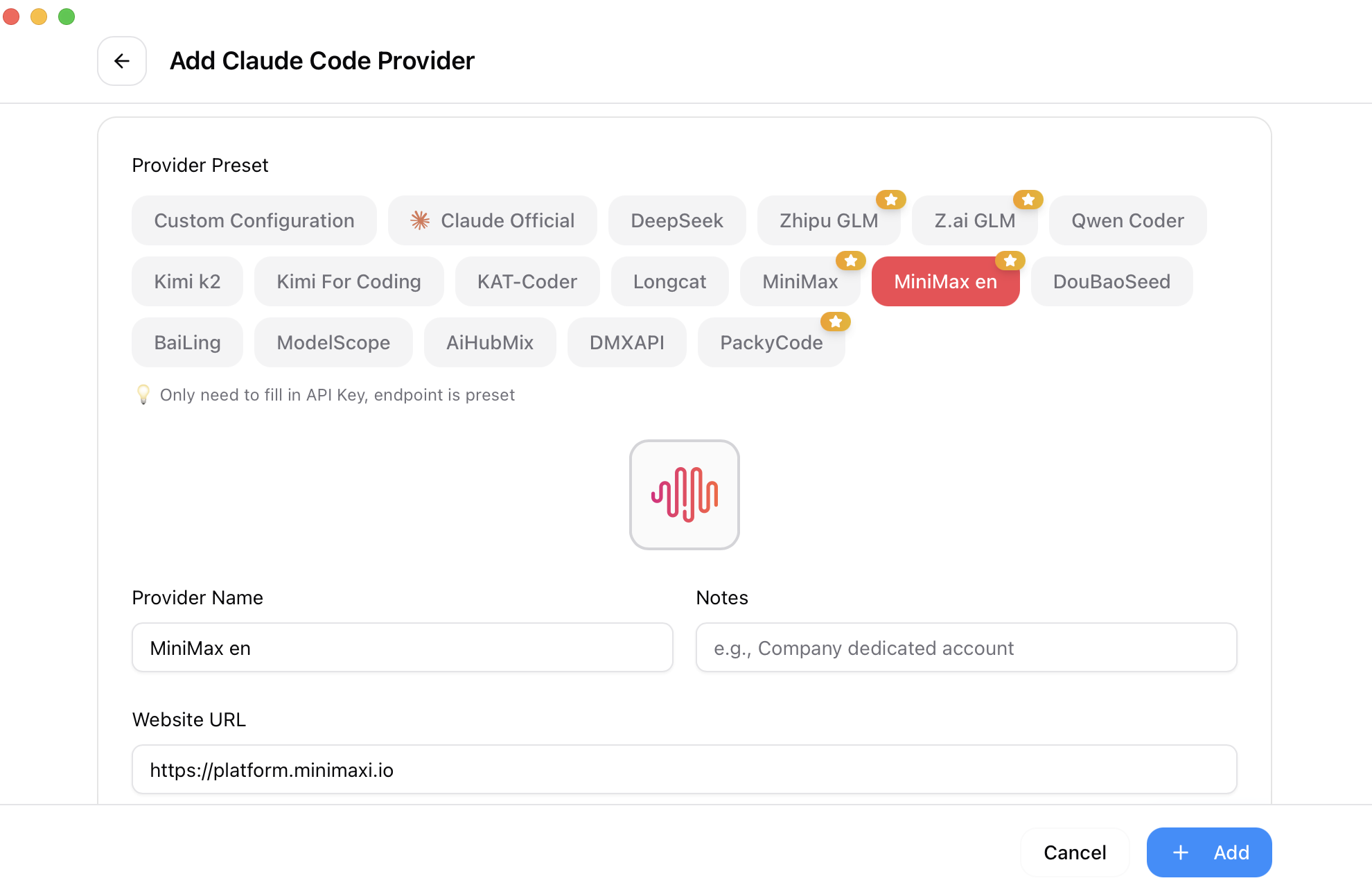
- Primeiro, confirme separadamente que Claude Code, Codex CLI e Gemini CLI abrem por conta própria. O CC Switch é uma ferramenta de gerenciamento, ele não instala esses CLIs para você.
- Baixe o instalador pelo repositório oficial do CC Switch ou site oficial. Não baixe de discos virtuais ou fontes desconhecidas.
- Abra o CC Switch e acesse a página de gerenciamento de Provider.
- Adicione um novo Provider e dê a ele o nome do provedor, por exemplo, 'Provedor de IA X'.
- Insira a Base URL, a API Key e o nome do modelo fornecidos pelo painel do seu provedor. Os campos podem variar conforme a ferramenta de destino, portanto preencha de acordo com os avisos na tela do CC Switch.
- Após salvar, selecione a ferramenta de destino a aplicar, como Claude Code, Codex ou Gemini CLI.
- Após executar Switch / Apply, siga o aviso para reiniciar o terminal ou CLI correspondente. Segundo a documentação oficial, a maioria das ferramentas exige reinicialização após a troca, enquanto o Claude Code atualmente suporta troca dinâmica (hot switching).
| Item de configuração | Como preencher | Atenção para iniciantes |
|---|---|---|
| Provider Name | Informe o nome do provedor ou finalidade | Por exemplo, 'provedor principal' e 'chave oficial reserva'; evite usar apenas 1, 2, 3 |
| Base URL | Copie o link da API do painel do provedor | Decida se inclui /v1 de acordo com os exemplos no painel do provedor |
| API Key | Copie a chave completa | Não tire capturas de tela públicas e não use o nome de observação como chave |
| Model Name | Copie a lista de modelos | Claude Code, Codex e Gemini CLI podem exigir nomes de modelo diferentes |
| Target Tool | Selecione o CLI para sincronizar | Nem todo provedor funciona com todas as ferramentas. Em caso de falha, teste primeiro selecionando apenas uma ferramenta. |
Verifique separadamente de acordo com o CLI de destino
| Ferramenta de destino | O que verificar primeiro? | Página de detalhes |
|---|---|---|
| Claude Code | Endereço da interface Claude / Anthropic, Key, nome do modelo Claude | CC-Switch Claude Code |
| Codex CLI | Endereço compatível com OpenAI / Codex, Key, nomes de modelo Codex disponíveis | CC-Switch Codex |
| Gemini CLI | Métodos de autenticação relacionados a Google / Gemini ou Vertex | CC-Switch Gemini |
| CC-Switch-CLI | Método de configuração via linha de comando quando não há interface gráfica | Uso do CC-Switch-CLI |
Como testar após alternar
Após alternar, não vá direto para projetos reais. Primeiro, envie uma pergunta bem curta em um diretório vazio ou projeto de teste para confirmar que a requisição está realmente indo para o provedor selecionado.
claude "Please reply only: Configuration successful" codex "Please reply only: Configuration successful" gemini "Please reply only: Configuration successful"