
Configuração do LobeChat
O LobeChat é a ferramenta de chat web do LobeHub. Este guia mostra como integrar provedores OpenAI ou compatíveis com OpenAI no LobeChat: primeiro obtenha a API Key, a Base URL e o nome do modelo no painel do provedor e, em seguida, preencha-os em Settings - Language Model no LobeChat.
Entenda primeiro o que esta página faz
A documentação oficial posiciona o acesso à configuração em Settings dentro de Language Model. Você pode pensar nisso como uma 'página de gerenciamento de provedores de modelos': após ativar o provedor OpenAI, o LobeChat saberá para onde enviar as requisições, qual Key usar e quais modelos aparecerão na caixa de chat.
Se o seu provedor for um provedor de IA (relay), você ainda pode escolher OpenAI na página do LobeChat. A única diferença está em API Key e API Proxy Address. Você precisará preencher as informações do seu próprio provedor de IA, e não o endereço padrão oficial da OpenAI.
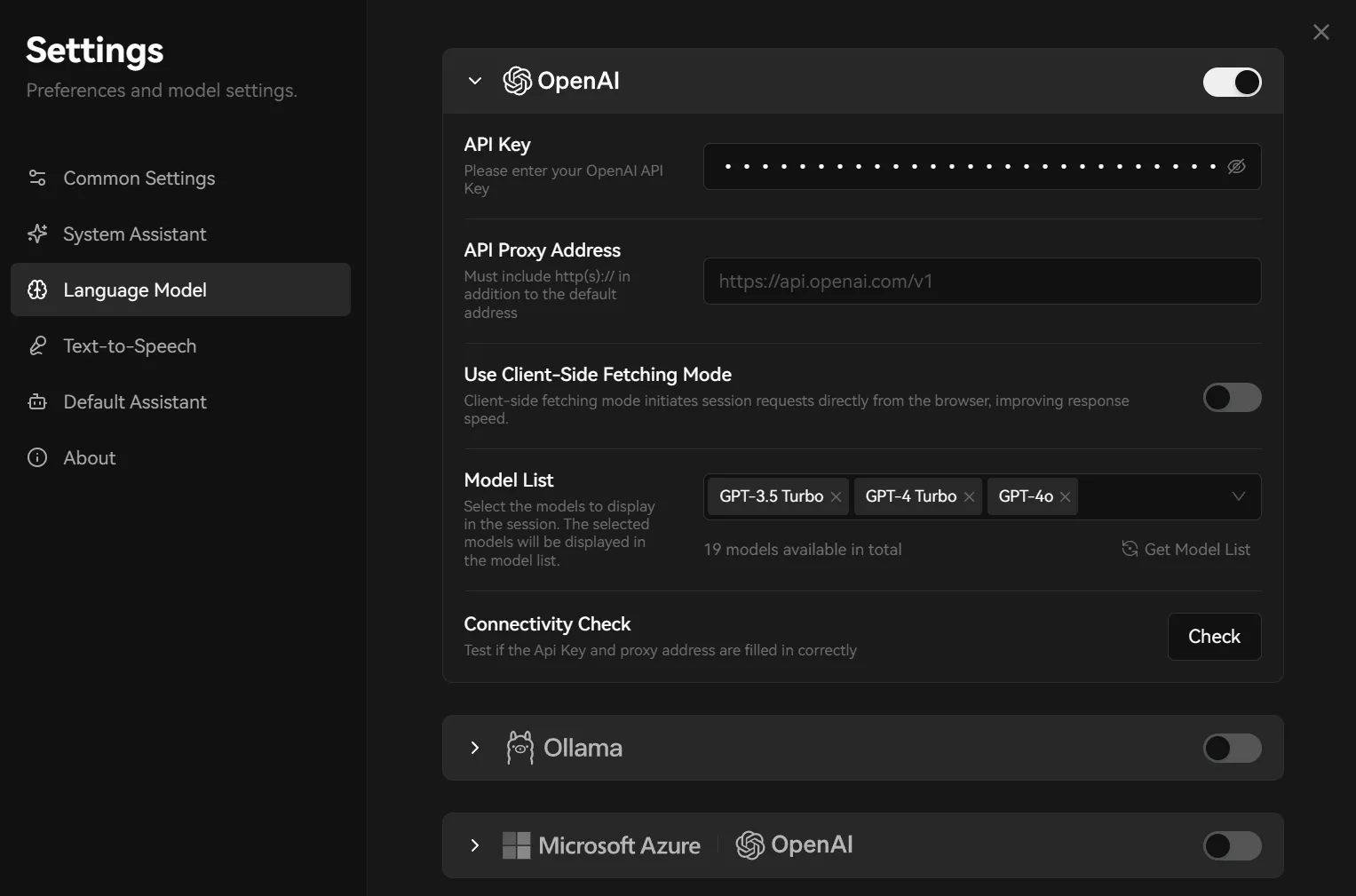
Como preencher os campos?
| Item de configuração | Como preencher |
|---|---|
| Interruptor OpenAI | Primeiro, ative este provedor. Se o interruptor não estiver ligado, mesmo que a Key esteja preenchida, o modelo correspondente pode não ficar visível na página de chat. |
| API Key | Insira a Key criada no painel do seu provedor. Também pode ser chamada de token, Key ou chave secreta. Não use o conteúdo de exemplo da captura de tela. |
| API Proxy Address | Este é o link da Base URL / API. O exemplo padrão do site oficial é https://api.openai.com/v1; para o provedor de IA, você precisa alterar para o link de API fornecido no painel — alguns incluem /v1, outros não. |
| Use Client-Side Fetching Mode | Usuários comuns devem seguir primeiro as instruções do tutorial do provedor. Se o provedor indicar que é necessária uma requisição do lado do cliente, ative-a; se você tiver uma implantação própria e o servidor fizer o encaminhamento uniforme, geralmente não é necessário ativar. |
| Model List | Define quais modelos podem ser selecionados na página de chat. Dê prioridade à obtenção automática da lista de modelos; se a busca falhar, adicione manualmente de acordo com os nomes dos modelos no painel do provedor. |
| Connectivity Check | Usado para verificar se a Key e o API Proxy Address conseguem se conectar. Se a verificação falhar, confira primeiro a Key, a Base URL e as permissões dos modelos. |
Passo a passo de configuração
- Abra o LobeChat e vá para Settings - Language Model. Se a interface estiver em inglês, acesse Settings - Language Model.
- Expanda a seção OpenAI e ative o interruptor à direita.
- Em API Key, insira a Key gerada no painel do provedor.
- Em API Proxy Address, insira a Base URL / link de API fornecido pelo painel do provedor. Não tente adivinhar se precisa adicionar
/v1manualmente; siga o exemplo do painel. - Clique em Get Model List para obter a lista de modelos; se a busca falhar, adicione manualmente o nome do modelo do painel em Model List.
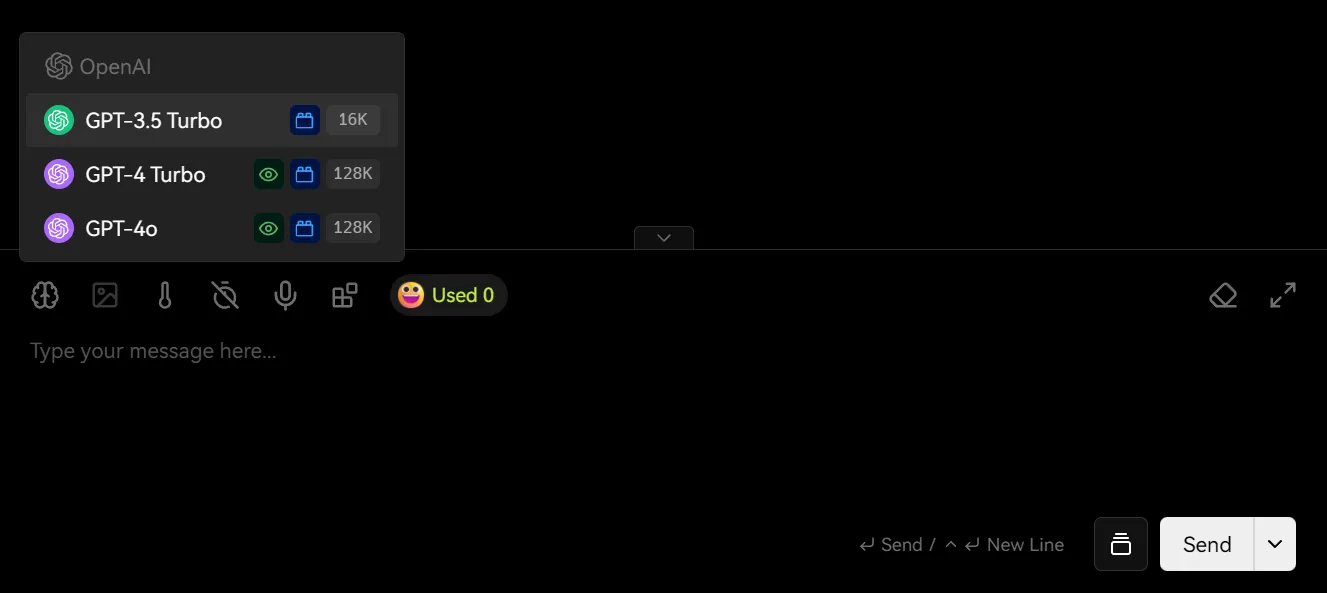
- Clique em Check para executar uma verificação de conectividade. Após passar no teste, volte à página de chat e selecione o modelo recém-configurado no menu suspenso de modelos.
Exemplo de variáveis de ambiente para implantação auto-hospedada
OPENAI_API_KEY=YOUR_API_KEY OPENAI_PROXY_URL=YOUR_PROVIDER_API_URL