
Configuração do Continue
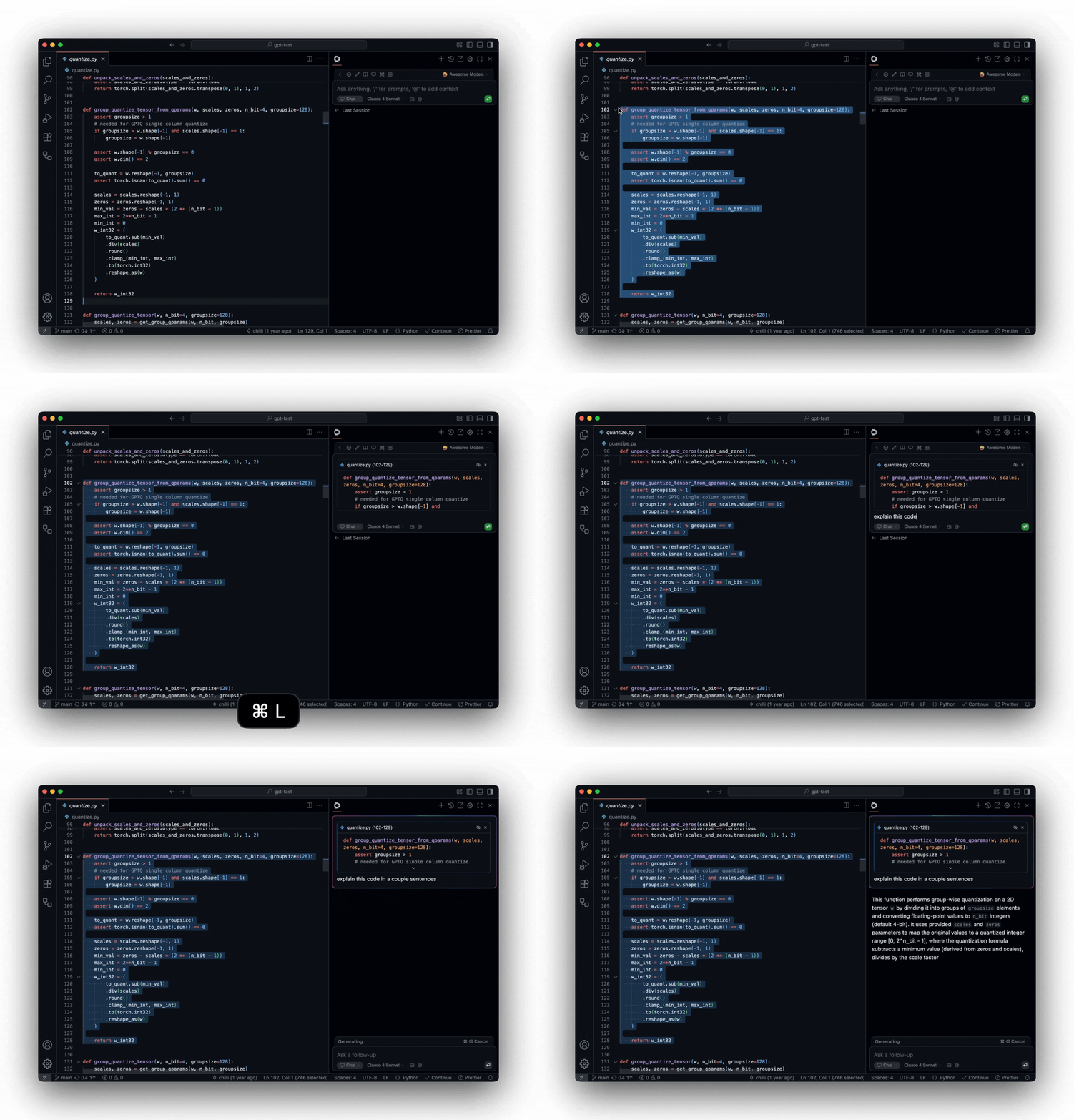
O Continue é ideal para integrar modelos personalizados no VS Code ou JetBrains. Ele geralmente exige a edição de arquivos de configuração, sendo mais indicado do que o Chatbox para quem já sabe diferenciar a Chave (Key), a Base URL e o nome do modelo.
Informações oficiais Downloads e documentação estão sujeitos ao site oficial.
Para quais cenários ele é indicado
Perguntas e respostas de códigoModelos personalizadosArquivo de configuraçãoVS Code / JetBrains
O que confirmar antes da configuração
| Item a confirmar | Como verificar | Por quê |
|---|---|---|
| Local de instalação | Confirme se o Continue está instalado no VS Code ou JetBrains | O Continue é uma extensão para editor, não um painel de provedor independente |
| Acesso à configuração | Abra o arquivo de configuração a partir do painel do Continue ou das configurações da extensão | O local e o formato do arquivo de configuração podem variar entre as versões |
| Tipo de provedor (Provider) | Para serviços compatíveis com OpenAI, geralmente selecione OpenAI ou siga a documentação oficial | Se o provedor for selecionado incorretamente, a Key e a Base URL podem causar falhas na requisição |
| ID do modelo / Nome do modelo | Copie diretamente da lista de modelos no painel do provedor | Não coloque um nome de exibição inventado no campo do modelo |
Exemplo de arquivo de configuração
O formato de configuração do Continue pode variar entre as versões. Abaixo está um exemplo conceitual para serviços compatíveis com OpenAI: o ID do modelo / Nome do modelo, a Key e a Base URL devem corresponder exatamente ao painel do provedor.
Exemplo de modelo compatível com OpenAI no Continue
name: My local configuration version: 0.0.1 schema: v1 models: - name: Example AI Provider gpt-4.1 provider: openai model: gpt-4.1 apiKey: YOUR_API_KEY apiBase: https://YOUR_PROVIDER_API_URLExplicação dos campos
| Configuração | Significado | Como preencher |
|---|---|---|
| name | O nome que você vê no Continue | Digite um nome fácil de reconhecer |
| provider | Tipo de provedor do modelo | Para serviços compatíveis com OpenAI, geralmente use 'openai' ou siga a documentação oficial |
| model | ID do modelo / Nome do modelo usado para chamadas de API | Copie diretamente da lista de modelos do provedor; não use um nome de exibição personalizado |
| apiKey | Sua chave (Key) | Copie do painel do provedor |
| apiBase | Link da API | Copie a Base URL completa e verifique no exemplo do painel se é necessário incluir /v1 |
Como testar após salvar
- Depois de salvar o arquivo de configuração, recarregue a extensão do Continue ou reinicie a janela do editor.
- Abra um projeto de teste; não abra diretamente projetos importantes de produção.
- Selecione o modelo recém-configurado na caixa de chat do Continue.
- Primeiro envie: 'Responda apenas: Configuração do Continue bem-sucedida'.
- Se falhar, verifique sequencialmente a Key, a Base URL, o campo de modelo e o tipo de provedor (Provider).
Recomendação de comando para o primeiro teste
Read only the currently open file. Do not modify files or run commands. Please reply only: Continue configuration successful.Se o Continue relatar um erro de formato de configuração, consulte primeiro a documentação oficial para obter o formato correspondente à sua versão atual, sem copiar cegamente tutoriais antigos.