
Configuração do Cherry Studio
O Cherry Studio é uma ferramenta desktop de chat com IA. Ele não apenas suporta provedores integrados, como também pode se conectar a provedores de IA, painéis de desenvolvimento secundário ou interfaces compatíveis com OpenAI implantadas privadamente. A entrada de configuração está centralizada em Settings - Model Services; basta seguir o processo de "Provedor personalizado" da documentação oficial.
Primeiro, entenda os provedores personalizados
Aqui, "provedor" pode ser entendido como o canal pelo qual o Cherry Studio acessa o modelo. O provedor de IA fornece a Key, o endereço da API e o nome do modelo, e o Cherry Studio é responsável por enviar as consultas de chat para esse canal e exibir as respostas retornadas.
Para iniciantes que estão configurando pela primeira vez, é recomendável adicionar apenas um provedor e primeiro fazer o chat de texto funcionar; quando a Key, o endereço da API e o ID do modelo estiverem todos corretos, continue adicionando um segundo provedor ou outros modelos.
Adicionar um novo provedor ou selecionar um provedor existente
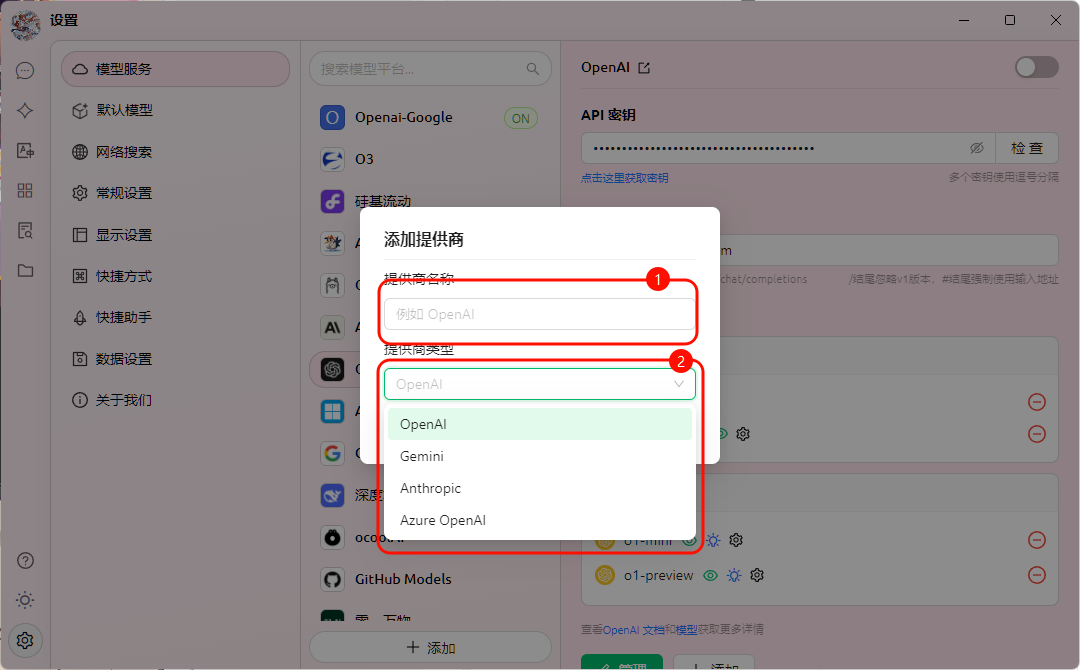
Abra o Cherry Studio, clique no ícone de engrenagem à esquerda para entrar em Settings e selecione Model Services. Se já houver um provedor OpenAI ou compatível com OpenAI disponível na lista, basta clicar nele para preencher a Key, o endereço da API e o modelo; se não houver uma entrada adequada, clique abaixo da lista em + Add para criar um novo provedor.
Ao adicionar um novo provedor, o nome do provedor é apenas um nome de exibição para você mesmo. Você pode inserir o nome do provedor ou 'tal provedor de IA'. Se o seu provedor de IA indicar uma interface compatível com OpenAI, selecione o tipo de provedor de acordo com a documentação oficial como OpenAI.
Preencher a API Key e o endereço da API
| Item de configuração | Método de preenchimento |
|---|---|
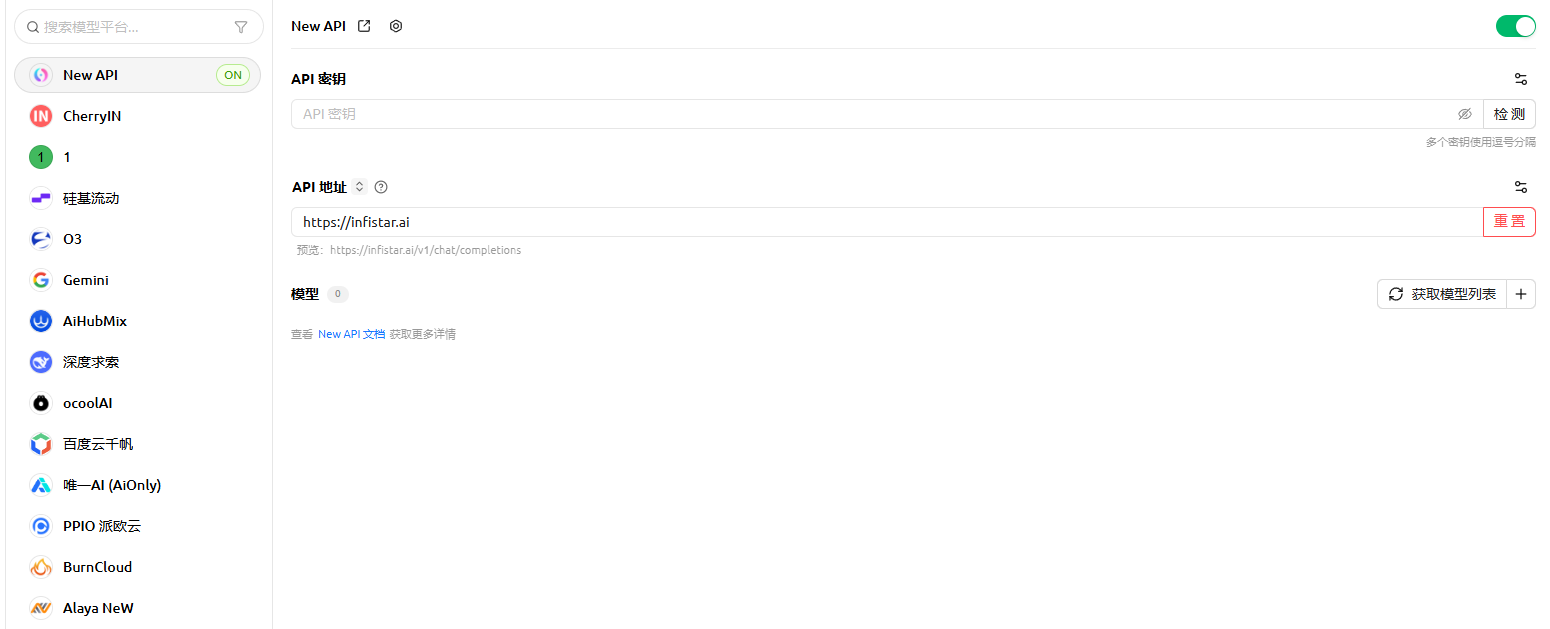
| API Key | Copie da página de token, Key ou API Key no painel do provedor. Não insira a senha da sua conta e não copie o exemplo de capturas de tela. |
| Endereço da API | Ou seja, a Base URL / link da API. Pode ser o domínio do site ou pode ser necessário adicionar /v1 ao final, seguindo o painel ou a documentação do provedor. |
| Chave de ativação | A chave à direita da lista de provedores deve estar ativada; caso contrário, mesmo que as informações estejam corretas, ele não poderá ser selecionado na página de chat. |
| Verificar | Após o preenchimento, clique primeiro em Check ou Save. Se a verificação falhar, verifique primeiro se a Key é válida, se o endereço da API foi copiado corretamente, o saldo da conta e as permissões do modelo. |
Obter a lista de modelos ou adicionar modelos manualmente
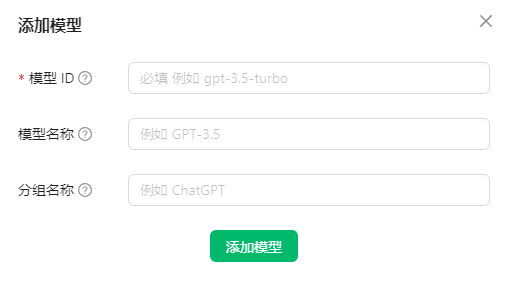
Primeiro, tente deixar o Cherry Studio obter a lista de modelos a partir da interface do provedor; se não conseguir obter, adicione os modelos manualmente de acordo com a documentação oficial. O ponto mais crucial aqui é o Model ID / Model Name: basta preencher exatamente o que está escrito na lista de modelos do painel, não altere maiúsculas/minúsculas, hifens ou pontos; o nome do modelo e o nome do grupo servem apenas para exibição na interface e podem ser escritos de forma mais reconhecível.
- Primeiro, clique em botões como 'Get Model List', 'Check Connection' ou 'Refresh Model List' para ver se o Cherry Studio consegue detectar automaticamente os modelos disponíveis.
- Se não puder ser obtido automaticamente, clique novamente na área do modelo em Management ou Add.
- Em Model ID / Model Name, insira o identificador original da lista de modelos no painel do provedor, por exemplo
gpt-4o,deepseek-chat. - O nome de exibição da interface e o nome do grupo podem usar qualquer rótulo claro e reconhecível, mas o model ID / model name não deve ser alterado arbitrariamente.
- Depois de salvar, volte para a página de chat, selecione o modelo que você acabou de adicionar e envie uma mensagem curta para testar.
Please reply only: Cherry Studio configuration successful| Problema | Causa | Solução |
|---|---|---|
| Falha ao obter a lista de modelos | O provedor não disponibilizou a interface de lista de modelos | Adicione manualmente o nome do modelo exibido no painel |
| Consegue acessar, mas não consegue conversar | O nome do modelo está visível, mas a conta não tem permissão | Alterne para um modelo que foi ativado ou verifique seu saldo e permissões de modelo |
| Modelo de imagem indisponível | O provedor suporta apenas a interface de texto | Não force a chamada da interface de imagem usando a configuração de chat comum |