
Configuração do Open WebUI
O Open WebUI funciona como um backend de chat baseado na web criado por uma equipe ou indivíduo. É ideal para integrar múltiplos serviços compatíveis com a OpenAI na mesma página web e também pode ser utilizado com modelos locais.
Informações oficiais Downloads e documentação estão sujeitos ao site oficial.
Para quais cenários é adequado
Chat WebCompartilhamento em EquipeModelos LocaisCompatibilidade com OpenAI
Primeiro, diferencie conexões diretas pessoais do painel administrativo
| Ponto de Entrada | Para quem é indicado | Como identificar |
|---|---|---|
| Personal Direct Connections | Usuários comuns que desejam apenas configurar um provider para si mesmos | Na página de configurações, você verá conexões pessoais, Direct Connections ou opções semelhantes |
| Admin Panel - Connections | Administradores que desejam configurar providers para todo o site ou equipe | Requer privilégios de administrador; após salvar, outros usuários poderão ver o modelo correspondente |
| Docker / Variáveis de Ambiente | Para quem está fazendo o próprio deploy do Open WebUI | A configuração é inserida no comando de inicialização, no arquivo compose ou nas variáveis de ambiente do servidor |
Como preencher as conexões no backend
| Item de configuração | Como preencher |
|---|---|
| Ponto de Entrada | Admin Panel / Settings - Connections |
| Connection | OpenAI API / OpenAI Compatible |
| API Base URL | O endereço completo da API fornecido pelo backend do provider pode incluir /v1 ou não. |
| API Key | Chave da API obtida no painel do provider |
| Models | Sincronizar lista ou especificar manualmente |
Referência para a página de conexões Esta imagem serve para comparar os campos de URL, método de autenticação, Provider Type e modelos na página de conexões do backend do Open WebUI.
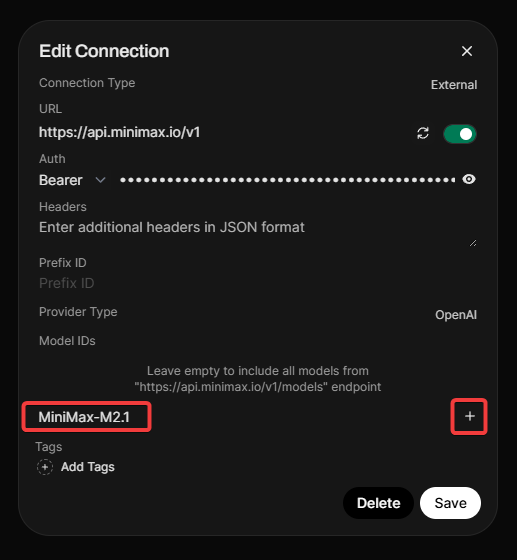
- Se você for apenas um usuário comum, verifique primeiro se há Direct Connections ou uma opção similar em suas configurações pessoais.
- Se você for um administrador, acesse a página Connections no Admin Panel.
- Adicione uma nova conexão compatível com OpenAI e preencha a Base URL e a API Key.
- Após salvar, sincronize a lista de modelos; se a sincronização falhar, insira manualmente um modelo conhecido para testar.
- Ao compartilhar o uso com a equipe, não envie chaves pessoais diretamente a terceiros; dê preferência a configurá-las de forma centralizada no backend.
Como testar após salvar
- Primeiro, crie um chat comum; evite enviar documentos longos ou imagens de início.
- Selecione o modelo recém-configurado no menu suspenso de modelos.
- Envie 'Por favor, responda apenas: Configuração do Open WebUI realizada com sucesso'.
- Se a lista de modelos estiver vazia, preencha manualmente o ID ou nome de um modelo confirmado como disponível no painel do provider.
- Se a configuração do administrador no backend for bem-sucedida, mas os usuários comuns não conseguirem visualizá-la, verifique as permissões de usuário, a visibilidade do modelo e se a conexão está ativada.
Exemplo de Variáveis de Ambiente no Docker
Se estiver realizando a própria implantação, muitas configurações serão definidas nos comandos de inicialização ou nas variáveis de ambiente. O exemplo a seguir serve apenas como referência; o endereço e a chave reais devem ser obtidos no painel do seu provider.
Exemplo de conexão compatível com OpenAI no Open WebUI
OPENAI_API_BASE_URL=YOUR_PROVIDER_API_URL OPENAI_API_KEY=YOUR_API_KEY