
Pasos generales para CC-Switch
CC Switch es una herramienta de código abierto para la gestión unificada de herramientas CLI de programación con IA. Resuelve principalmente un problema: cuando utilizas Claude Code, Codex, Gemini CLI, OpenCode y otras herramientas al mismo tiempo, evitas tener que cambiar la Key, la Base URL, el nombre del modelo y la configuración de MCP individualmente en cada una.
Qué es esta herramienta y para qué se utiliza
Está indicada para personas que ya han instalado múltiples herramientas CLI de programación con IA. Los principiantes que solo usan un software de chat no necesitan aprender CC Switch al principio; si comienzas a usar Claude Code, Codex CLI y Gemini CLI al mismo tiempo, entonces considera usarla para gestionar proveedores de forma unificada.
Para qué escenarios es adecuada
Descarga, instalación y primera apertura
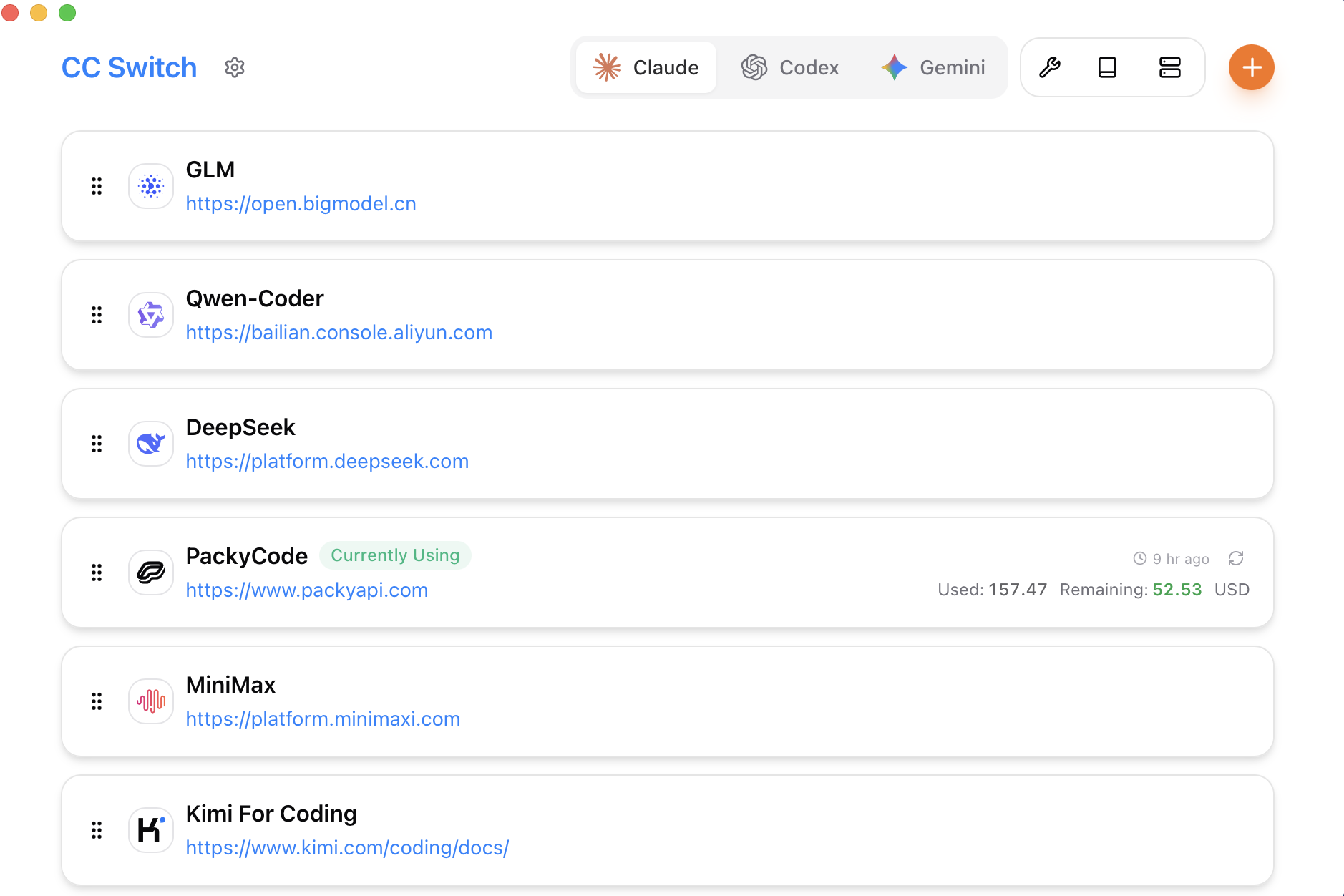
- Ve al sitio web oficial de CC Switch o a GitHub Releases para descargar la versión actual.
- Los usuarios de Windows deben elegir el paquete de instalación adecuado para su sistema; los usuarios de macOS / Linux deben seguir las instrucciones de instalación oficiales.
- Tras la instalación, abre el programa principal y confirma que la interfaz cargue correctamente.
- Si el sistema bloquea el inicio, confirma primero que el origen sea el repositorio oficial o el sitio web oficial, y luego sigue las indicaciones del sistema para permitirlo.
Añadir Provider
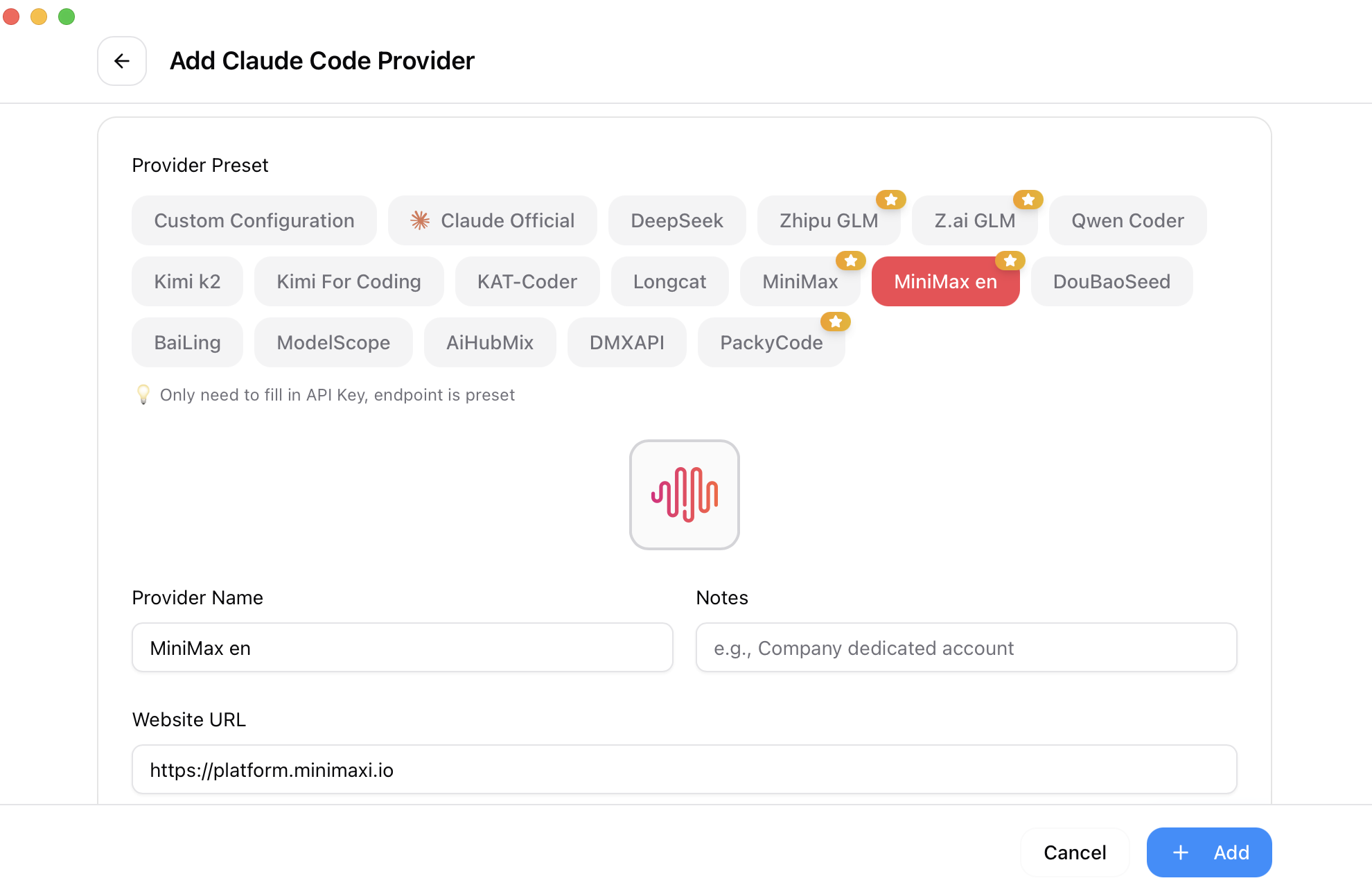
- Primero, confirma por separado que Claude Code, Codex CLI y Gemini CLI pueden iniciarse por sí mismos. CC Switch es una herramienta de gestión, no instala las CLI por ti.
- Descarga el paquete de instalación desde el repositorio oficial de CC Switch o su sitio web oficial. No descargues desde almacenamientos en la nube desconocidos.
- Abre CC Switch y ve a la página de gestión de Provider.
- Añade un nuevo Provider y asígnale el nombre del proveedor, por ejemplo, 'Proveedor de IA X'.
- Introduce la Base URL, la API Key y el nombre del modelo proporcionados por el panel del proveedor. Los campos pueden variar según la herramienta de destino, así que complétalos siguiendo las indicaciones de la página de CC Switch.
- Tras guardar, selecciona la herramienta de destino a aplicar, como Claude Code, Codex o Gemini CLI.
- Tras ejecutar Switch / Apply, sigue las instrucciones para reiniciar la terminal o CLI correspondiente. Según la documentación oficial, la mayoría de las herramientas requieren un reinicio tras el cambio, mientras que Claude Code actualmente admite cambio en caliente (hot switching).
| Parámetro de configuración | Cómo rellenar | Atención principiantes |
|---|---|---|
| Provider Name | Escribe el proveedor o propósito | Por ejemplo, 'proveedor principal' y 'key oficial de respaldo', no escribas solo 1, 2, 3 |
| Base URL | Copia el enlace de la API del panel del proveedor | Decide si incluir /v1 según el ejemplo del panel |
| API Key | Copia la key completa | No hagas capturas de pantalla públicas ni uses el nombre de la nota/alias como key |
| Model Name | Copia la lista de modelos | Claude Code, Codex y Gemini CLI pueden requerir nombres de modelo diferentes |
| Target Tool | Selecciona la CLI a sincronizar | No todos los proveedores funcionan con todas las herramientas. Si falla, selecciona primero una sola herramienta para probar. |
Verificar por separado según la CLI de destino
| Herramienta de destino | ¿Qué se debe comprobar primero? | Página de detalle |
|---|---|---|
| Claude Code | Dirección de interfaz de Claude / Anthropic, Key, nombre del modelo de Claude | CC-Switch Claude Code |
| Codex CLI | Dirección compatible con OpenAI / Codex, Key, nombres de modelos disponibles para Codex | CC-Switch Codex |
| Gemini CLI | Métodos de autenticación relacionados con Google / Gemini o Vertex | CC-Switch Gemini |
| CC-Switch-CLI | Método de configuración por línea de comandos cuando no hay interfaz gráfica | Uso de CC-Switch-CLI |
Cómo probar después de cambiar
Tras realizar el cambio, no trabajes de inmediato en proyectos reales. Envía primero una consulta breve en un directorio vacío o proyecto de prueba para confirmar que la solicitud realmente llegue al proveedor seleccionado.
claude "Please reply only: Configuration successful" codex "Please reply only: Configuration successful" gemini "Please reply only: Configuration successful"