
Configuración de Open WebUI
Open WebUI es más bien un backend de chat basado en web creado por un equipo o individuo. Es ideal para integrar múltiples servicios compatibles con OpenAI en una misma página web y también se puede usar con modelos locales.
Información oficial Las descargas y la documentación están sujetas al sitio oficial.
Para qué escenarios es adecuado
Chat webUso compartido en equipoModelos localesCompatibilidad con OpenAI
Distingue primero entre conexiones directas personales y el panel de administración
| Punto de entrada | Para quién es adecuado | Cómo determinarlo |
|---|---|---|
| Conexiones directas personales | Usuarios habituales que solo desean configurar un proveedor para sí mismos | En la página de ajustes, puedes ver conexiones personales, Direct Connections o puntos de entrada similares |
| Admin Panel - Connections | Administradores que desean configurar proveedores para todo el sitio o equipo | Requiere privilegios de administrador; tras guardar, otros usuarios podrán ver el modelo correspondiente |
| Docker / Variables de entorno | Para quienes despliegan Open WebUI por su cuenta | La configuración se escribe en el comando de inicio, en el archivo compose o en las variables de entorno del servidor |
Cómo rellenar las conexiones en el backend
| Elemento de configuración | Método de llenado |
|---|---|
| Punto de entrada | Admin Panel / Settings - Connections |
| Connection | OpenAI API / OpenAI Compatible |
| API Base URL | La dirección API completa proporcionada por el panel del proveedor; puede incluir /v1 o no. |
| API Key | Key del panel del proveedor |
| Models | Sincronizar lista o especificar manualmente |
Referencia para la página de conexiones Esta imagen sirve para comparar la URL, el método de autenticación, el Provider Type y los campos de modelos en la página de conexiones del backend de Open WebUI.
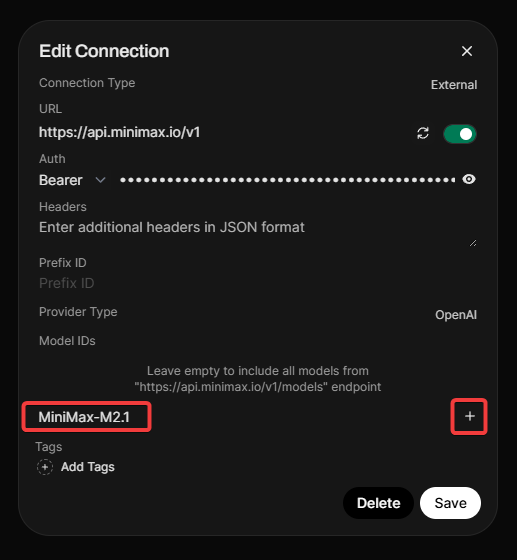
- Si solo eres un usuario regular, verifica primero si hay una entrada Direct Connections o similar en tus ajustes personales.
- Si eres administrador, ve a la página Connections en el Admin Panel.
- Añade una nueva conexión compatible con OpenAI y rellena la Base URL y la API Key.
- Tras guardar, sincroniza la lista de modelos; si la sincronización falla, introduce manualmente un modelo conocido para probar.
- Cuando el equipo comparta el uso, no envíes claves personales directamente a otros; prioriza configurarlas de forma centralizada en el backend.
Cómo probar después de guardar
- Primero, crea un chat normal; no subas documentos largos ni imágenes al principio.
- Selecciona el modelo recién configurado en el menú desplegable de modelos.
- Envía «Por favor, responde únicamente: Configuración de Open WebUI exitosa».
- Si la lista de modelos está vacía, introduce manualmente un ID o nombre de modelo que esté confirmado como disponible en el panel del proveedor.
- Si la configuración del administrador en el backend es correcta pero los usuarios comunes no pueden verla, revisa los permisos de usuario, la visibilidad del modelo y si la conexión está habilitada.
Ejemplo de variables de entorno de Docker
Si realizas un autodespliegue, muchas configuraciones se escribirán en los comandos de inicio o en las variables de entorno. Lo siguiente es solo un ejemplo; la dirección y la clave reales deben basarse en el panel de tu proveedor.
Ejemplo de conexión compatible con OpenAI en Open WebUI
OPENAI_API_BASE_URL=YOUR_PROVIDER_API_URL OPENAI_API_KEY=YOUR_API_KEY