
Configuración de LobeChat
LobeChat es la herramienta de chat web de LobeHub. Esta guía trata sobre cómo integrar proveedores de OpenAI o compatibles con OpenAI en LobeChat: primero obtén la API Key, la Base URL y el nombre del modelo desde el panel de control del proveedor, y luego ingrésalos en Configuración - Modelo de lenguaje de LobeChat.
Primero comprende qué hace esta página
La documentación oficial ubica el acceso a la configuración en Settings (Configuración), dentro de Language Model (Modelo de lenguaje). Puedes considerarlo como una «página de gestión de proveedores de modelos»: tras activar el proveedor OpenAI, LobeChat sabrá adónde enviar las solicitudes, qué Key utilizar y qué modelos mostrar en el cuadro de chat.
Si tu proveedor es un proveedor de IA, aún puedes seleccionar OpenAI en la página de LobeChat. La única diferencia radica en la API Key y la API Proxy Address. Debes ingresar la información de tu propio proveedor de IA, no la dirección oficial por defecto de OpenAI.
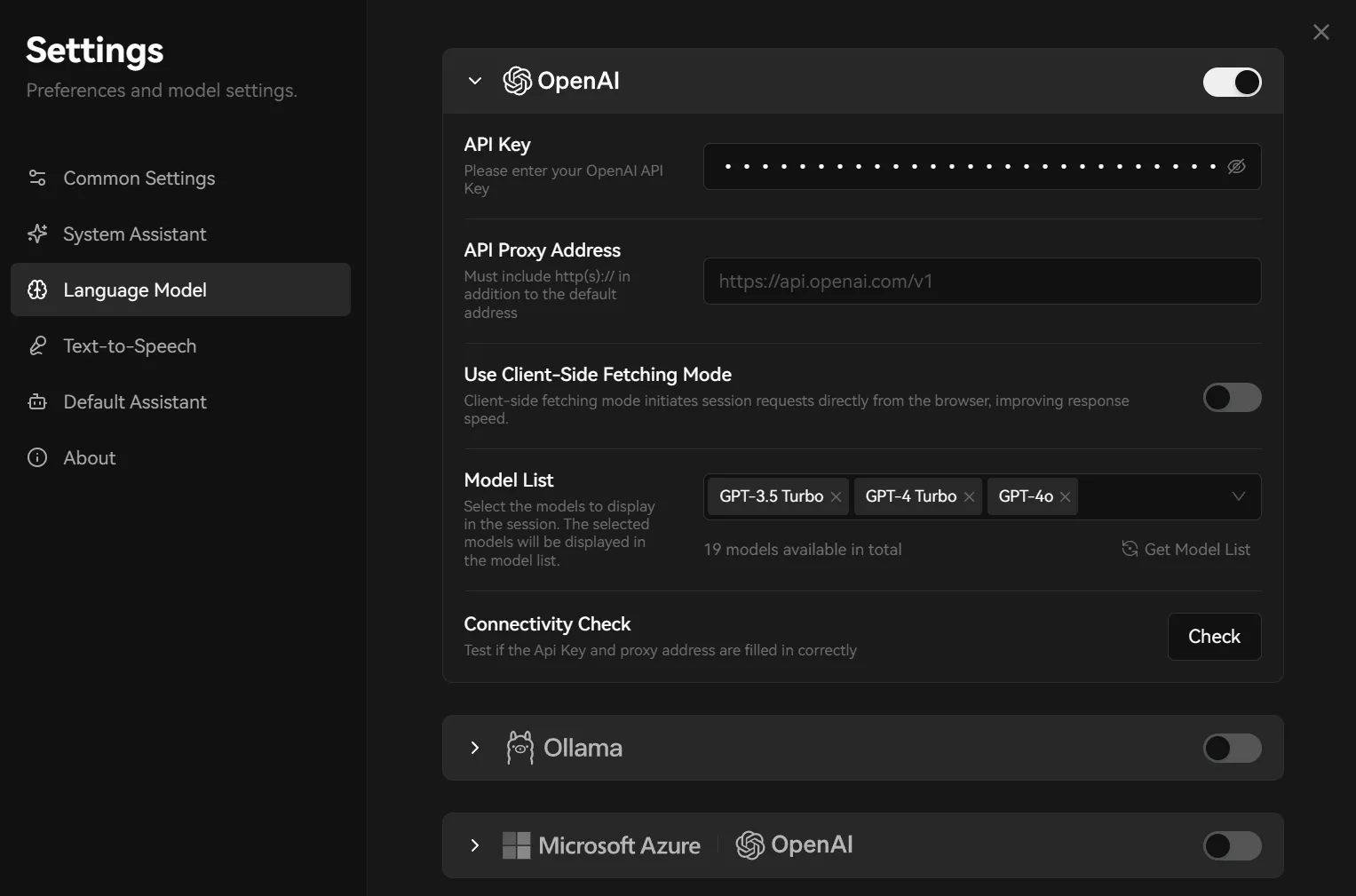
¿Cómo se deben completar los diferentes campos?
| Elemento de configuración | Método para completarlo |
|---|---|
| Interruptor de OpenAI | Primero, activa este proveedor. Si el interruptor no está activado, aunque hayas ingresado la Key, es posible que el modelo correspondiente no aparezca en la página de chat. |
| API Key | Ingresa la Key que creaste en el panel de control del proveedor. También puede denominarse token, Key o clave secreta. No utilices el contenido de ejemplo de la captura de pantalla. |
| API Proxy Address | Esta es la Base URL / enlace de la API. El ejemplo predeterminado del sitio web oficial es https://api.openai.com/v1; para el proveedor de IA debes cambiarlo por el enlace de API proporcionado por su panel de control; algunos incluyen /v1 y otros no. |
| Use Client-Side Fetching Mode | Los usuarios comunes deben seguir primero las instrucciones del tutorial del proveedor. Si el proveedor indica que se requiere una solicitud desde el cliente, actívalo; si tienes un despliegue propio y el servidor reenvía de manera uniforme, normalmente no es necesario activarlo. |
| Model List | Aquí se determina qué modelos se pueden seleccionar en la página de chat. Da prioridad a la obtención de la lista de modelos; si la recuperación falla, agrégalos manualmente según los nombres de los modelos en el panel de control del proveedor. |
| Connectivity Check | Se utiliza para verificar si la Key y la API Proxy Address pueden conectarse. Si la verificación falla, revisa primero la Key, la Base URL y los permisos del modelo. |
Pasos de configuración
- Abre LobeChat y ve a Settings - Language Model. Si la interfaz está en español, ve a Configuración - Modelo de lenguaje.
- Despliega la sección OpenAI y activa el interruptor de la derecha.
- En API Key, ingresa la Key generada en el panel de control del proveedor.
- En API Proxy Address, ingresa la Base URL / enlace de la API proporcionado por el panel de control del proveedor. No intentes adivinar si necesitas agregar
/v1tú mismo, sigue el ejemplo del panel de control. - Haz clic en Get Model List para obtener la lista de modelos; si la recuperación falla, agrega manualmente el nombre del modelo del panel a Model List.
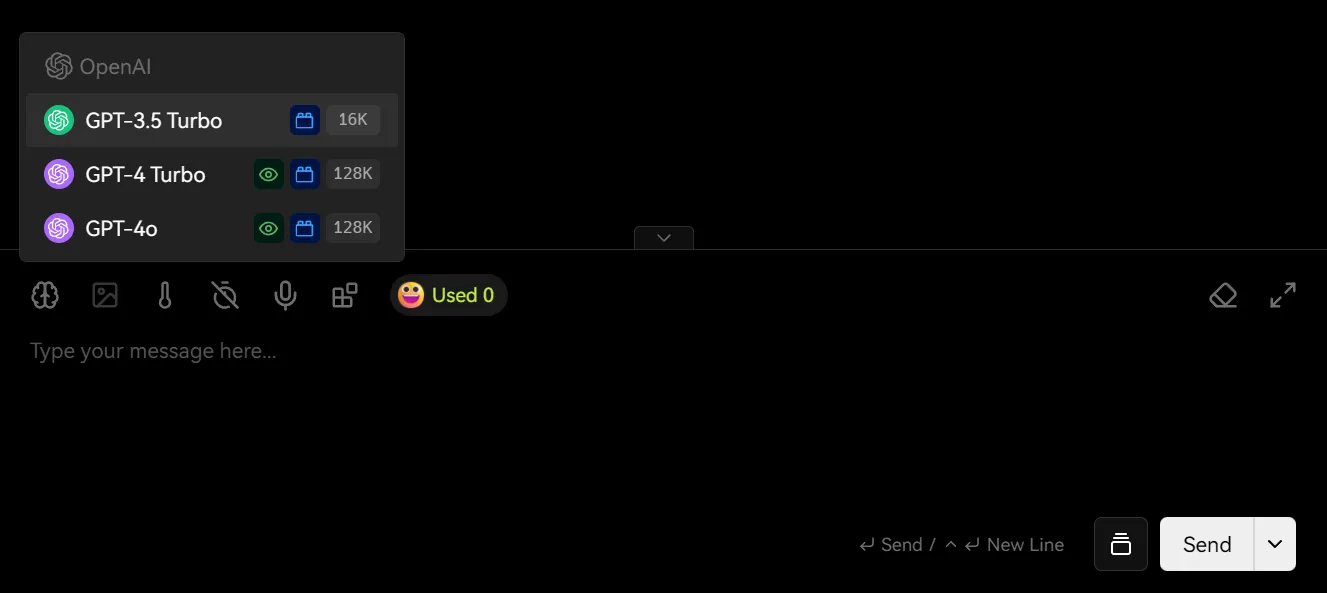
- Haz clic en Check para realizar una verificación de conectividad. Tras aprobarla, regresa a la página de chat y selecciona el modelo recién configurado en el menú desplegable de modelos.
Ejemplo de variables de entorno para despliegue autohospedado
OPENAI_API_KEY=YOUR_API_KEY OPENAI_PROXY_URL=YOUR_PROVIDER_API_URL