
Configuración de Chatbox
Chatbox es adecuado para conversación, traducción, redacción de textos publicitarios y comprensión básica de imágenes. Su interfaz de configuración es bastante intuitiva, lo que lo hace ideal para usuarios principiantes que están aprendiendo a rellenar la Key, la Base URL y el nombre del modelo.
Información oficial Las descargas y la documentación están sujetas al sitio oficial.
Escenarios para los que es adecuado
Conversación de textoTraducción y reescrituraCambio entre múltiples modelosIdeal para principiantes
Qué verificar antes de configurar
| Elementos a preparar | De dónde obtenerlos | Atención principiantes |
|---|---|---|
| API Key | Página de tokens, Key o API Key en el panel del provider | Copia solo la Key en sí, no copies el alias, la fecha de creación ni espacios alrededor |
| Base URL / API Host | Dirección de API, dirección de interfaz o endpoint en el panel del provider | Copia el texto completo; si debe incluir /v1 depende del ejemplo del panel |
| Model ID / Model Name | Lista de modelos en el panel del provider | Prioriza obtener la lista de modelos; si no está disponible, introduce manualmente el identificador original facilitado por el panel |
| Saldo y permisos | Saldo, grupos de modelos o modelos disponibles en el panel del provider | Si el saldo es insuficiente o el modelo no está autorizado, la configuración puede fallar aunque parezca correcta. |
Cómo deben completarse las opciones de configuración
| Elemento de configuración | Forma de completarlo |
|---|---|
| Provider | OpenAI API / OpenAI Compatible |
| API Key | Key copiada del panel del provider |
| API Host / Base URL | Dirección completa de API facilitada por el panel del provider; puede incluir /v1 o no. |
| Model | Nombres de modelo presentes en la lista de modelos del provider |
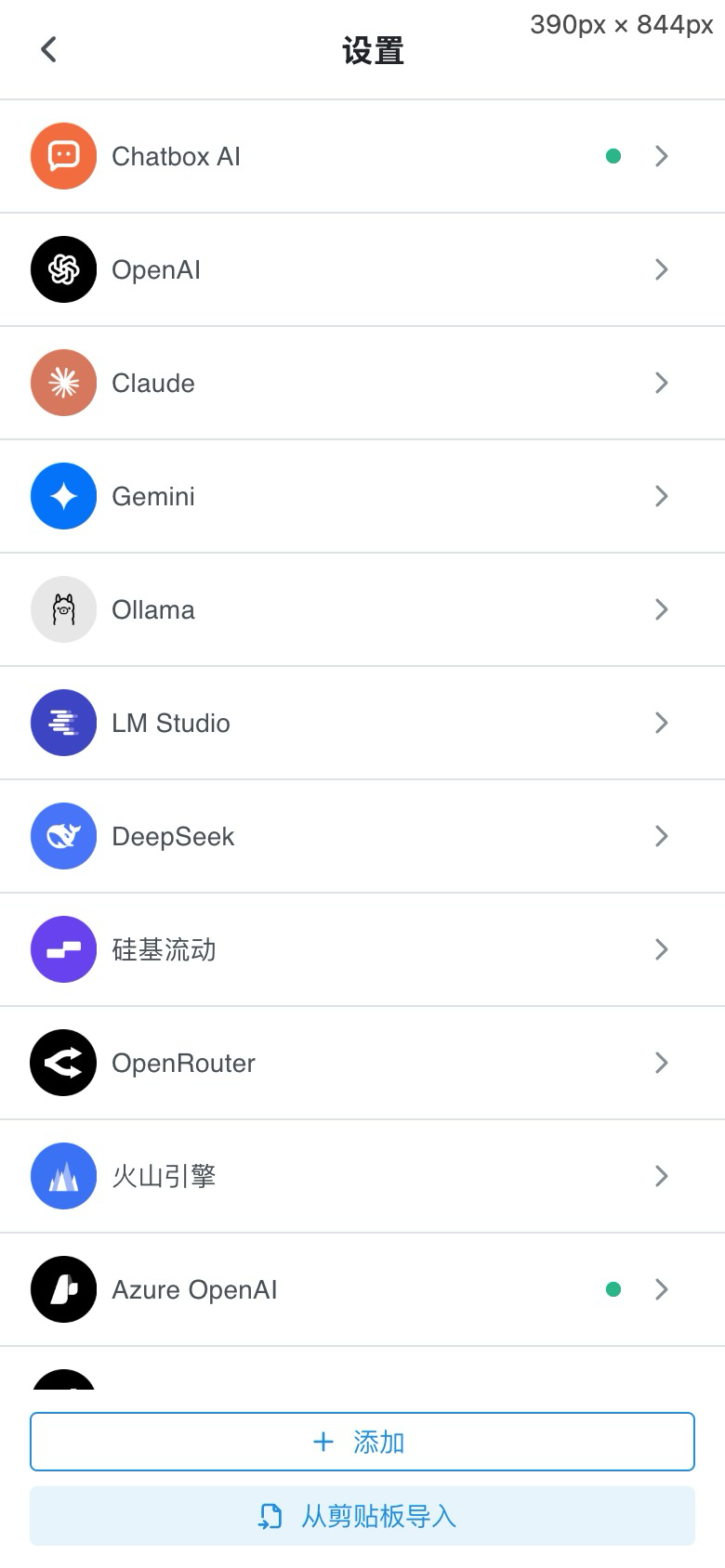
Pasos de configuración
- Abre Chatbox y entra en Settings o Model provider.
- En tipo de servicio, selecciona OpenAI API, OpenAI Compatible o un nombre similar.
- Pega la API Key copiada del panel del provider.
- Cambia API Host / Base URL por el enlace de API facilitado por el provider. No añadas ni elimines nada por tu cuenta, como
/v1. - Introduce el nombre de modelo admitido por el provider, por ejemplo
gpt-4.1,deepseek-chato el nombre original que aparezca en el panel. - Tras guardar, inicia una nueva conversación y envía: 'Please reply with one sentence when the configuration is successful.'
| Ajuste | Cómo completarlo | Errores habituales de principiantes |
|---|---|---|
| API Key | Copia la clave completa | Espacios adicionales al inicio o al final, copiar el nombre de la nota o clave deshabilitada |
| Base URL | Copia el enlace de API facilitado por el panel | Confundir y mezclar la página principal del sitio oficial, la dirección de la consola y la dirección de la API |
| Model | Copia de la lista de modelos | Usar el nombre para mostrar en lugar del nombre del modelo, o modificar mayúsculas y guiones |
Frase de prueba que se puede copiar en la ventana de chat
Please reply only: Configuration successful| Resultado de prueba | Verificación prioritaria | Cómo resolverlo |
|---|---|---|
| Muestra Unauthorized / invalid api key | API Key | Vuelve a copiar la Key, asegúrate de que no haya espacios extra y de que no esté deshabilitada o caducada |
| Muestra model not found | Model ID / Model Name | Copia el identificador original de la lista de modelos del panel del provider; no uses nombres para mostrar traducidos |
| Tiempo de espera agotado o error de red | Base URL / API Host | Asegúrate de haber introducido la dirección de API y no la página de inicio oficial ni la dirección de la consola |