
Configuración de Continue
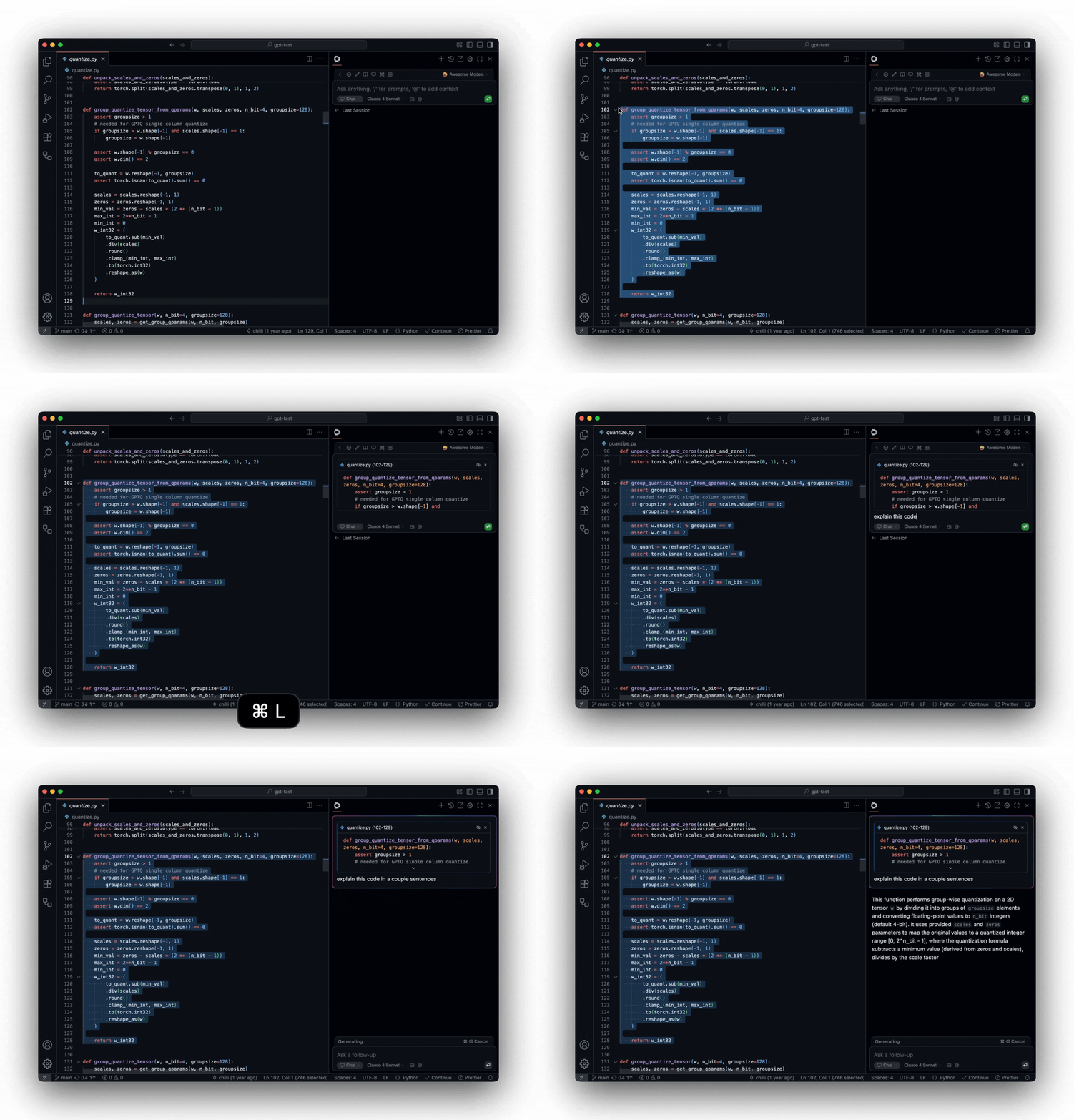
Continue es ideal para integrar modelos personalizados en VS Code o JetBrains. Por lo general, requiere editar archivos de configuración, por lo que resulta más adecuado que Chatbox para quienes ya saben distinguir entre Key, Base URL y nombre del modelo.
Información oficial Las descargas y la documentación están sujetas al sitio web oficial.
Para qué escenarios es adecuado
Preguntas y respuestas de códigoModelos personalizadosArchivo de configuraciónVS Code / JetBrains
Qué verificar antes de configurar
| Elemento a verificar | Cómo comprobarlo | Motivo |
|---|---|---|
| Ubicación de instalación | Confirma que Continue esté instalado en VS Code o JetBrains | Continue es una extensión para editores, no un backend de proveedor independiente |
| Acceso a la configuración | Abre el archivo de configuración desde el panel de Continue o la configuración de extensiones | La ubicación y el formato del archivo de configuración pueden variar según la versión |
| Tipo de proveedor (Provider) | Para servicios compatibles con OpenAI, generalmente selecciona OpenAI o consulta la documentación oficial | Si se selecciona el proveedor incorrecto, la Key y la Base URL podrían provocar errores en las solicitudes |
| ID del modelo / Nombre del modelo | Copia directamente desde la lista de modelos del panel del proveedor | No introduzcas un nombre de visualización personalizado en el campo del modelo |
Ejemplo de archivo de configuración
El formato de configuración de Continue puede variar según la versión. A continuación se muestra un ejemplo para servicios compatibles con OpenAI: el ID / Nombre del modelo, la Key y la Base URL deben coincidir con los del panel del proveedor.
Ejemplo de modelo compatible con OpenAI en Continue
name: My local configuration version: 0.0.1 schema: v1 models: - name: Example AI Provider gpt-4.1 provider: openai model: gpt-4.1 apiKey: YOUR_API_KEY apiBase: https://YOUR_PROVIDER_API_URLExplicación de campos
| Parámetro | Significado | Cómo completarlo |
|---|---|---|
| name | El nombre que ves en Continue | Escribe un nombre que puedas reconocer fácilmente |
| provider | Tipo de proveedor del modelo | Para servicios compatibles con OpenAI, escribe habitualmente 'openai' o consulta la documentación oficial |
| model | ID del modelo / Nombre del modelo utilizado para las llamadas API | Copia directamente desde la lista de modelos del proveedor; no uses un nombre descriptivo inventado |
| apiKey | Tu Key | Copia desde el panel del proveedor |
| apiBase | Enlace de la API | Copia la Base URL completa y decide si incluir /v1 según el ejemplo del panel |
Cómo probar después de guardar
- Tras guardar el archivo de configuración, recarga la extensión Continue o reinicia la ventana del editor.
- Abre un proyecto de prueba; no utilices directamente proyectos de producción importantes.
- Selecciona el modelo recién configurado en la ventana de chat de Continue.
- Envía primero: «Por favor, responde únicamente: Configuración de Continue correcta».
- Si falla, revisa en orden la Key, la Base URL, los campos de modelo y el tipo de Provider.
Se recomienda hacer una consulta como esta en la primera prueba
Read only the currently open file. Do not modify files or run commands. Please reply only: Continue configuration successful.Si Continue muestra un error de formato en la configuración, revisa primero la documentación oficial correspondiente a tu versión actual y evita copiar directamente guías desactualizadas.