
Configuración de Cherry Studio
Cherry Studio es una herramienta de chat de IA para escritorio. No solo admite proveedores integrados, sino que también puede conectarse a proveedores de IA, paneles de desarrollo secundario o interfaces compatibles con OpenAI implementadas de forma privada. El acceso a la configuración se centraliza en Settings - Model Services; simplemente sigue el proceso de "Custom Provider" de la documentación oficial.
Comprender primero los proveedores personalizados
Aquí, el término "proveedor" puede entenderse como el canal a través del cual Cherry Studio accede al modelo. El proveedor de IA te proporciona la Key, la dirección de la API y el nombre del modelo, y Cherry Studio se encarga de enviar las consultas del chat a este canal y mostrar las respuestas recibidas.
Para los principiantes que configuran por primera vez, se recomienda añadir solo un proveedor y hacer funcionar primero el chat de texto; una vez que la Key, la dirección de la API y el ID del modelo sean correctos, continúa añadiendo un segundo proveedor u otros modelos.
Añadir un nuevo proveedor o seleccionar uno existente
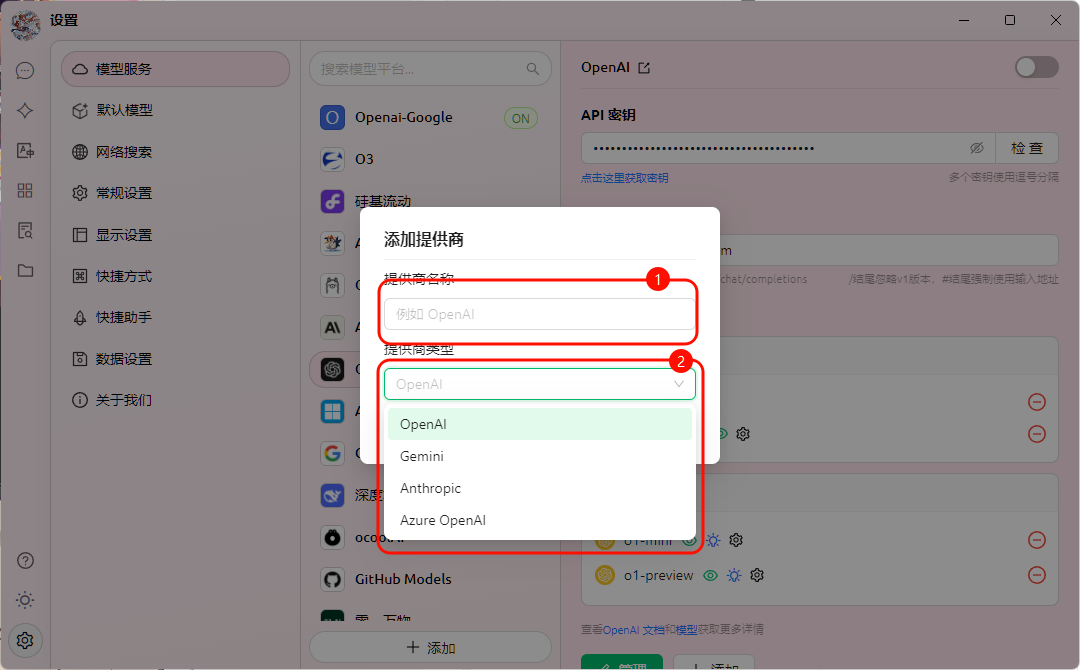
Abre Cherry Studio, haz clic en el icono de engranaje a la izquierda para entrar en Settings y selecciona Model Services. Si ya hay un proveedor disponible de OpenAI o compatible con OpenAI en la lista, simplemente haz clic en él para rellenar la Key, la dirección de la API y el modelo; si no hay ninguna entrada adecuada, haz clic debajo de la lista en + Add para crear un nuevo proveedor.
Al añadir un nuevo proveedor, el nombre del proveedor es solo un nombre visible para ti. Puedes introducir el nombre del proveedor o 'tal o cual proveedor de IA'. Si tu proveedor de IA indica una interfaz compatible con OpenAI, selecciona según la documentación oficial el tipo de proveedor OpenAI.
Rellenar la API Key y la dirección de la API
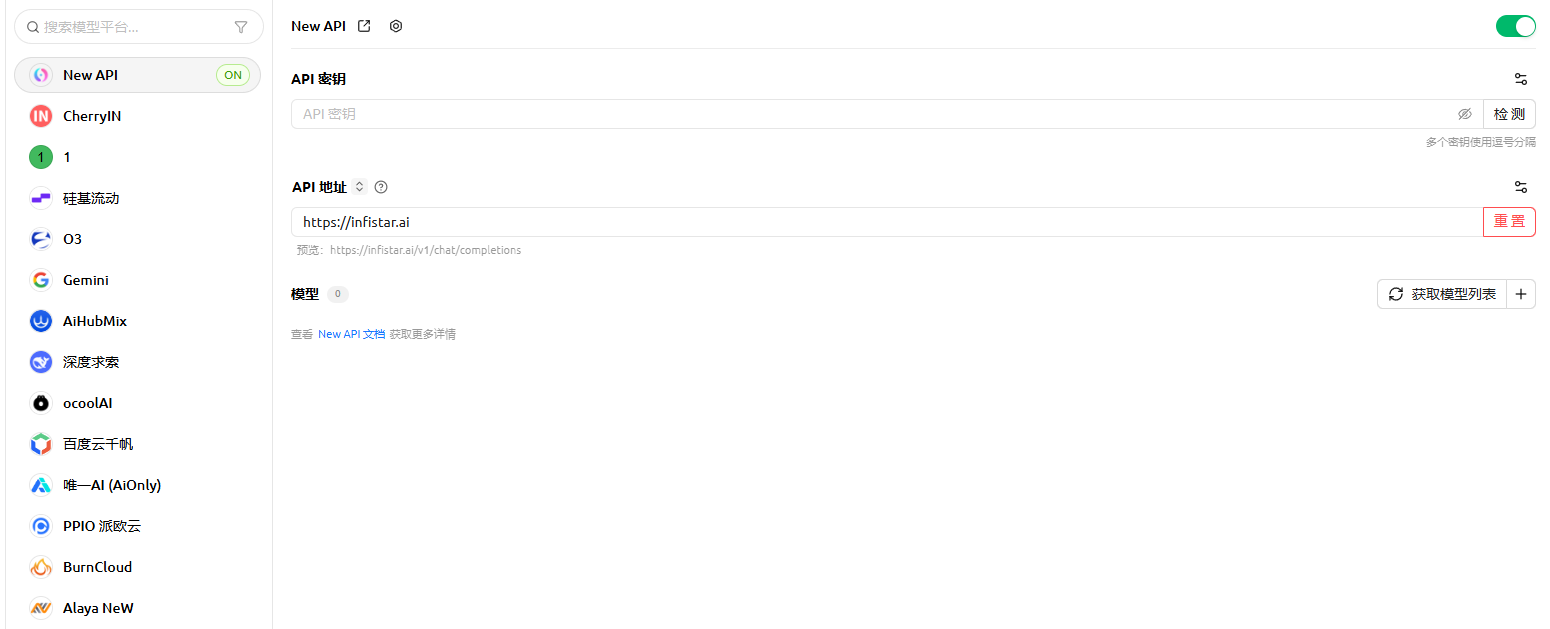
| Elemento de configuración | Método de llenado |
|---|---|
| API Key | Cópiala desde la página de token, Key o API Key del panel del proveedor. No introduzcas la contraseña de tu cuenta ni copies el ejemplo de las capturas de pantalla. |
| Dirección de la API | Es decir, la Base URL / enlace de la API. Puede ser el dominio del sitio web o puede que necesites añadir /v1 al final, según el panel o la documentación del proveedor. |
| Interruptor de activación | El interruptor a la derecha de la lista de proveedores debe estar activado; de lo contrario, aunque la información sea correcta, no se podrá seleccionar en la página de chat. |
| Check (Comprobar) | Tras rellenar los datos, haz clic primero en Check o Save. Si la comprobación falla, verifica primero si la Key es válida, si la dirección de la API está bien copiada, el saldo de la cuenta y los permisos del modelo. |
Obtener la lista de modelos o añadir modelos manualmente
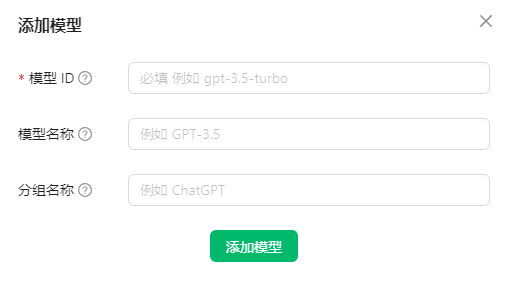
Primero, intenta que Cherry Studio obtenga la lista de modelos desde la interfaz del proveedor; si no puede obtenerla, añade los modelos manualmente siguiendo la documentación oficial. Lo más crucial aquí es el Model ID / Model Name: introduce exactamente lo que aparezca en la lista de modelos del panel, sin cambiar mayúsculas y minúsculas, guiones ni puntos; el nombre del modelo y el nombre del grupo solo sirven para mostrarse en la interfaz y pueden escribirse de una forma más reconocible.
- Primero, haz clic en botones como 'Get Model List', 'Check Connection' o 'Refresh Model List' para ver si Cherry Studio puede detectar automáticamente los modelos disponibles.
- Si no se pueden obtener automáticamente, haz clic de nuevo en el área de modelos en Management o Add.
- En Model ID / Model Name, introduce el identificador original de la lista de modelos del panel del proveedor, por ejemplo
gpt-4o,deepseek-chat. - El nombre para mostrar en la interfaz y el nombre del grupo pueden utilizar cualquier etiqueta clara y reconocible, pero el ID / nombre del modelo no debe modificarse arbitrariamente.
- Tras guardar, vuelve a la página de chat, selecciona el modelo que acabas de añadir y envía un mensaje corto para probarlo.
Please reply only: Cherry Studio configuration successful| Problema | Causa | Solución |
|---|---|---|
| Error al obtener la lista de modelos | El proveedor no ha habilitado la interfaz de lista de modelos | Añade manualmente el nombre del modelo mostrado en el panel |
| Se conecta pero no permite chatear | El nombre del modelo está visible, pero la cuenta no tiene permisos | Cambia a un modelo activado, o verifica tu saldo y los permisos del modelo |
| Modelo de imagen no disponible | El proveedor solo admite la interfaz de texto | No fuerces la llamada a la interfaz de imágenes mediante la configuración de chat convencional |