
Langkah umum CC-Switch
CC Switch adalah alat manajemen terpadu CLI pemrograman AI sumber terbuka (open-source). Alat ini utamanya menyelesaikan satu masalah: saat Anda menggunakan Claude Code, Codex, Gemini CLI, OpenCode, dan alat lainnya secara bersamaan, Anda tidak perlu mengubah Key, Base URL, nama model, dan konfigurasi MCP secara terpisah untuk setiap alat.
Tentang alat ini dan kegunaannya
Alat ini cocok untuk pengguna yang telah menginstal beberapa alat pemrograman AI berbasis baris perintah (CLI). Pemula yang hanya menggunakan satu aplikasi obrolan tidak perlu terburu-buru mempelajari CC Switch; jika Anda mulai menggunakan Claude Code, Codex CLI, dan Gemini CLI secara bersamaan, barulah pertimbangkan untuk menggunakannya guna mengelola Provider secara terpusat.
Skenario yang cocok
Unduh, instal, dan buka untuk pertama kali
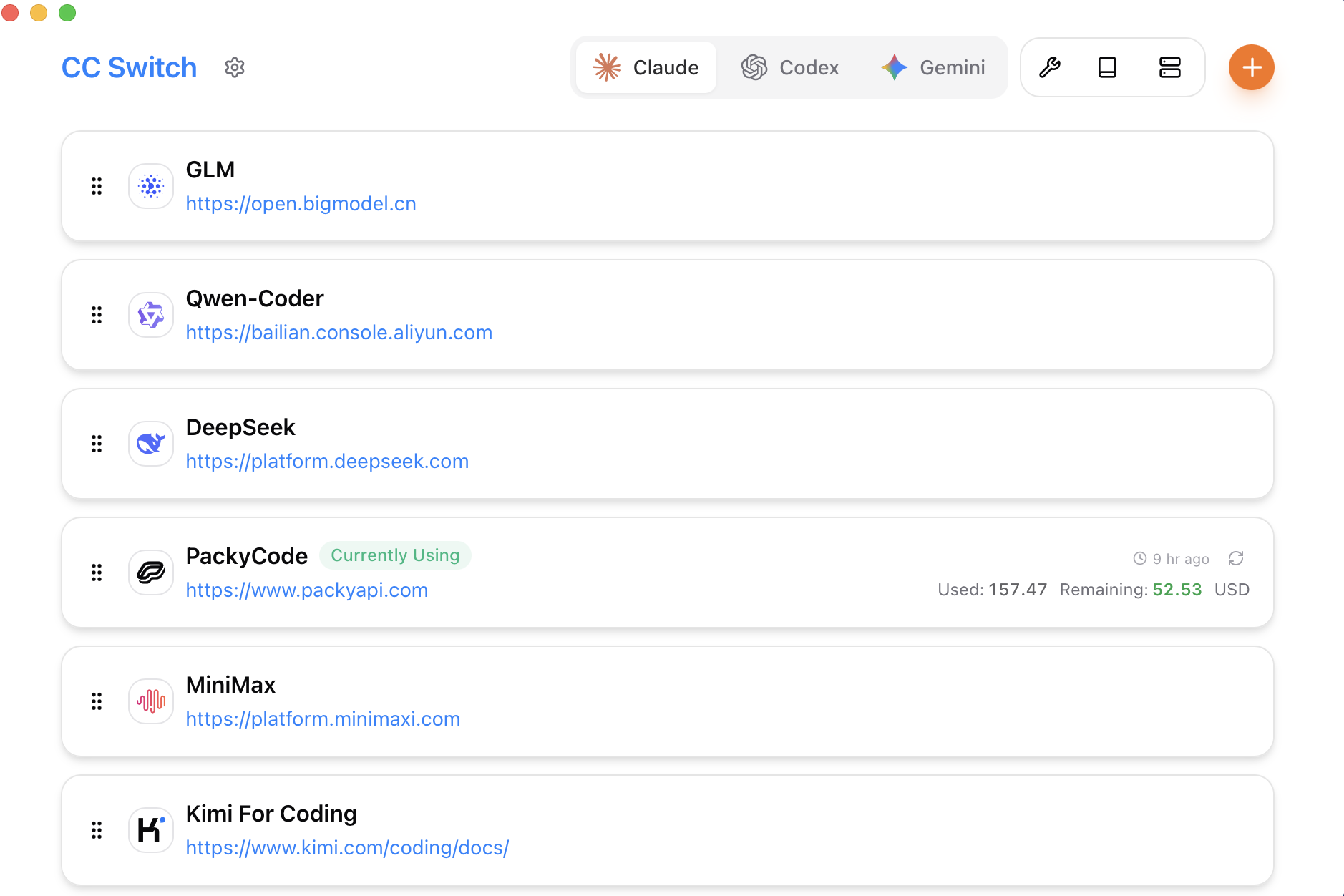
- Buka situs web resmi CC Switch atau GitHub Releases untuk mengunduh versi terbaru.
- Pengguna Windows memilih paket penginstalan yang sesuai untuk sistem mereka; pengguna macOS / Linux dapat mengikuti instruksi penginstalan resmi.
- Setelah penginstalan, buka program utama terlebih dahulu dan pastikan antarmuka dapat dimuat dengan baik.
- Jika sistem memblokir peluncuran aplikasi, pastikan terlebih dahulu bahwa sumber unduhan berasal dari repositori resmi atau situs web resmi, lalu ikuti petunjuk sistem untuk mengizinkannya.
Tambahkan Provider
- Pertama, pastikan masing-masing Claude Code, Codex CLI, dan Gemini CLI dapat berjalan sendiri. CC Switch adalah alat pengelola, bukan alat yang menginstalkan semua CLI untuk Anda.
- Unduh paket penginstalan dari repositori resmi CC Switch atau situs web resmi. Jangan mengunduh dari penyimpanan cloud yang tidak dikenal.
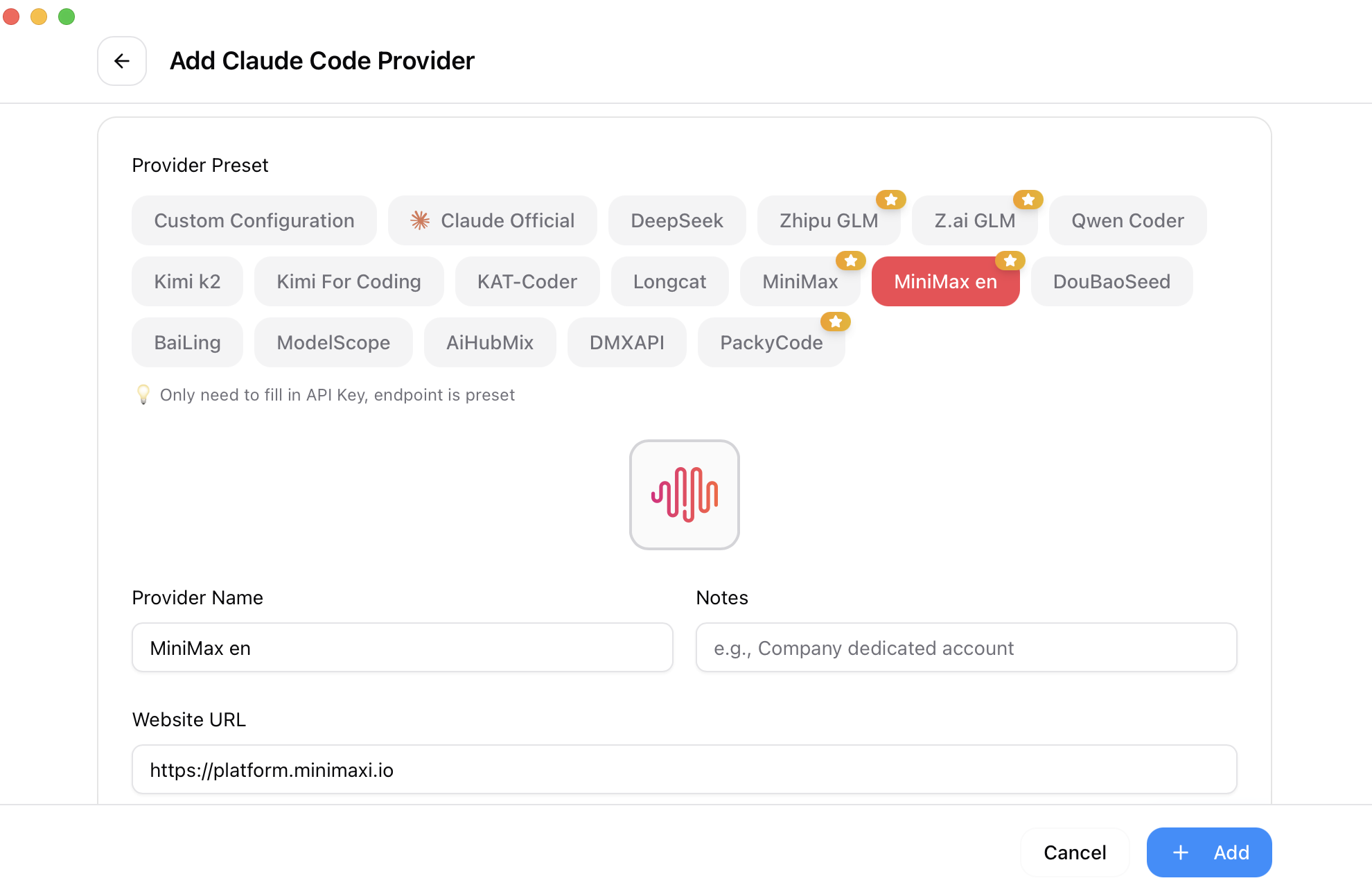
- Buka CC Switch dan buka halaman Provider Management.
- Tambahkan Provider baru dan beri nama sesuai provider tersebut, misalnya, 'Provider AI Tertentu'.
- Masukkan Base URL, API Key, dan nama model yang disediakan oleh dasbor provider. Kolom dapat bervariasi untuk alat target yang berbeda, jadi isilah sesuai petunjuk pada halaman CC Switch saat itu.
- Setelah menyimpan, pilih alat target yang ingin diterapkan, seperti Claude Code, Codex, atau Gemini CLI.
- Setelah menjalankan Switch / Apply, ikuti petunjuk untuk memulai ulang terminal atau CLI yang bersangkutan. Menurut dokumentasi resmi, sebagian besar alat memerlukan mulai ulang setelah peralihan, sementara Claude Code saat ini mendukung hot switching.
| Item konfigurasi | Cara Mengisi | Perhatian Pemula |
|---|---|---|
| Provider Name | Tulis nama provider atau tujuannya | Misalnya, 'provider AI utama' dan 'kunci resmi cadangan', jangan hanya menulis 1, 2, 3 |
| Base URL | Salin tautan API dari dasbor provider | Tentukan apakah perlu menyertakan /v1 sesuai contoh di dasbor provider |
| API Key | Salin kunci API lengkap | Jangan mengambil tangkapan layar untuk dibagikan secara publik, jangan gunakan nama catatan (remark) sebagai kunci |
| Model Name | Salin daftar model | Claude Code, Codex, dan Gemini CLI mungkin memerlukan nama model yang berbeda |
| Target Tool | Pilih CLI yang akan disinkronkan | Tidak semua provider dapat berfungsi dengan semua alat. Jika gagal, uji coba terlebih dahulu pada satu alat saja. |
Verifikasi terpisah berdasarkan CLI target
| Target Tool | Apa yang harus diperiksa terlebih dahulu? | Halaman detail |
|---|---|---|
| Claude Code | Alamat antarmuka Claude / Anthropic, Key, nama model Claude | CC-Switch Claude Code |
| Codex CLI | Alamat kompatibel OpenAI / Codex, Key, nama model Codex yang tersedia | CC-Switch Codex |
| Gemini CLI | Metode autentikasi terkait Google / Gemini atau Vertex | CC-Switch Gemini |
| CC-Switch-CLI | Metode konfigurasi baris perintah saat tidak ada antarmuka grafis | Penggunaan CC-Switch-CLI |
Cara menguji setelah beralih
Setelah beralih, jangan langsung menangani proyek sebenarnya. Pertama, kirimkan pertanyaan sesingkat mungkin di direktori kosong atau proyek uji coba untuk memastikan permintaan benar-benar terkirim ke provider yang Anda pilih.
claude "Please reply only: Configuration successful" codex "Please reply only: Configuration successful" gemini "Please reply only: Configuration successful"