
Konfigurasi Open WebUI
Open WebUI lebih menyerupai backend obrolan berbasis web yang dibangun oleh tim atau perorangan. Sangat cocok untuk mengintegrasikan beberapa layanan yang kompatibel dengan OpenAI ke dalam halaman web yang sama, serta dapat digunakan bersama model lokal.
Informasi resmi Unduhan dan dokumentasi mengacu pada situs resmi.
Skenario yang cocok
Obrolan WebBerbagi TimModel LokalKompatibilitas OpenAI
Bedakan terlebih dahulu antara koneksi langsung pribadi dan backend admin
| Titik Masuk | Cocok untuk siapa | Cara membedakan |
|---|---|---|
| Koneksi Langsung Pribadi (Personal Direct Connections) | Pengguna biasa yang hanya ingin mengonfigurasi provider untuk diri mereka sendiri | Di halaman pengaturan, Anda dapat melihat koneksi pribadi, Direct Connections, atau menu akses serupa |
| Panel Admin - Connections | Admin yang ingin mengonfigurasi provider untuk seluruh situs atau tim | Memerlukan hak akses admin; setelah disimpan, pengguna lain dapat melihat model yang bersangkutan |
| Docker / Variabel Lingkungan | Untuk mereka yang men-deploy Open WebUI sendiri | Konfigurasi ditulis dalam perintah startup, file compose, atau variabel lingkungan server |
Cara mengisi koneksi backend
| Item konfigurasi | Metode Pengisian |
|---|---|
| Titik Masuk | Admin Panel / Settings - Connections |
| Koneksi | OpenAI API / OpenAI Compatible |
| API Base URL | Alamat API lengkap yang disediakan oleh backend provider, bisa menyertakan /v1 atau tidak. |
| API Key | Key dari backend provider |
| Model | Sinkronkan daftar atau tentukan secara manual |
Referensi untuk halaman koneksi Gambar ini digunakan untuk membandingkan URL, metode autentikasi, Provider Type, dan kolom model di halaman koneksi backend Open WebUI.
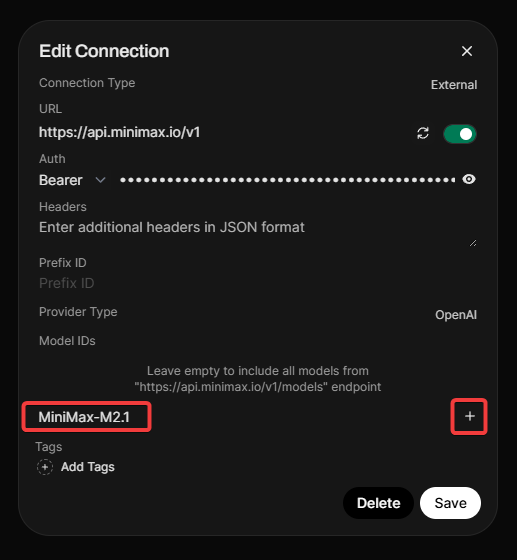
- Jika Anda hanya pengguna biasa, periksa terlebih dahulu apakah ada Direct Connections atau menu serupa di pengaturan pribadi Anda.
- Jika Anda adalah admin, buka halaman Connections di Admin Panel.
- Tambahkan koneksi kompatibel OpenAI baru dan isi Base URL serta API Key.
- Setelah menyimpan, sinkronkan daftar model; jika sinkronisasi gagal, masukkan model yang diketahui secara manual terlebih dahulu untuk pengujian.
- Saat tim berbagi penggunaan, jangan mengirimkan API key pribadi langsung ke orang lain; prioritaskan konfigurasi terpusat di backend.
Cara menguji setelah menyimpan
- Pertama, buat obrolan biasa; jangan mengunggah dokumen panjang atau gambar terlebih dahulu.
- Pilih model yang baru dikonfigurasi di menu dropdown model.
- Kirim 'Harap balas hanya: Konfigurasi Open WebUI berhasil'.
- Jika daftar model kosong, isi ID model/nama model secara manual yang sudah dipastikan tersedia di backend provider.
- Jika konfigurasi admin di backend berhasil tetapi pengguna biasa tidak dapat melihatnya, periksa izin pengguna, visibilitas model, dan apakah koneksi telah diaktifkan.
Contoh Variabel Lingkungan Docker
Jika Anda melakukan self-deploy, banyak konfigurasi akan ditulis dalam perintah startup atau variabel lingkungan. Berikut hanyalah contoh; alamat dan key sebenarnya harus disesuaikan dengan backend provider Anda.
Contoh Koneksi Kompatibel OpenAI di Open WebUI
OPENAI_API_BASE_URL=YOUR_PROVIDER_API_URL OPENAI_API_KEY=YOUR_API_KEY