
Konfigurasi Cherry Studio
Cherry Studio adalah aplikasi desktop untuk obrolan AI. Aplikasi ini tidak hanya mendukung provider bawaan, tetapi juga dapat terhubung ke AI provider, panel pengembangan sekunder, atau antarmuka kompatibel-OpenAI yang di-deploy secara mandiri. Menu konfigurasi terpusat di Settings - Model Services, cukup ikuti alur "Custom Provider" sesuai dokumentasi resmi.
Pahami custom provider terlebih dahulu
Di sini, "provider" dapat dipahami sebagai jalur yang digunakan Cherry Studio untuk mengakses model. AI provider memberi Anda Key, alamat API, dan nama model, lalu Cherry Studio bertugas mengirimkan kueri percakapan ke jalur ini dan menampilkan kembali responsnya.
Bagi pemula yang baru pertama kali melakukan konfigurasi, disarankan untuk menambahkan satu provider terlebih dahulu dan memastikan obrolan teks berjalan lancar; setelah Key, alamat API, dan ID model semuanya benar, barulah lanjutkan menambahkan provider kedua atau model lainnya.
Tambahkan provider baru atau pilih provider yang sudah ada
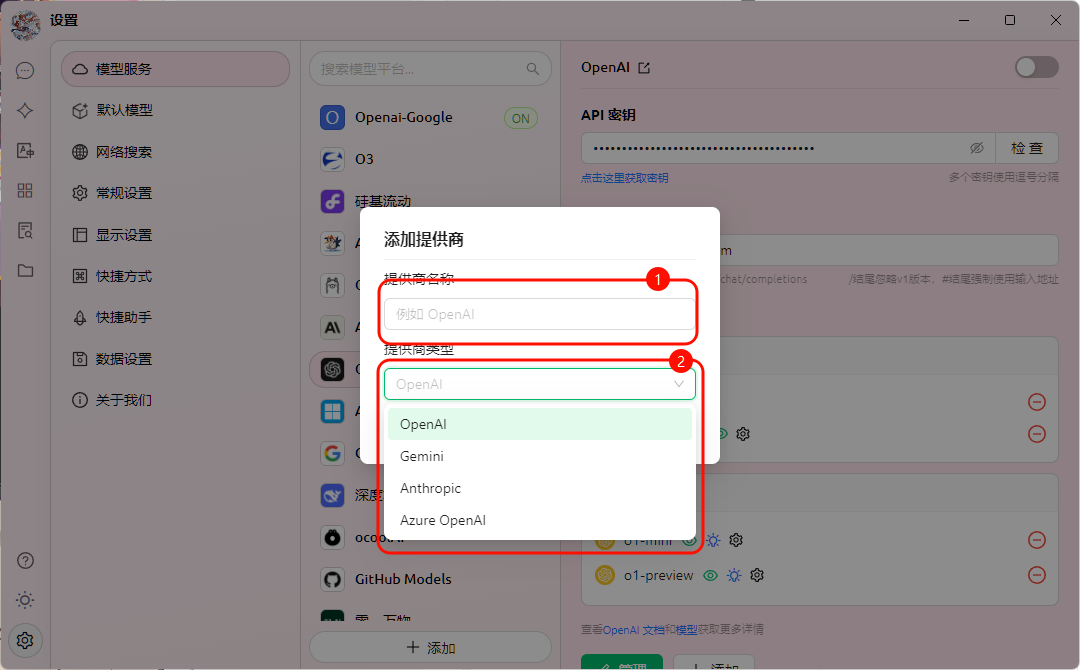
Buka Cherry Studio, klik ikon roda gigi di sebelah kiri untuk masuk ke Settings, lalu pilih Model Services. Jika sudah ada provider OpenAI atau kompatibel-OpenAI yang tersedia di daftar, cukup klik untuk mengisi Key, alamat API, dan model; jika belum ada entri yang sesuai, klik + Add di bawah daftar untuk membuat provider baru.
Saat menambahkan provider baru, nama provider hanyalah nama tampilan untuk Anda sendiri. Anda dapat memasukkan nama provider atau 'provider AI tertentu'. Jika AI provider Anda menyatakan antarmukanya kompatibel dengan OpenAI, pilih jenis provider sesuai dokumentasi resmi yaitu OpenAI.
Isi API Key dan alamat API
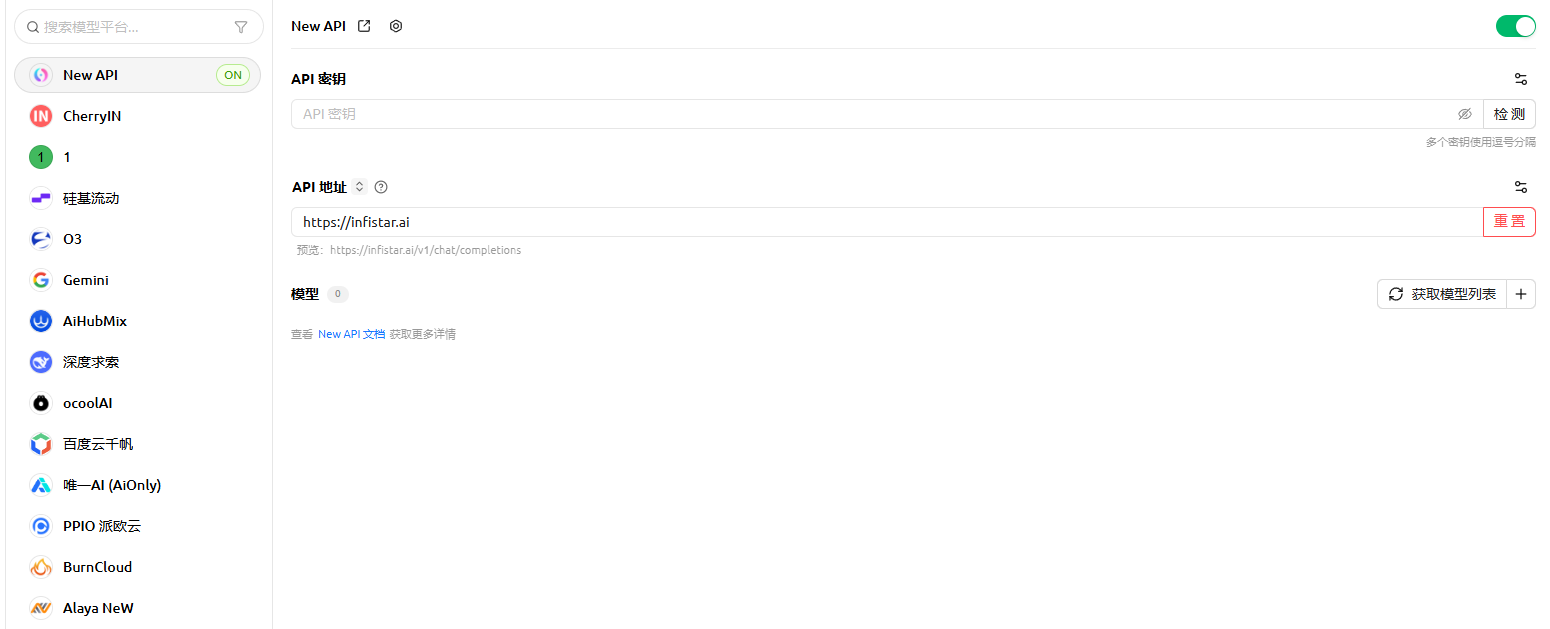
| Item konfigurasi | Cara Pengisian |
|---|---|
| API Key | Salin dari token backend provider, halaman Key, atau API Key. Jangan masukkan kata sandi akun Anda, dan jangan menyalin contoh dari tangkapan layar. |
| Alamat API | Yaitu Base URL / tautan API. Ini bisa berupa domain situs, atau Anda mungkin perlu menambahkan /v1 di bagian akhir, sesuai panduan backend atau dokumentasi provider. |
| Sakelar pengaktifan | Sakelar di sebelah kanan daftar provider harus dinyalakan; jika tidak, meskipun informasinya benar, provider tidak akan bisa dipilih di halaman obrolan. |
| Periksa | Setelah mengisi, klik Periksa atau Simpan terlebih dahulu. Jika pemeriksaan gagal, verifikasi terlebih dahulu apakah Key valid, apakah alamat API disalin dengan benar, saldo akun, serta izin model. |
Dapatkan daftar model atau tambahkan model secara manual
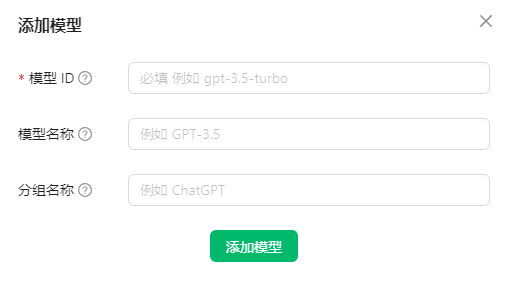
Pertama, coba biarkan Cherry Studio mengambil daftar model langsung dari antarmuka provider; jika gagal, tambahkan model secara manual sesuai dokumentasi resmi. Hal terpenting di sini adalah ID Model / Nama Model: Cukup isi persis sesuai yang tertera di daftar model backend, jangan ubah huruf besar/kecil, tanda hubung, atau titik; nama model tampilan dan nama grup hanya untuk tampilan di antarmuka, dan dapat ditulis agar lebih mudah dikenali.
- Pertama, klik tombol seperti 'Get Model List', 'Check Connection', atau 'Refresh Model List' untuk melihat apakah Cherry Studio dapat mendeteksi model yang tersedia secara otomatis.
- Jika tidak dapat diambil secara otomatis, klik Management atau Add di area model.
- Pada kolom Model ID / Model Name, masukkan pengenal asli dari daftar model backend provider, contohnya
gpt-4o,deepseek-chat. - Nama tampilan antarmuka dan nama grup dapat menggunakan label apa pun yang jelas dan mudah dikenali, namun ID model / nama model tidak boleh diubah sembarangan.
- Setelah menyimpan, kembali ke halaman obrolan, pilih model yang baru saja Anda tambahkan, dan kirim pesan singkat untuk mengujinya.
Please reply only: Cherry Studio configuration successful| Masalah | Penyebab | Solusi |
|---|---|---|
| Gagal mengambil daftar model | Provider belum membuka antarmuka daftar model | Tambahkan nama model yang ditampilkan di backend secara manual |
| Dapat terhubung tetapi tidak bisa mengobrol | Nama model terlihat, tetapi akun tidak memiliki izin akses | Beralih ke model yang sudah diaktifkan, atau periksa saldo dan izin model Anda |
| Model gambar tidak tersedia | Provider hanya mendukung antarmuka teks | Jangan memanggil antarmuka gambar secara paksa menggunakan konfigurasi obrolan standar |