
Konfigurasi klien Codex
Klien Codex adalah aplikasi desktop milik OpenAI. Aplikasi ini dapat masuk ke ChatGPT secara langsung, atau menggunakan API Key untuk menjalankan alur kerja Codex lokal. Pemula sering bingung: login akun resmi, API Key OpenAI, dan Key provider/proxy bukanlah hal yang sama.
Pertama, bedakan dua metode login
Halaman ini hanya membahas konfigurasi pada klien desktop yang terkait dengan Key, model, dan Provider. Penginstalan command-line, perintah terminal, dan penggunaan CLI yang lebih lengkap ada di halaman Alat CLI.
| Metode | Cocok untuk siapa | Cara menangani Key |
|---|---|---|
| Login ChatGPT | Sudah memiliki akun ChatGPT Plus / Pro / Business / Enterprise dan ingin menggunakan Codex resmi secara langsung. | Ikuti panduan login klien untuk masuk; umumnya, tidak perlu memasukkan API Key secara manual. |
| Login API Key OpenAI | Ingin menggunakan akun OpenAI Platform dengan sistem pay-as-you-go, atau alur kerja lokal memerlukan API Key. | Gunakan Key yang dibuat di konsol OpenAI, bukan Key provider. |
| Layanan Provider / Proxy | Provider memberikan alamat API, Key, dan nama model mereka sendiri. | Jangan sembarangan mengisi kotak login API Key resmi; biasanya, Anda perlu mengonfigurasi Provider kustom melalui config.toml. |
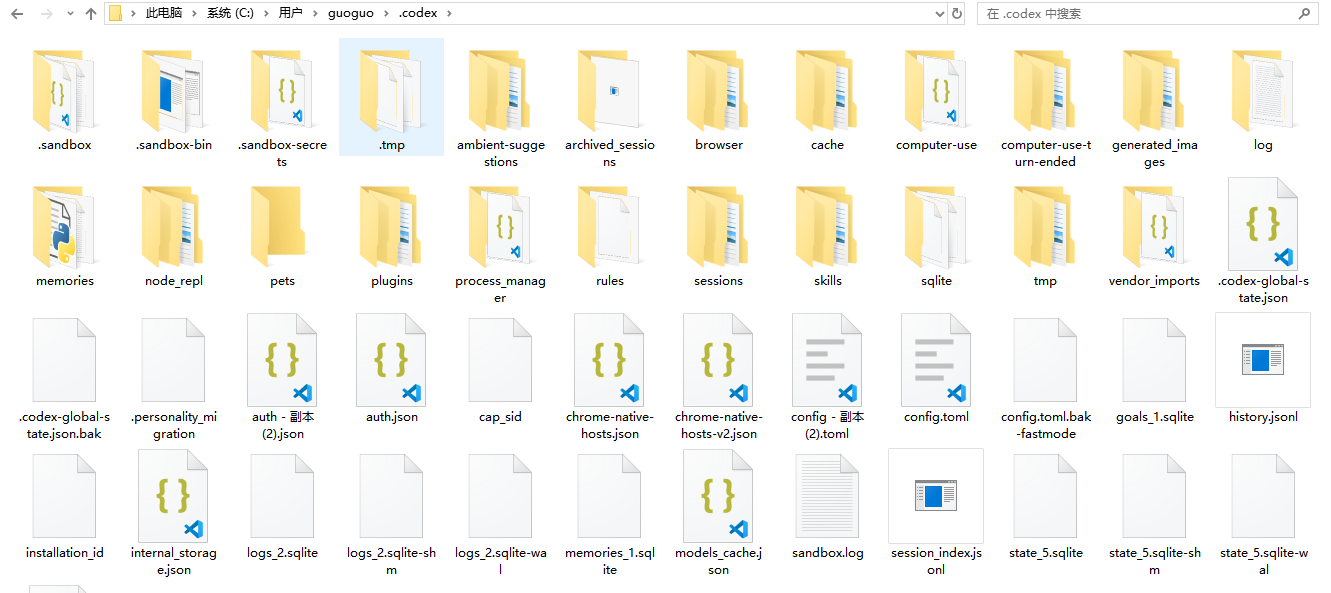
Contoh Jalur:C: \Users\YourUsername\. codex
Cara mengonfigurasi Key
Direktori konfigurasi lokal Codex bernama . codex. Untuk klien Windows, gunakan %USERPROFILE%\. codex. Untuk macOS / Linux, biasanya gunakan ~/. codex. Jika Anda hanya login dengan ChatGPT, jangan tulis Key secara manual untuk saat ini; jika Anda menggunakan Key dari provider atau pihak ketiga, disarankan untuk memasukkan Key ke dalam variabel lingkungan sistem, lalu biarkan config.toml membaca variabel ini.
| Sistem | File konfigurasi | Tempat menaruh Key |
|---|---|---|
| Windows | %USERPROFILE%\. codex\config.toml | Variabel lingkungan pengguna, misalnya MZ_PROXY_API_KEY. |
| macOS / Linux | ~/. codex/config.toml | Variabel lingkungan terminal saat ini. Setelah dipastikan berfungsi, simpan secara permanen sesuai kebiasaan sistem Anda. |
| WSL | ~/. codex/config.toml | WSL memiliki direktori home sendiri dan tidak akan membaca %USERPROFILE%\. codex milik Windows secara otomatis. |
$env:MZ_PROXY_API_KEY = "YOUR_KEY"MZ_PROXY_API_KEY="YOUR_KEY" codex "Please reply only: Configuration successful"Jangan menuliskan Key yang sebenarnya ke dalam halaman web, tangkapan layar, riwayat obrolan, atau repositori proyek. Gunakan variabel lingkungan jika memungkinkan daripada menulis langsung Key ke dalam config.toml. Untuk penyimpanan permanen di Windows, Anda dapat menambahkan variabel pengguna di "Environment Variables" sistem; metode penyimpanan permanen di macOS / Linux tergantung pada terminal yang sebenarnya Anda gunakan.
Cara mengonfigurasi model
Model default ditulis di bagian atas config.toml. Dokumentasi resmi saat ini menyarankan untuk memulai dari gpt-5.5. Jika Anda menggunakan provider, isi dengan string dari daftar model backend provider yang digunakan untuk pemanggilan API. Nama kolomnya di backend mungkin "Model ID" atau "Model Name". Salin persis apa adanya. Jangan mengubah huruf besar/kecil, tanda hubung, atau titik sendiri.
model = "gpt-5.5"model = "MODEL_ID_FROM_PROVIDER_DASHBOARD" model_provider = "mz_proxy"| Pengaturan | Cara Mengisi | Kesalahan umum |
|---|---|---|
| model | Model ID / Model Name, yaitu pengidentifikasi asli yang digunakan untuk pemanggilan API dalam daftar model backend. | Jangan gunakan nama tampilan yang Anda buat sebagai pengidentifikasi model, atau mengubah huruf besar/kecil, tanda hubung, dan titik sendiri. |
| model_provider | Pilih Provider ID yang didefinisikan di bawah. | Tabel Provider sudah ditulis, tetapi tidak diganti di sini. |
| openai_base_url | Hanya gunakan jika Anda ingin mengubah URL permintaan dari Provider OpenAI bawaan. | Mencampurnya dengan Provider kustom menyebabkan permintaan terkirim ke tempat yang salah. |
| wire_api | Umumnya gunakan responses. | Mungkin tidak berfungsi dengan baik jika provider tidak mendukung Responses API. |
Cara mengonfigurasi Provider dari provider
Inti dari konfigurasi provider terdiri dari tiga hal: Model Name, Base URL, dan variabel lingkungan Key. Jika provider Anda menawarkan antarmuka yang kompatibel dengan OpenAI, utamakan dukungan untuk Responses API; provider yang hanya mendukung Chat Completions lama akan memiliki kompatibilitas yang lebih buruk di masa depan.
model = "MODEL_ID_FROM_PROVIDER_DASHBOARD" model_provider = "mz_proxy" [model_providers.mz_proxy] name = "Example AI Provider" base_url = "https://YOUR_PROVIDER_API_URL" env_key = "MZ_PROXY_API_KEY" wire_api = "responses"model = "gpt-5.5" model_provider = "openai" openai_base_url = "https://YOUR_OPENAI_PROXY_API_URL"openai_base_url untuk proxy perusahaan, residensi data, atau alamat penerusan resmi OpenAI.| Item pemeriksaan | Pendekatan yang benar | Pendekatan yang salah |
|---|---|---|
| Base URL | Salin alamat API yang disediakan oleh backend provider; apakah menyertakan /v1 atau tidak, lihat petunjuk dari provider. | Menggunakan beranda atau halaman beranda konsol sebagai alamat API. |
| Key | Gunakan nama variabel lingkungan, misalnya MZ_PROXY_API_KEY. | Menuliskan Key langsung ke dalam file proyek atau mengirim tangkapan layar. |
| Provider ID | Buat ID bahasa Inggris Anda sendiri, misalnya mz_proxy. | Menggunakan ID yang sudah dicadangkan seperti openai, ollama, lmstudio. |
| Model ID / Model Name | Salin pengidentifikasi asli yang digunakan untuk pemanggilan API dari daftar model backend. | Menggunakan nama tampilan buatan sendiri, nama paket, atau menebak-nebak nama dari ingatan. |
Pertama, periksa hal-hal ini di pengaturan klien
Setelah membuka pengaturan klien Codex, sisi kiri akan dikelompokkan menjadi 'Personal, Integration, Coding, Archived'. Pemula sebaiknya mulai dari Umum (General), terutama untuk mengonfirmasi mode kerja, cakupan izin, lokasi buka default, terminal, dan bahasa; konfigurasi model, Key, dan Provider tetap diproses di bagian config.toml sebelumnya.
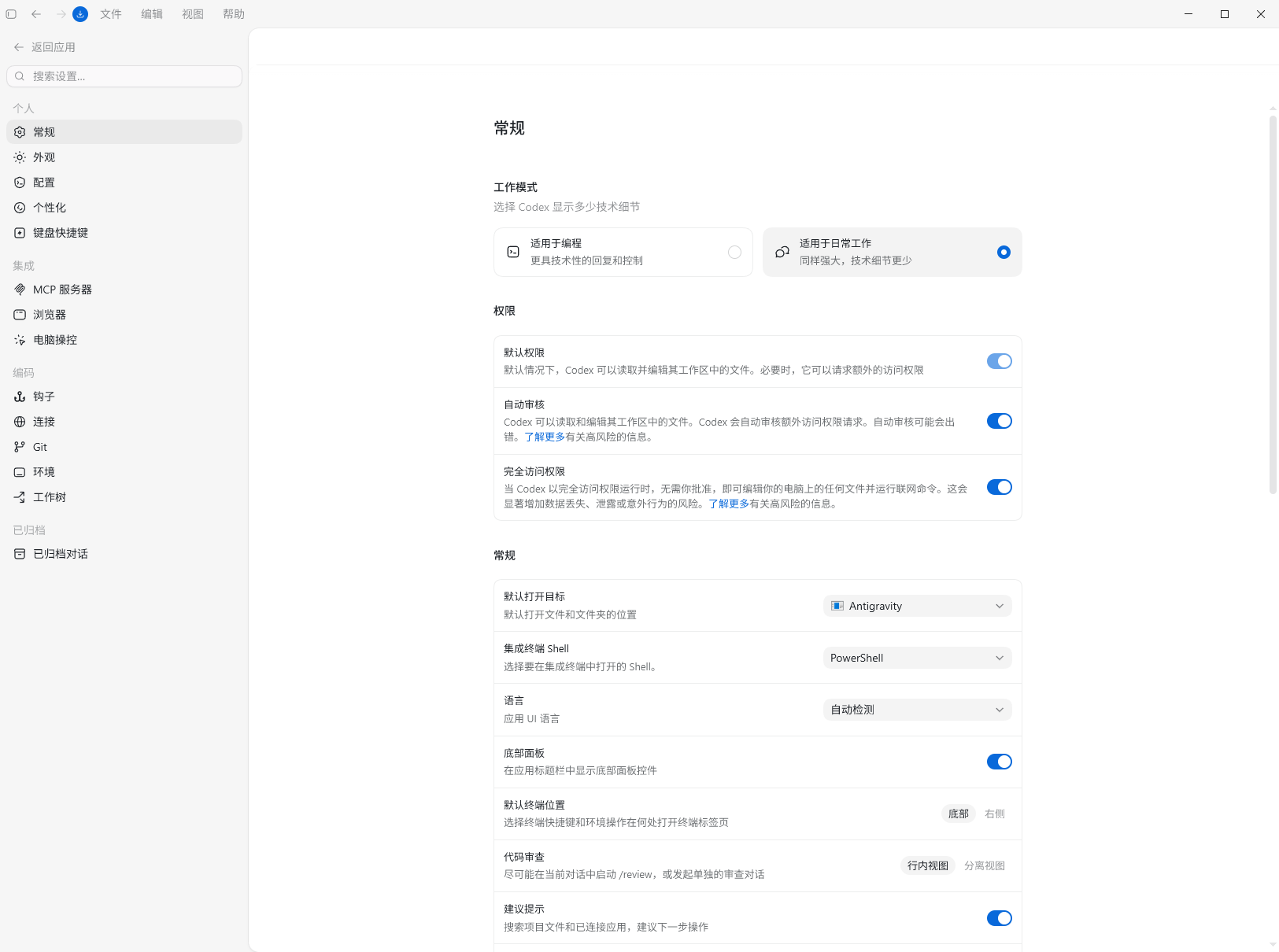
| Pengaturan | Apa artinya pada gambar? | Tips untuk pemula |
|---|---|---|
| Mode kerja | Pilih seberapa banyak detail teknis yang ditampilkan saat menjawab dengan Codex. Cocok untuk pemrograman akan lebih fokus pada pengkodean dan kontrol, sedangkan Cocok untuk pekerjaan sehari-hari akan mengurangi detail teknis. | Pilih 'Cocok untuk pemrograman' saat mengonfigurasi kode atau mengatasi kesalahan; pilih 'Cocok untuk pekerjaan sehari-hari' saat hanya menulis teks atau mengatur konten. |
| Izin default | Izinkan Codex membaca dan mengedit file di ruang kerja saat ini; meminta izin tambahan hanya saat akses ke konten di luar ruang kerja diperlukan. | Anda dapat membiarkannya pada pengaturan default. Pastikan untuk memeriksa apa yang ingin diakses sebelum memberikan otorisasi setiap kali. |
| Peninjauan otomatis | Codex dapat secara otomatis memutuskan beberapa permintaan akses tambahan, tetapi halaman ini juga memperingatkan bahwa peninjauan otomatis bisa saja salah. | Jika pemula merasa ragu, sebaiknya matikan opsi ini terlebih dahulu dan konfirmasikan langkah demi langkah secara mandiri; setelah terbiasa, aktifkan sesuai kebutuhan. |
| Akses penuh | Mengizinkan Codex mengedit file apa pun di komputer dan menjalankan perintah jaringan tanpa persetujuan jelas jauh lebih berisiko. | Jangan mengaktifkannya secara default. Hanya aktifkan sementara jika Anda benar-benar memahami konsekuensinya dan tugas saat ini memang membutuhkannya. |
| Target pembuka default | Menentukan aplikasi mana yang digunakan klien secara default untuk membuka file atau folder. Tangkapan layar menunjukkan Antigravity. | Pilih editor atau ruang kerja yang biasa Anda gunakan. Jika ragu, pertahankan nilai saat ini. |
| Shell Terminal Terintegrasi | Menentukan shell mana yang digunakan Codex di terminal terintegrasi, seperti PowerShell, CMD, atau Git Bash. | Pemula di Windows sebaiknya memprioritaskan PowerShell, kecuali jika tutorial secara khusus memerlukan terminal lain. |
| Bahasa | Mengontrol bahasa antarmuka klien. Tangkapan layar menunjukkan deteksi otomatis. | Jika ingin mempertahankan instruksi dalam bahasa Inggris, pilih deteksi otomatis atau bahasa yang diinginkan. |
| Panel Bawah / Lokasi Terminal Default | Mengontrol apakah panel bawah ditampilkan, dan apakah tab terminal muncul secara default di bagian bawah atau di sebelah kanan. | Pilih sesuai ukuran layar: laptop biasanya ditempatkan di bagian bawah, layar lebar dapat diletakkan di sebelah kanan. |
| Tinjauan Kode (Code Review) | Menentukan apakah saat memulai /review, peninjauan dilakukan di percakapan saat ini atau dipisahkan ke dalam percakapan peninjauan tersendiri. | Pemula sebaiknya gunakan 'tampilan inline' terlebih dahulu, di mana konteksnya lebih terfokus. |
| Perintah Saran (Suggestion Prompt) | Menyarankan langkah apa yang dapat dilakukan selanjutnya berdasarkan file proyek dan aplikasi yang terhubung. | Anda dapat mengaktifkannya; jika terasa mengganggu, matikan kembali. |
Verifikasi dan pemecahan masalah
Setelah mengubah Key, model, atau Provider, mulai ulang klien dan buat utas pengujian baru. Untuk saat ini, jangan biarkan klien memodifikasi file; cukup minta untuk mengonfirmasi bahwa proyek dan model saat ini berfungsi dengan baik.
First state which files you can see. Do not modify files or run commands. Reply only with whether the current project is readable and the model ID or model name you are using.| Gejala | Penyebab umum | Cara menangani |
|---|---|---|
| Pesan menunjukkan tidak ada Key atau autentikasi gagal | Variabel lingkungan belum berlaku, atau klien belum dimulai ulang. | Buka kembali terminal/klien; di Windows, periksa variabel lingkungan di jendela baru. |
| Model Tidak Tersedia | Model ID / model name salah, atau provider belum mengaktifkan model ini. | Kembali ke backend provider dan salin pengidentifikasi asli dari daftar model. |
| 404 / endpoint not found | Jalur Base URL salah, masalah yang umum adalah /v1 kelebihan atau kekurangan. | Konfirmasikan alamat API sesuai dokumentasi provider, jangan menebak-nebak. |
| Permintaan terkirim ke OpenAI resmi | Provider belum beralih ke ID kustom, atau menggunakan openai_base_url padahal bukan untuk skenario ini. | Periksa apakah model_provider sama dengan Provider ID Anda. |
| Berfungsi di WSL, tetapi tidak di klien Windows | Windows dan WSL menggunakan direktori . codex yang berbeda. | Pastikan Anda memodifikasi file konfigurasi yang benar-benar dibaca oleh klien. |
config.toml jika Anda secara eksplisit berniat menggunakan API Key, proxy perusahaan, atau provider pihak ketiga.Izin dan keamanan
Klien Codex dapat membaca file proyek, dan mungkin juga memodifikasi file, melakukan pemeriksaan, atau membuka halaman untuk dilihat berdasarkan konfirmasi Anda. Hal terpenting bagi pemula adalah melihat dengan jelas apa yang ingin dilakukannya sebelum memberikan izin untuk melanjutkan.
| Lokasi | Hal yang perlu diperhatikan | Tips untuk pemula |
|---|---|---|
| Pemberitahuan persetujuan | Apakah ingin memodifikasi file, menjalankan pemeriksaan, atau mengakses layanan eksternal. | Jika Anda tidak paham, tolak terlebih dahulu dan minta Codex menjelaskan alasannya. |
| Perubahan file | File mana yang ditambahkan, dihapus, atau dimodifikasi. | Sebelum mengirimkan, periksa setiap diff satu per satu, jangan hanya melihat ringkasannya. |
| Cakupan proyek | Proyek mana di komputer Anda yang terhubung dengan percakapan ini. | Pastikan itu bukan proyek lama atau proyek uji coba. |
| Tujuan perubahan | Periksa apakah perubahan mengedit salinan terisolasi alih-alih menyentuh proyek asli Anda. | Saat risikonya belum pasti, prioritaskan penggunaan salinan terisolasi. |
| Tampilan Halaman Browser | Periksa apakah yang dibuka adalah halaman pengembangan lokal. | Verifikasi secara manual jika menyangkut akun, pembayaran, atau izin backend. |