
Konfigurasi Continue
Continue cocok untuk mengintegrasikan model kustom di VS Code atau JetBrains. Alat ini biasanya memerlukan penulisan file konfigurasi, sehingga lebih cocok untuk orang yang sudah dapat membedakan Key, Base URL, dan nama model dibandingkan Chatbox.
Informasi resmi Unduhan dan dokumentasi mengacu pada situs web resmi.
Skenario yang cocok
Tanya Jawab KodeModel KustomFile KonfigurasiVS Code / JetBrains
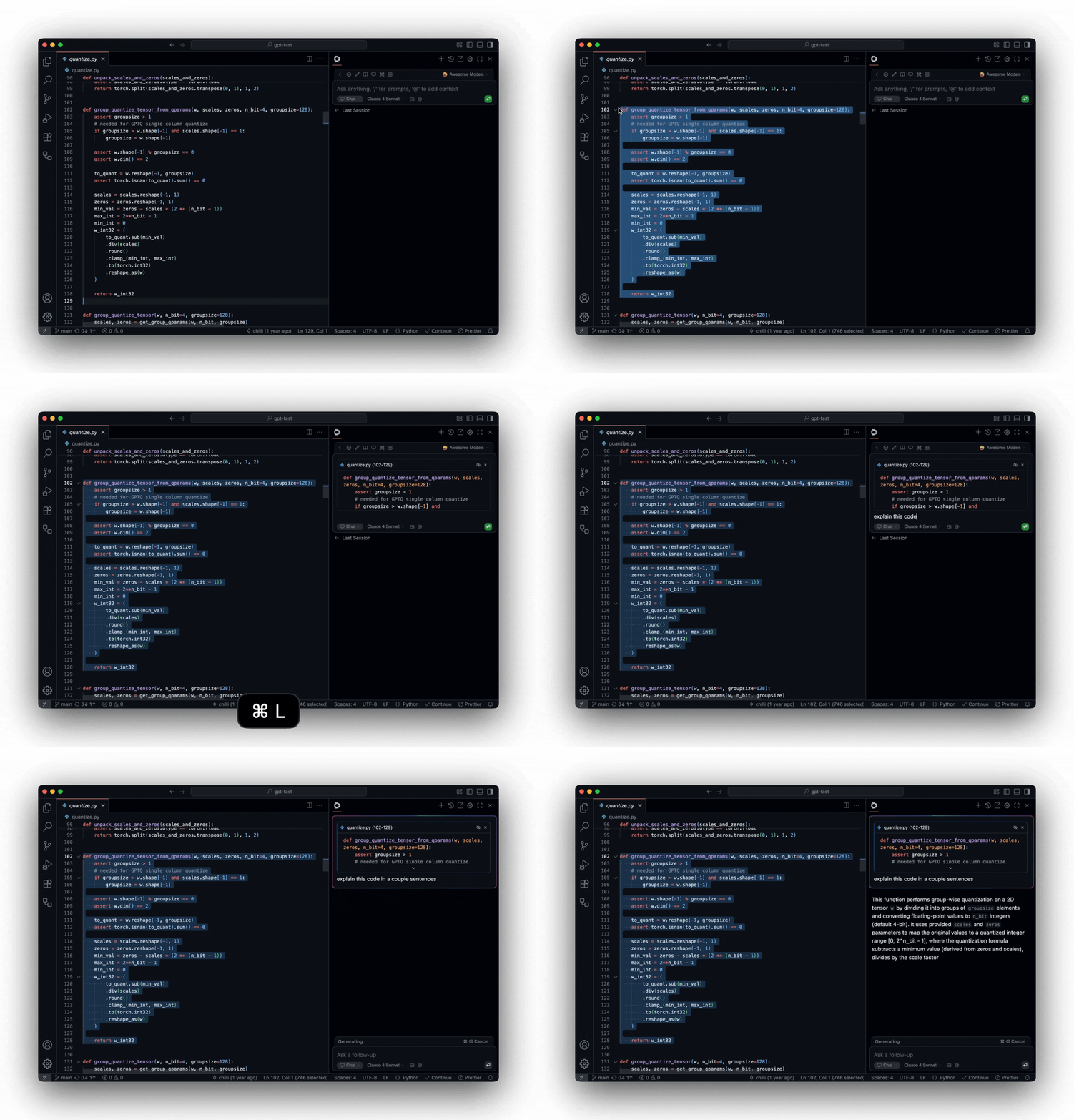
Hal yang perlu dipastikan sebelum konfigurasi
| Hal yang perlu dipastikan | Cara memeriksa | Alasan |
|---|---|---|
| Lokasi Instalasi | Pastikan Continue telah terinstal di VS Code atau JetBrains | Continue adalah ekstensi editor, bukan backend penyedia mandiri |
| Entri Konfigurasi | Buka file konfigurasi dari panel Continue atau pengaturan ekstensi | Lokasi dan format file konfigurasi dapat bervariasi antar versi |
| Tipe Penyedia (Provider) | Untuk layanan yang kompatibel dengan OpenAI, biasanya pilih OpenAI atau ikuti dokumentasi resmi | Jika penyedia salah dipilih, Key dan Base URL dapat menyebabkan kegagalan permintaan |
| ID Model / Nama Model | Salin langsung dari daftar model di backend penyedia | Jangan memasukkan nama tampilan yang Anda buat sendiri ke dalam kolom model |
Contoh File Konfigurasi
Format konfigurasi Continue dapat bervariasi antar versi. Berikut adalah contoh untuk layanan yang kompatibel dengan OpenAI: ID Model / Nama Model, Key, dan Base URL harus sesuai dengan backend penyedia.
Contoh Model Kompatibel OpenAI Continue
name: My local configuration version: 0.0.1 schema: v1 models: - name: Example AI Provider gpt-4.1 provider: openai model: gpt-4.1 apiKey: YOUR_API_KEY apiBase: https://YOUR_PROVIDER_API_URLPenjelasan Kolom
| Pengaturan | Arti | Cara Mengisi |
|---|---|---|
| name | Nama yang Anda lihat di Continue | Tulis nama yang mudah Anda kenali sendiri |
| provider | Tipe penyedia model | Untuk layanan yang kompatibel dengan OpenAI, biasanya tulis 'openai' atau ikuti dokumentasi resmi |
| model | ID Model / Nama Model yang digunakan untuk panggilan API | Salin langsung dari daftar model penyedia, jangan gunakan nama tampilan yang Anda buat sendiri |
| apiKey | Key Anda | Salin dari backend penyedia |
| apiBase | Tautan API | Salin Base URL lengkap, tentukan apakah perlu menyertakan /v1 sesuai contoh backend |
Cara menguji setelah menyimpan
- Setelah menyimpan file konfigurasi, muat ulang ekstensi Continue atau mulai ulang jendela editor.
- Buka proyek uji coba, jangan langsung membuka proyek produksi penting.
- Pilih model yang baru dikonfigurasi di kotak obrolan Continue.
- Kirim terlebih dahulu 'Please only reply: Continue Configuration Successful'.
- Jika gagal, periksa Key, Base URL, kolom model, dan tipe Provider secara berurutan.
Disarankan untuk bertanya seperti ini pada pengujian pertama
Read only the currently open file. Do not modify files or run commands. Please reply only: Continue configuration successful.Jika Continue melaporkan kesalahan format konfigurasi, periksa dokumentasi resmi terlebih dahulu untuk format konfigurasi yang sesuai dengan versi Anda saat ini, dan jangan hanya menyalin tutorial lama.