
Основные шаги по настройке CC-Switch
CC Switch — это инструмент с открытым исходным кодом для единого управления CLI-инструментами AI-разработки. Он решает главную задачу: если вы одновременно используете Claude Code, Codex, Gemini CLI, OpenCode и другие инструменты, вам не придется вручную менять ключ API, Base URL, название модели и конфигурацию MCP в каждом из них по отдельности.
Что это за инструмент и для чего он нужен
Инструмент подходит тем, у кого уже установлено несколько командных CLI-инструментов для AI-разработки. Обычным новичкам, использующим только одну программу для чата, нет необходимости сразу осваивать CC Switch; но если вы одновременно пользуетесь Claude Code, Codex CLI и Gemini CLI, имеет смысл использовать его для централизованного управления провайдерами.
Для каких сценариев он подходит
Загрузка, установка и первый запуск
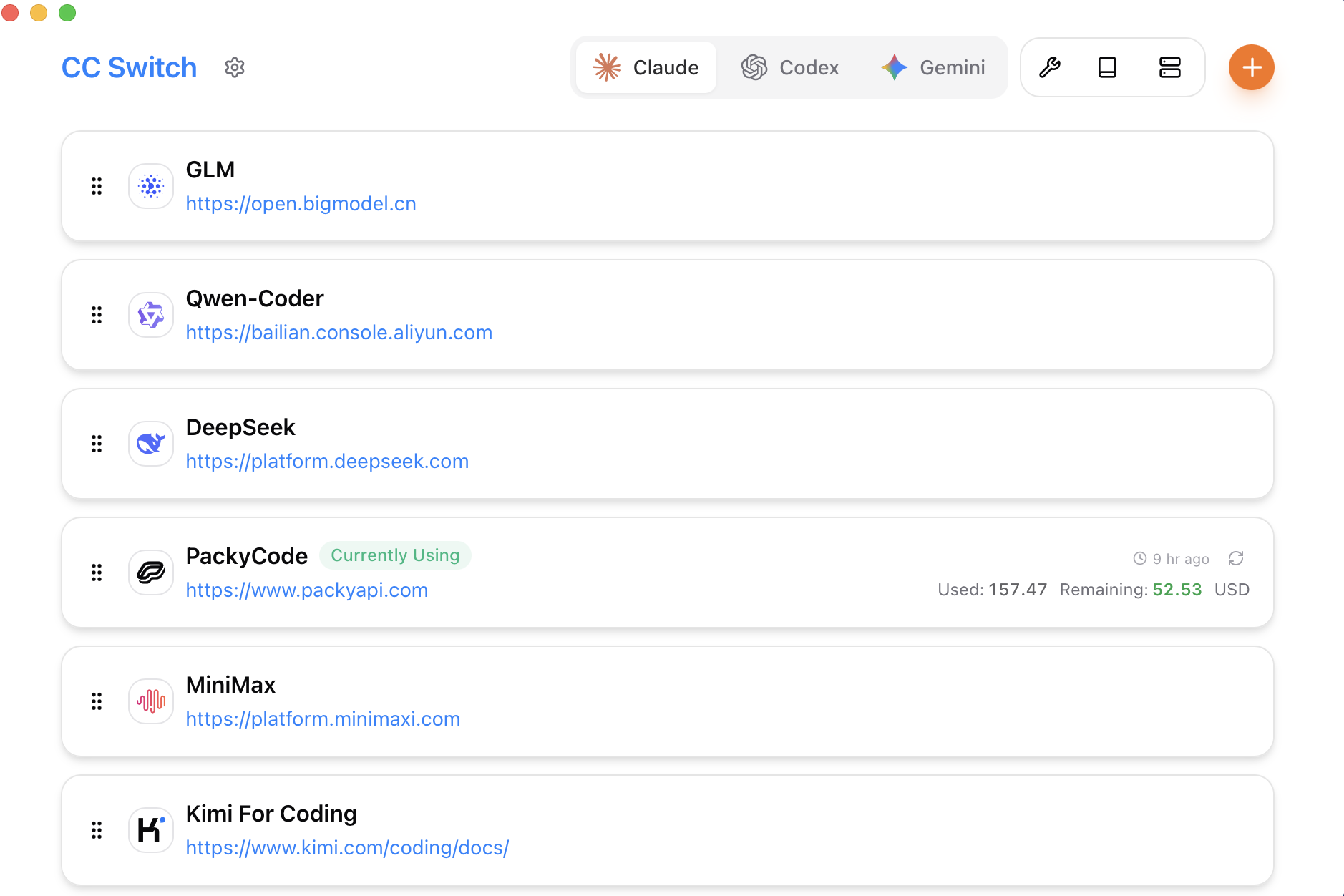
- Перейдите на официальный сайт CC Switch или в GitHub Releases, чтобы скачать актуальную версию.
- Пользователи Windows выбирают установочный пакет для своей системы; пользователи macOS / Linux следуют официальной инструкции по установке.
- После установки откройте главное приложение и убедитесь, что интерфейс успешно загружается.
- Если система блокирует запуск, сначала убедитесь, что файл скачан из официального репозитория или сайта, а затем разрешите запуск в системных уведомлениях.
Добавление провайдера (Provider)
- Сначала отдельно убедитесь, что Claude Code, Codex CLI и Gemini CLI запускаются самостоятельно. CC Switch — это инструмент управления, он не устанавливает CLI автоматически.
- Скачивайте установочный пакет только из официального репозитория CC Switch или с официального сайта. Не скачивайте из сомнительных облачных хранилищ.
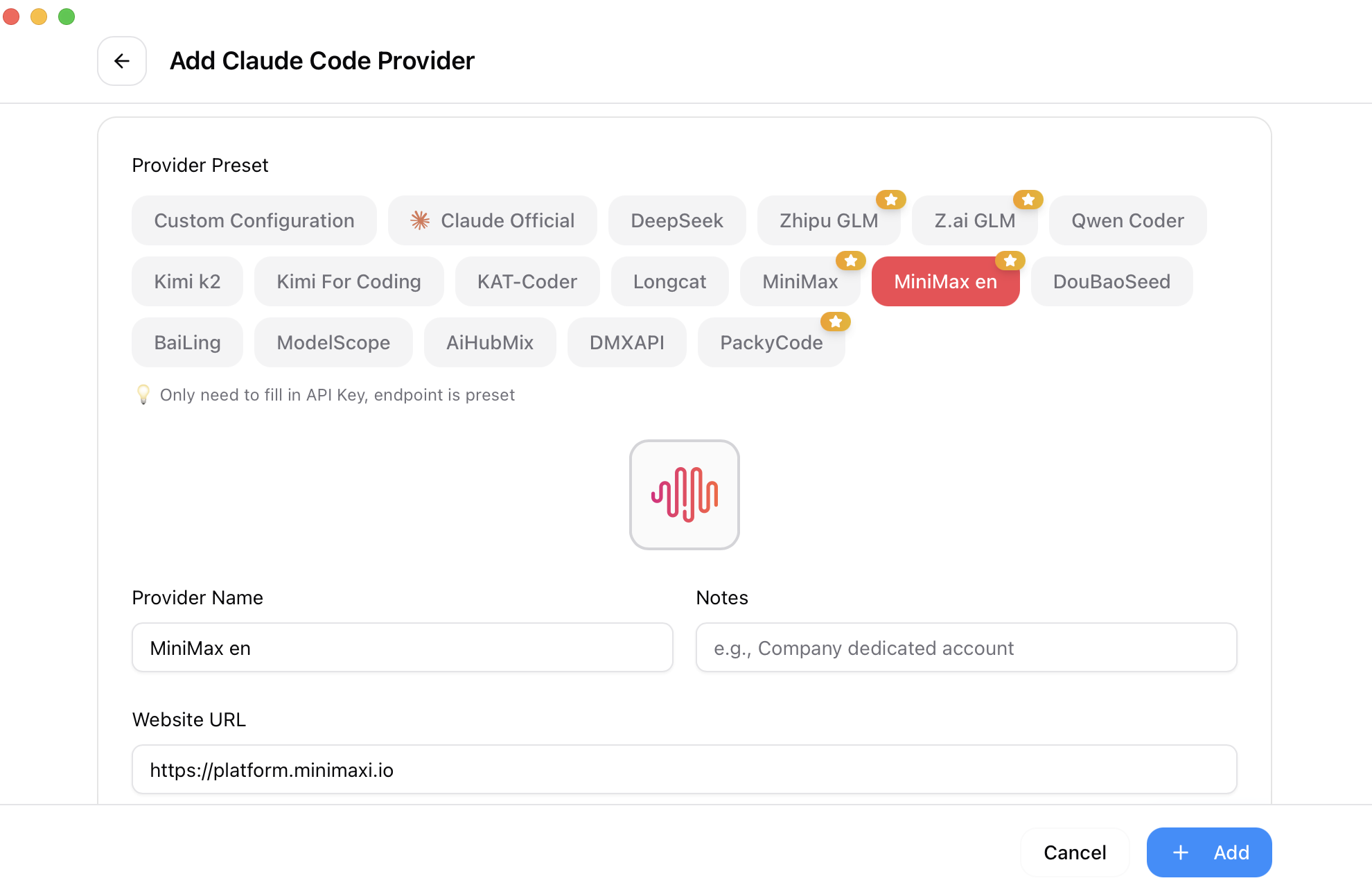
- Откройте CC Switch и перейдите в раздел управления провайдерами (Provider Management).
- Добавьте новый Provider и назовите его по имени провайдера, например, «Основной провайдер».
- Введите Base URL, API Key и название модели из панели управления провайдера. Поля могут различаться для разных целевых инструментов, заполняйте их по подсказкам на текущей странице CC Switch.
- После сохранения выберите целевой инструмент для применения, например Claude Code, Codex, Gemini CLI.
- После нажатия Switch / Apply перезапустите соответствующий терминал или CLI согласно подсказкам. По официальной документации большинству инструментов требуется перезапуск после переключения, тогда как Claude Code в настоящее время поддерживает «горячую» смену.
| Параметр конфигурации | Как заполнять | Совет новичкам |
|---|---|---|
| Provider Name | Укажите провайдера или назначение | Например, «Основной провайдер» или «Резервный официальный ключ», избегайте названий вроде 1, 2, 3 |
| Base URL | Скопируйте ссылку на API из панели провайдера | Проверьте по примерам провайдера, требуется ли указывать /v1 |
| API Key | Скопируйте ключ целиком | Не делайте публичных скриншотов и не используйте примечание к ключу вместо самого ключа |
| Model Name | Скопируйте список моделей | Для Claude Code, Codex и Gemini CLI могут требоваться разные названия моделей |
| Target Tool | Выберите CLI для синхронизации | Не все провайдеры поддерживают все инструменты. Если возникает ошибка, сначала протестируйте только один инструмент. |
Проверка для каждого целевого CLI
| Целевой инструмент | Что проверить в первую очередь? | Страница с подробностями |
|---|---|---|
| Claude Code | Адрес интерфейса Claude / Anthropic, ключ, название модели Claude | CC-Switch для Claude Code |
| Codex CLI | Совместимый с OpenAI / Codex адрес, ключ, доступные названия моделей Codex | CC-Switch для Codex |
| Gemini CLI | Методы аутентификации Google / Gemini или Vertex | CC-Switch для Gemini |
| CC-Switch-CLI | Способ настройки через командную строку без графического интерфейса | Использование CC-Switch-CLI |
Как проверить работу после переключения
После переключения не приступайте сразу к реальным проектам. Сначала отправьте простейший тестовый запрос в пустой папке или тестовом проекте, чтобы убедиться, что запросы действительно идут через выбранного провайдера.
claude "Please reply only: Configuration successful" codex "Please reply only: Configuration successful" gemini "Please reply only: Configuration successful"