
Настройка клиента Codex
Клиент Codex — это десктопное приложение от OpenAI. В него можно войти напрямую через ChatGPT или использовать API Key для запуска локального рабочего процесса Codex. Новички часто путаются: вход через официальный аккаунт, OpenAI API Key и ключ провайдера — это разные вещи.
Сначала разберитесь в двух способах входа
На этой странице рассматриваются только настройки десктопного клиента, связанные с ключами, моделями и провайдерами. Установка через командную строку, команды терминала и полное руководство по CLI находятся на странице инструментов CLI.
| Способ | Кому подходит | Как работать с ключом |
|---|---|---|
| Вход через ChatGPT | У вас уже есть аккаунт ChatGPT Plus / Pro / Business / Enterprise, и вы хотите напрямую использовать официальный Codex. | Следуйте руководству по входу в клиенте; как правило, вручную вводить API Key не требуется. |
| Вход по OpenAI API Key | Вы хотите использовать аккаунт платформы OpenAI с оплатой по факту (pay-as-you-go), либо локальные процессы требуют API Key. | Используйте ключ, созданный в консоли OpenAI, а не ключ релей-провайдера. |
| Провайдер / Прокси-сервис | Провайдер предоставляет собственный API-адрес, ключ и название модели. | Не вводите его в поле официального входа по API Key; как правило, необходимо настроить кастомного провайдера через config.toml. |
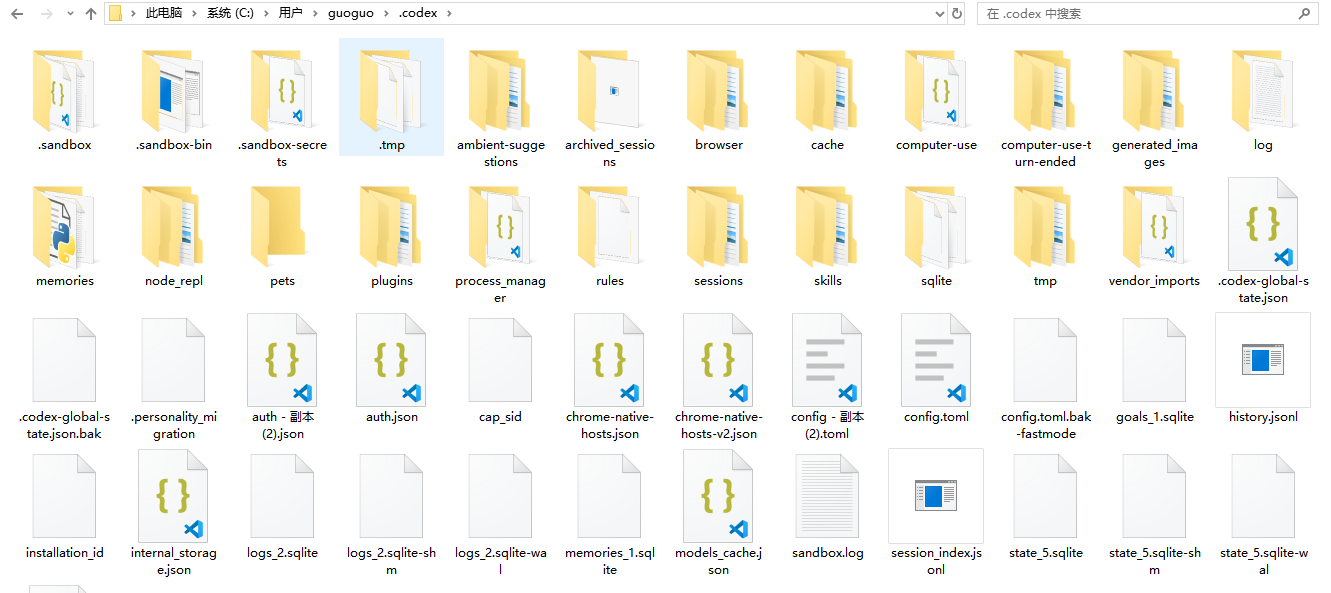
Пример пути: C: \Users\YourUsername\. codex
Как настроить ключ
Локальная папка конфигурации Codex называется . codex. Для клиентов Windows используется %USERPROFILE%\. codex, для macOS / Linux обычно ~/. codex. Если вы входите только через ChatGPT, пока не прописывайте ключ вручную. Если вы используете ключ релей-провайдера или стороннего сервиса, рекомендуется добавить ключ в системную переменную окружения, чтобы config.toml считывал эту переменную.
| Система | Файл конфигурации | Куда поместить ключ |
|---|---|---|
| Windows | %USERPROFILE%\. codex\config.toml | Переменные среды пользователя, например MZ_PROXY_API_KEY. |
| macOS / Linux | ~/. codex/config.toml | Переменные среды текущего терминала. Убедившись, что всё работает, сохраните на постоянной основе в соответствии с настройками вашей системы. |
| WSL | ~/. codex/config.toml | У WSL своя домашняя папка, и она не считывает автоматически Windows-путь %USERPROFILE%\. codex. |
$env:MZ_PROXY_API_KEY = "YOUR_KEY"MZ_PROXY_API_KEY="YOUR_KEY" codex "Please reply only: Configuration successful"Не вставляйте реальный ключ на веб-страницы, в скриншоты, историю переписки или репозитории проектов. По возможности используйте переменные окружения вместо прямой записи ключа в config.toml. Для постоянного сохранения в Windows добавьте пользовательскую переменную в системном окне «Переменные среды»; способ сохранения в macOS / Linux зависит от используемой командной оболочки.
Как настроить модель
Модель по умолчанию указывается в верхней части config.toml. Официальная документация в настоящее время рекомендует начинать с gpt-5.5. Если вы используете провайдера, укажите строку из списка моделей в панели управления провайдера, которая используется для вызовов API. В панели она может называться «Model ID» или «Model Name». Скопируйте её в точности как есть: не меняйте регистр букв, дефисы или точки.
model = "gpt-5.5"model = "MODEL_ID_FROM_PROVIDER_DASHBOARD" model_provider = "mz_proxy"| Параметр | Как заполнять | Частые ошибки |
|---|---|---|
| model | Model ID / Model Name — исходный идентификатор для вызовов API из списка моделей в панели управления. | Не используйте произвольное отображаемое имя в качестве идентификатора и не меняйте регистр, дефисы и точки самостоятельно. |
| model_provider | Укажите ID провайдера (Provider ID), определенный ниже. | Блок провайдера прописан, но здесь не переключен. |
| openai_base_url | Используйте только тогда, когда нужно изменить URL запроса для встроенного провайдера OpenAI. | Смешивание с кастомным провайдером приводит к отправке запросов не туда. |
| wire_api | Обычно используется responses. | Может работать некорректно, если провайдер не поддерживает Responses API. |
Как настроить стороннего провайдера
Основа настройки провайдера состоит из трех вещей: название модели, Base URL и переменная окружения для ключа. Если ваш провайдер предлагает OpenAI-совместимый интерфейс, отдавайте предпочтение поддержке Responses API: у провайдеров, поддерживающих только устаревший Chat Completions, совместимость в будущем будет хуже.
model = "MODEL_ID_FROM_PROVIDER_DASHBOARD" model_provider = "mz_proxy" [model_providers.mz_proxy] name = "Example AI Provider" base_url = "https://YOUR_PROVIDER_API_URL" env_key = "MZ_PROXY_API_KEY" wire_api = "responses"model = "gpt-5.5" model_provider = "openai" openai_base_url = "https://YOUR_OPENAI_PROXY_API_URL"openai_base_url стоит рассматривать только для корпоративных прокси, требований к локализации данных или официальной переадресации OpenAI.| Пункт проверки | Правильный подход | Неправильный подход |
|---|---|---|
| Base URL | Скопируйте API-адрес из панели провайдера; необходимость суффикса /v1 уточняйте в инструкциях провайдера. | Использование адреса главной страницы или панели управления вместо API-адреса. |
| Key | Используйте имя переменной окружения, например MZ_PROXY_API_KEY. | Прямая запись ключа в файлы проекта или отправка на скриншотах. |
| Provider ID | Придумайте собственный латинский ID, например mz_proxy. | Использование зарезервированных ID вроде openai, ollama, lmstudio. |
| Model ID / Model Name | Скопируйте точный идентификатор для API-вызовов из списка моделей в панели провайдера. | Использование собственного названия, названия тарифа или угаданного по памяти имени. |
Сначала проверьте эти параметры в настройках клиента
После открытия настроек клиента Codex слева отображаются разделы «Personal, Integration, Coding, Archived». Новичкам стоит начать с вкладки General (Основные) и проверить режим работы, область разрешений, путь открытия по умолчанию, терминал и язык. Настройки модели, ключа и провайдера по-прежнему выполняются в файле config.toml.
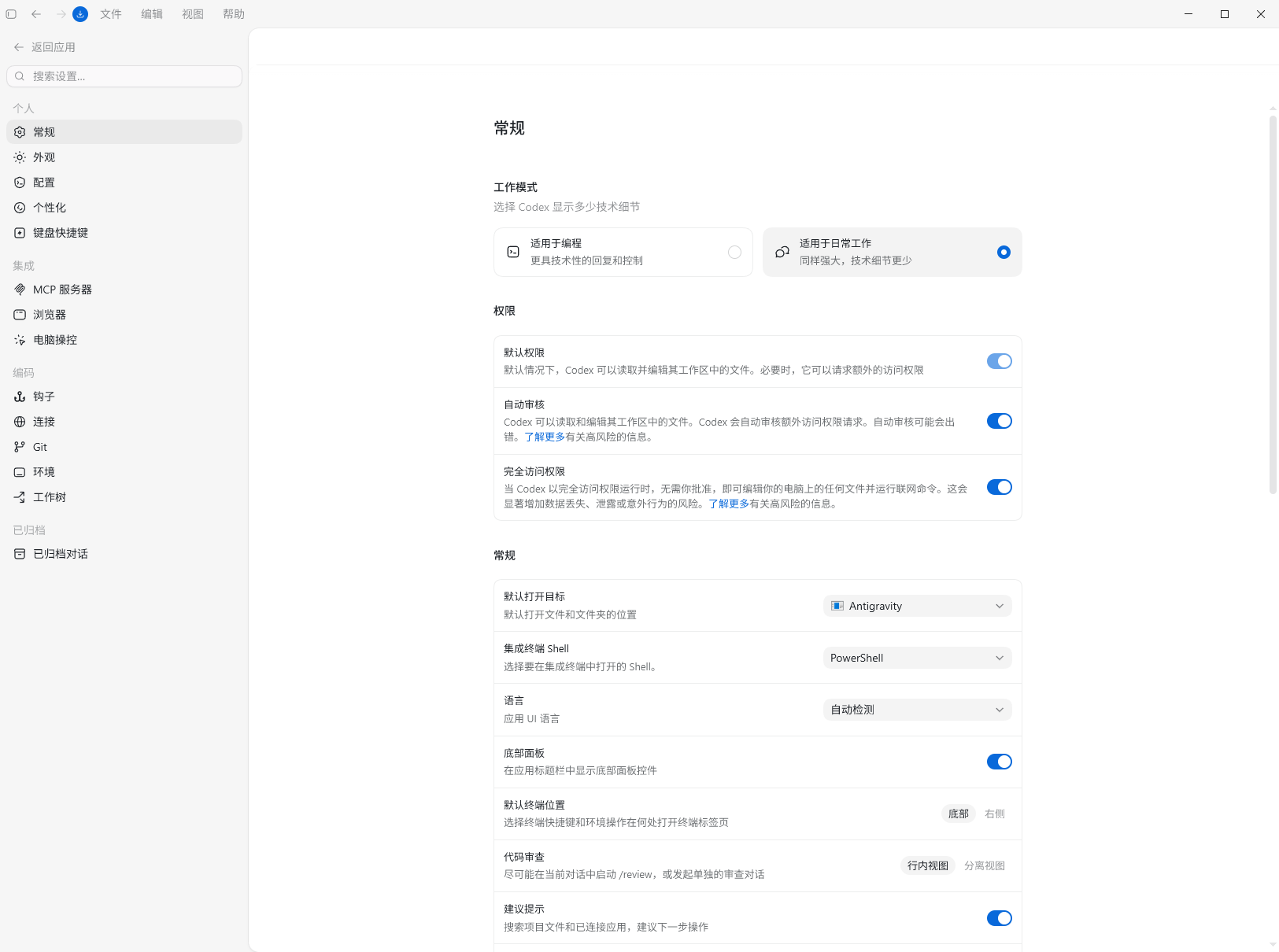
| Параметр | Что это значит на изображении | Совет для начинающих |
|---|---|---|
| Work mode | Определяет уровень технических подробностей в ответах Codex. Вариант Для программирования больше сфокусирован на коде и точном контроле, а Для повседневной работы содержит меньше технических деталей. | Выбирайте «Для программирования» при работе с кодом или исправлении ошибок; выбирайте «Для повседневной работы», если просто пишете тексты или структурируете контент. |
| Default permissions | Разрешает Codex читать и редактировать файлы в текущем рабочем пространстве; дополнительный запрос прав происходит только при доступе к файлам за его пределами. | Можно оставить значения по умолчанию. Обязательно проверяйте запрашиваемый путь перед каждым подтверждением. |
| Automatic review | Codex может автоматически принимать решения по некоторым дополнительным запросам доступа, но в интерфейсе также указано предупреждение о возможных ошибках автопроверки. | Новичкам лучше сначала отключить эту опцию и подтверждать всё вручную шаг за шагом; включите позже по мере освоения. |
| Full access | Разрешение Codex редактировать любые файлы на компьютере и выполнять сетевые команды без подтверждения несет повышенные риски. | Не включайте по умолчанию. Активируйте временно только тогда, когда четко понимаете последствия и текущая задача действительно этого требует. |
| Default open target | Определяет приложение, используемое по умолчанию для открытия файлов или папок. На скриншоте показан Antigravity. | Выберите привычный редактор или рабочую среду. Если сомневаетесь, оставьте текущее значение. |
| Integrated Terminal Shell | Определяет командную оболочку во встроенном терминале Codex, например PowerShell, CMD или Git Bash. | Пользователям Windows рекомендуется по умолчанию использовать PowerShell, если в руководстве прямо не требуется другой терминал. |
| Language | Язык интерфейса клиента. На скриншоте выбрано автоопределение. | Настройте удобный для вас язык или оставьте автоопределение. |
| Bottom Panel / Default Terminal Location | Управляет отображением нижней панели и расположением вкладок терминала по умолчанию (снизу или справа). | Выбирайте в зависимости от экрана: на ноутбуках удобнее снизу, на широкоформатных мониторах — справа. |
| Code Review | Определяет, запускается ли команда /review в текущем диалоге или выносится в отдельную ветку ревью. | Новичкам лучше использовать режим «inline view» (в текущем окне), где контекст более собран. |
| Suggestion Prompt | Подсказывает дальнейшие шаги на основе файлов проекта и подключенных приложений. | Можно оставить включенным; если это отвлекает, отключите. |
Проверка и устранение неполадок
После изменения ключа, модели или провайдера перезапустите клиент и создайте новый тестовый диалог. На этом этапе не разрешайте изменять файлы — пусть модель просто подтвердит доступ к проекту и свою работоспособность.
First state which files you can see. Do not modify files or run commands. Reply only with whether the current project is readable and the model ID or model name you are using.| Симптом | Частая причина | Что делать |
|---|---|---|
| Сообщение об отсутствии ключа или ошибке аутентификации | Переменная окружения еще не вступила в силу или клиент не был перезапущен. | Перезапустите терминал/клиент; в Windows проверьте переменные окружения в новом окне. |
| Модель недоступна (Model Unavailable) | Неверный Model ID / Model Name, либо провайдер не подключил эту модель. | Вернитесь в панель управления провайдера и скопируйте точный идентификатор из списка моделей. |
| 404 / эндпоинт не найден | Неверный путь Base URL, частая проблема — лишний или отсутствующий /v1. | Сверьте API-адрес с документацией провайдера, не подбирайте наугад. |
| Запрос уходит на официальный сервер OpenAI | Провайдер не переключен на кастомный ID, либо использован openai_base_url не по назначению. | Проверьте, совпадает ли значение model_provider с вашим Provider ID. |
| Работает в WSL, но не работает в клиенте Windows | Windows и WSL используют разные папки . codex. | Убедитесь, что вы редактируете именно тот конфигурационный файл, который считывает клиент. |
config.toml нужно только в том случае, если вы явно планируете использовать API Key, корпоративный прокси или стороннего провайдера.Разрешения и безопасность
Клиент Codex может читать файлы проекта, а также изменять их, выполнять проверки или открывать страницы для просмотра с вашего согласия. Главное для начинающих — внимательно проверять, какие именно действия запрашиваются, прежде чем давать разрешение.
| Место | На что обратить внимание | Совет для начинающих |
|---|---|---|
| Запросы подтверждения | Собирается ли он изменить файлы, запустить проверки или обратиться к внешним сервисам. | Если что-то непонятно, сначала отклоните запрос и попросите Codex объяснить причину. |
| Изменения файлов | Какие файлы добавляются, удаляются или редактируются. | Перед принятием проверьте каждый diff по отдельности, не ограничивайтесь общей сводкой. |
| Рабочая область проекта | К какому именно проекту на вашем компьютере подключен текущий диалог. | Убедитесь, что это не старый проект или случайная тестовая папка. |
| Куда применяются изменения | Проверяйте, редактирует ли он изолированную копию, не затрагивая исходный проект. | Если есть сомнения в безопасности, всегда отдавайте приоритет изолированной копии. |
| Просмотр веб-страниц | Проверяйте, открывается ли именно локальная страница разработки. | Проверяйте вручную, если затрагиваются аккаунты, оплата или административные доступы. |