
Настройка Open WebUI
Open WebUI больше похож на веб-интерфейс для чата, разворачиваемый командой или отдельным пользователем. Он отлично подходит для объединения нескольких OpenAI-совместимых сервисов на одной веб-странице, а также может использоваться с локальными моделями.
Официальная информация Загрузка и документация доступны на официальном сайте.
Для каких сценариев подходит
Веб-чатКомандный доступЛокальные моделиСовместимость с OpenAI
Сначала определите: персональные прямые подключения или панель администратора
| Точка входа | Кому подходит | Как определить |
|---|---|---|
| Персональные прямые подключения (Direct Connections) | Обычным пользователям, которые хотят настроить провайдера только для себя | На странице настроек отображаются персональные подключения, Direct Connections или похожие пункты |
| Admin Panel — Connections | Администраторам, желающим настроить провайдеров для всего сайта или команды | Требуются права администратора; после сохранения другие пользователи смогут видеть соответствующую модель |
| Docker / Переменные окружения | Для тех, кто самостоятельно развертывает Open WebUI | Конфигурация прописывается в команде запуска, файле compose или переменных окружения сервера |
Как настроить подключения в панели управления
| Параметр | Как заполнять |
|---|---|
| Точка входа | Admin Panel / Settings — Connections |
| Connection | OpenAI API / OpenAI Compatible |
| API Base URL | Полный адрес API из панели управления провайдера; может содержать /v1 или нет. |
| API Key | API-ключ из панели провайдера |
| Модели | Синхронизировать список или указать вручную |
Пример страницы подключений Этот скриншот поможет сопоставить URL, метод аутентификации, Provider Type и поля моделей на странице подключений Open WebUI.
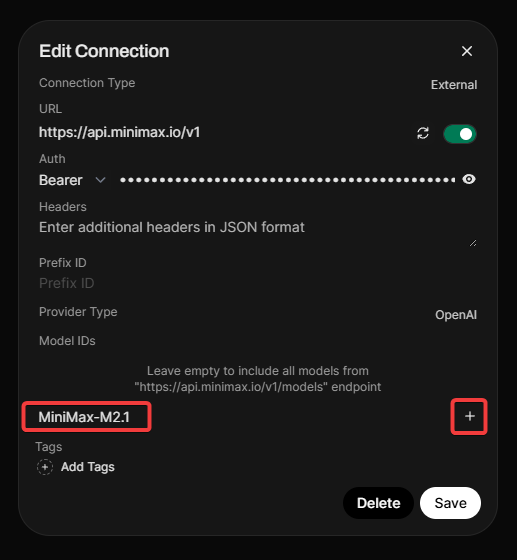
- Если вы обычный пользователь, сначала проверьте наличие пункта Direct Connections или аналогичного в личных настройках.
- Если вы администратор, перейдите на страницу Connections в Admin Panel.
- Добавьте новое OpenAI-совместимое подключение и укажите Base URL и API Key.
- После сохранения синхронизируйте список моделей; если синхронизация не удалась, введите заведомо доступную модель вручную для проверки.
- При совместной работе в команде не передавайте личные ключи другим пользователям — настройте их централизованно через панель администратора.
Как проверить после сохранения
- Создайте обычный диалог; для первого теста не загружайте объемные документы или изображения.
- Выберите только что настроенную модель в раскрывающемся списке моделей.
- Отправьте сообщение: «Пожалуйста, ответь только: Настройка Open WebUI выполнена успешно».
- Если список моделей пуст, введите вручную ID или название модели, гарантированно доступной у провайдера.
- Если настройка в панели администратора прошла успешно, но обычные пользователи не видят моделей, проверьте права доступа, видимость моделей и активность подключения.
Пример переменных окружения Docker
При самостоятельном развертывании параметры часто задаются в командах запуска или переменных окружения. Ниже приведен лишь пример; используйте фактический адрес и ключ из панели вашего провайдера.
Пример подключения OpenAI Compatible в Open WebUI
OPENAI_API_BASE_URL=YOUR_PROVIDER_API_URL OPENAI_API_KEY=YOUR_API_KEY