
Настройка LobeChat
LobeChat — это веб-интерфейс для чата от LobeHub. В этой инструкции описана интеграция провайдеров OpenAI или совместимых с OpenAI в LobeChat: сначала получите API Key, Base URL и название модели в панели управления провайдера, а затем укажите их в LobeChat в разделе «Settings - Language Model».
Сначала разберемся, за что отвечает эта страница
В официальной документации раздел настроек находится в меню Settings во вкладке Language Model. Его можно представить как «страницу управления провайдерами моделей»: после включения провайдера OpenAI LobeChat будет знать, куда отправлять запросы, какой ключ использовать и какие модели отображать в окне чата.
Если вы используете сторонний AI-провайдер, вы все равно можете выбрать OpenAI на странице LobeChat. Единственное отличие — поля API Key и API Proxy Address. В них нужно указать данные вашего AI-провайдера, а не официальный адрес OpenAI по умолчанию.
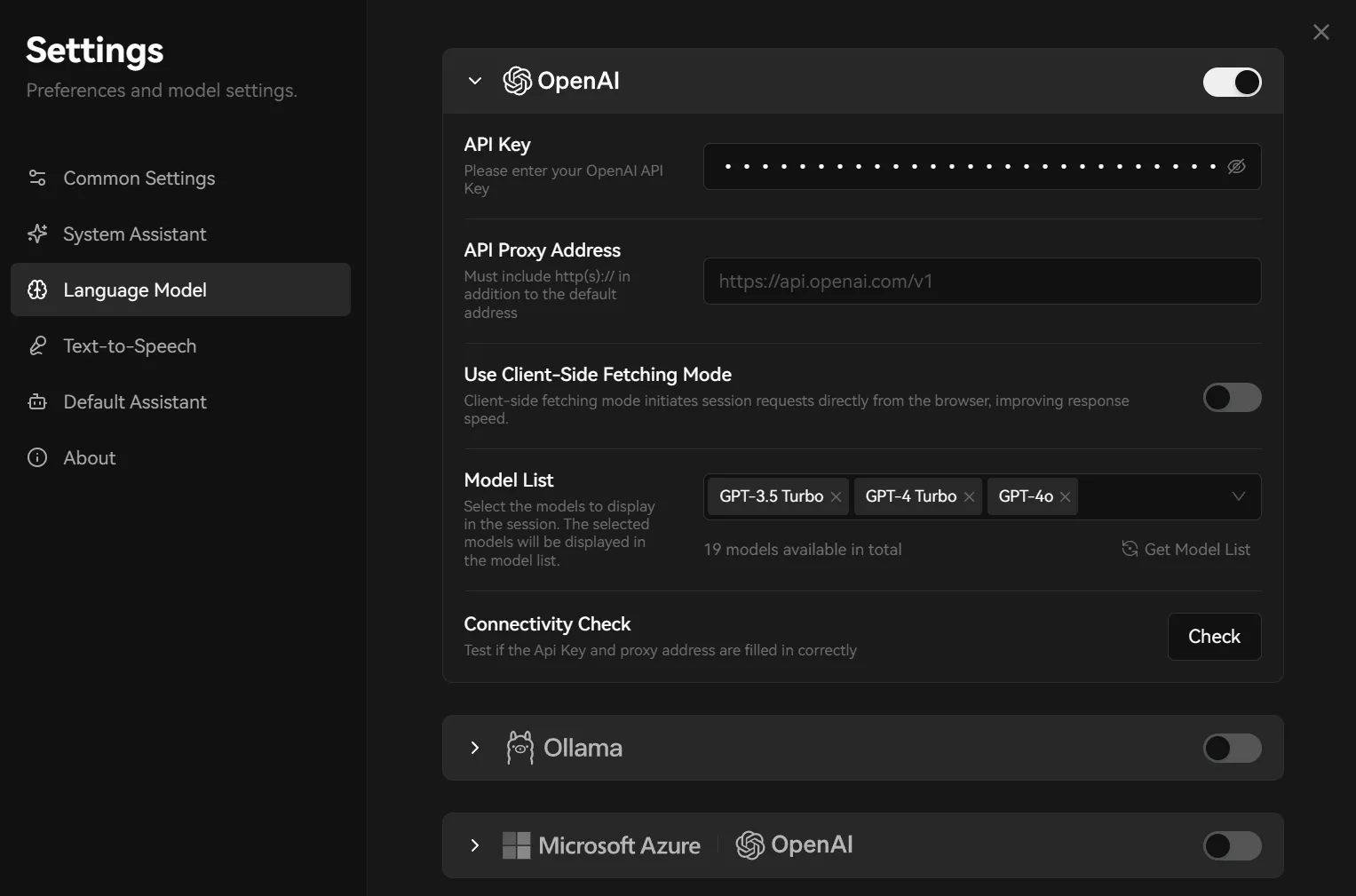
Как заполнять эти поля?
| Параметр конфигурации | Как заполнять |
|---|---|
| Переключатель OpenAI | Сначала включите этого провайдера. Если переключатель выключен, даже при указанном ключе соответствующая модель может не появиться на странице чата. |
| API Key | Введите ключ, созданный в панели управления провайдера. Он также может называться токеном, ключом или секретным ключом. Не используйте пример из скриншота. |
| API Proxy Address | Это Base URL / адрес API. Пример по умолчанию с официального сайта — https://api.openai.com/v1; для стороннего AI-провайдера его нужно заменить на адрес API из панели управления (некоторые адреса содержат /v1, некоторые — нет). |
| Use Client-Side Fetching Mode | Обычным пользователям рекомендуется сначала ознакомиться с инструкцией провайдера. Если провайдер требует клиентских запросов, включите эту опцию; если вы используете собственное серверное развертывание и сервер перенаправляет запросы централизованно, обычно включать её не требуется. |
| Model List | Здесь определяется, какие модели будут доступны для выбора в чате. Сначала попробуйте получить список моделей автоматически; если запрос завершится ошибкой, добавьте их вручную в соответствии с названиями в панели провайдера. |
| Connectivity Check | Используется для проверки доступности подключения по связке Key и API Proxy Address. Если проверка не проходит, сначала проверьте ключ, Base URL и права доступа к модели. |
Порядок настройки
- Откройте LobeChat и перейдите в раздел Settings - Language Model. Если интерфейс на английском, перейдите в Settings - Language Model.
- Разверните блок OpenAI и включите переключатель справа.
- В поле API Key введите ключ, сгенерированный в панели управления провайдера.
- В поле API Proxy Address укажите Base URL / адрес API, предоставленный провайдером. Не нужно угадывать, требуется ли добавлять
/v1— следуйте примеру из панели провайдера. - Нажмите Get Model List, чтобы загрузить список моделей; если загрузка завершится ошибкой, вручную добавьте названия моделей от провайдера в поле Model List.
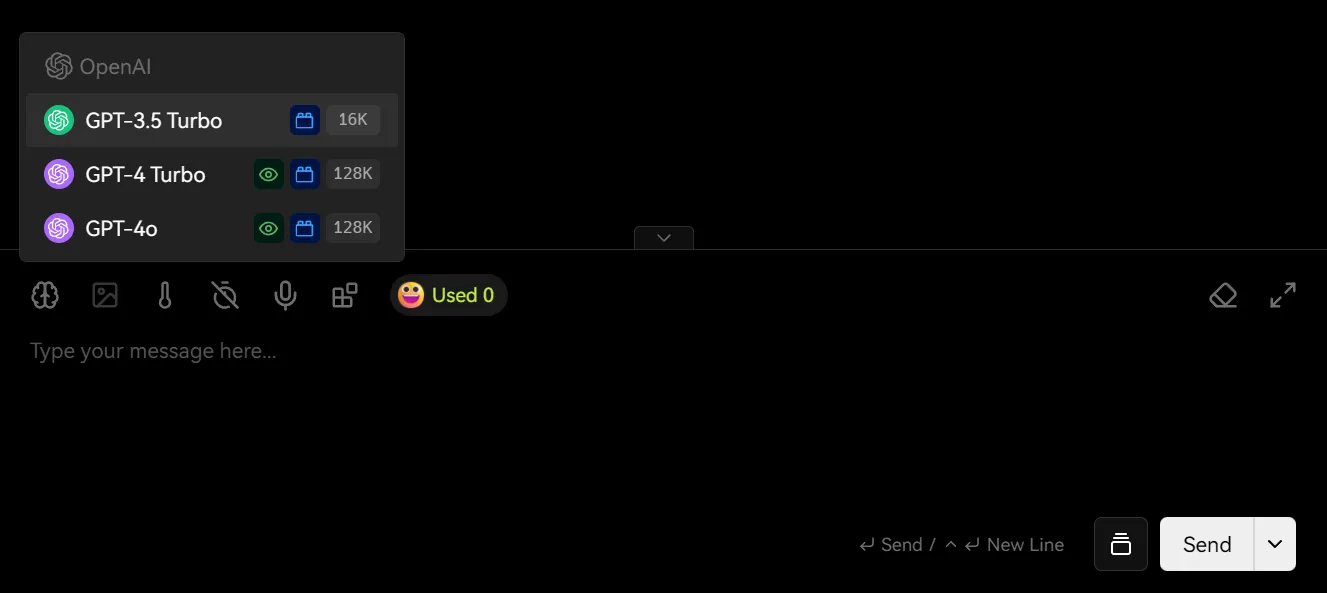
- Нажмите Check, чтобы протестировать соединение. После успешной проверки вернитесь в чат и выберите настроенную модель в выпадающем списке.
Пример переменных окружения для самостоятельного развертывания
OPENAI_API_KEY=YOUR_API_KEY OPENAI_PROXY_URL=YOUR_PROVIDER_API_URL