
Настройка Continue
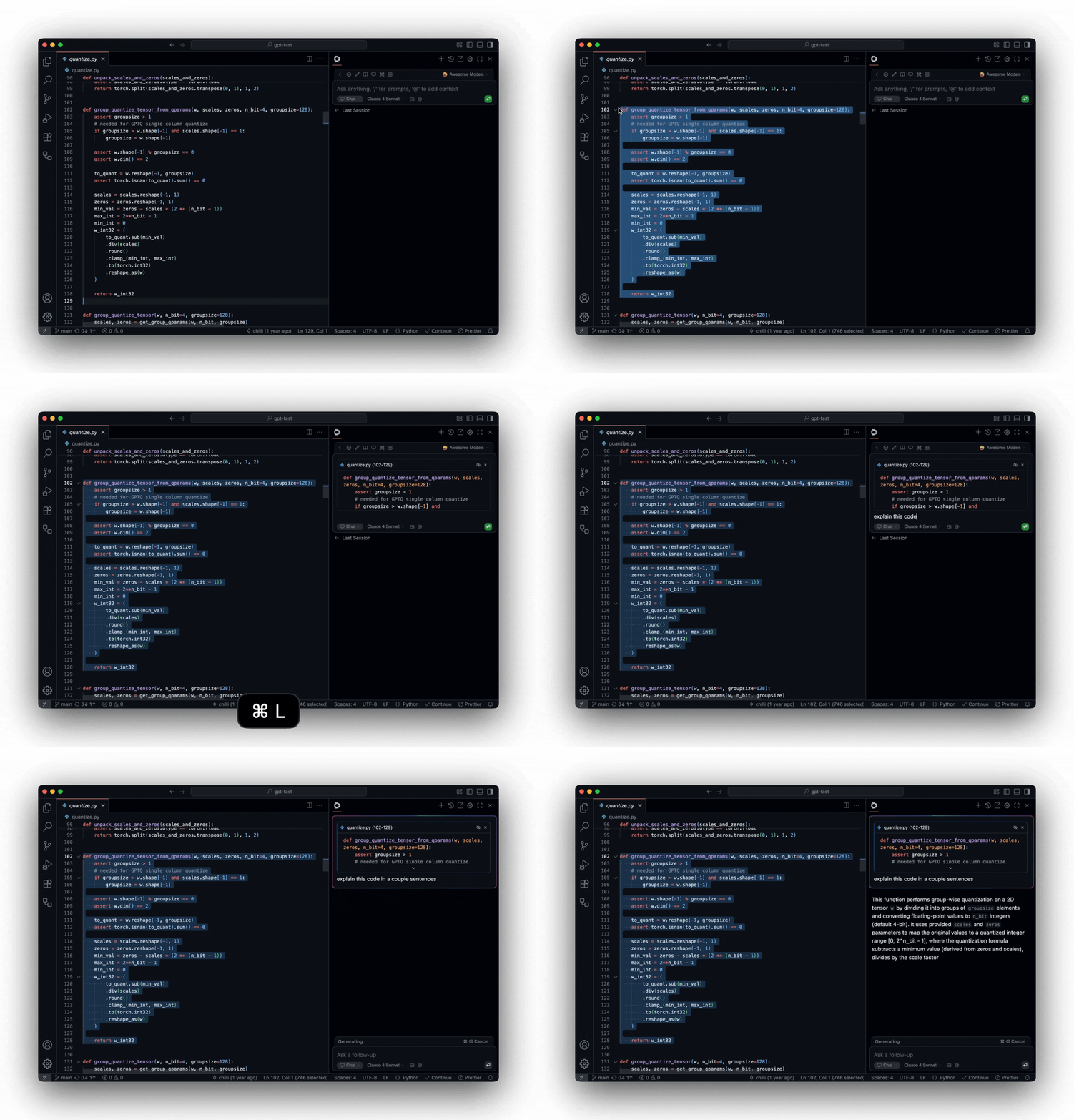
Continue подходит для интеграции пользовательских моделей в VS Code или JetBrains. Обычно для этого требуется редактировать конфигурационные файлы, поэтому инструмент больше подходит пользователям, которые уже умеют различать API Key, Base URL и название модели, в отличие от Chatbox.
Официальная информация Загрузки и документация приведены в соответствии с официальным сайтом.
Для каких сценариев подходит
Вопросы и ответы по кодуПользовательские моделиФайл конфигурацииVS Code / JetBrains
Что проверить перед настройкой
| Параметр для проверки | Как посмотреть | Зачем это нужно |
|---|---|---|
| Место установки | Убедитесь, что Continue установлен в VS Code или JetBrains | Continue — это расширение для редактора, а не автономный провайдер |
| Доступ к настройкам | Откройте конфигурационный файл из панели Continue или настроек расширения | Расположение и формат файла конфигурации могут меняться от версии к версии |
| Тип провайдера (Provider) | Для OpenAI-совместимых сервисов обычно указывается OpenAI или в соответствии с документацией | Если провайдер выбран неверно, запросы с вашим Key и Base URL завершатся ошибкой |
| ID / Название модели | Скопируйте напрямую из списка моделей в панели управления провайдера | Не указывайте в поле модели произвольное отображаемое имя |
Пример конфигурационного файла
Формат конфигурации Continue может отличаться в разных версиях. Ниже приведен пример для OpenAI-совместимых сервисов: ID / название модели, Key и Base URL должны точно совпадать с данными из панели провайдера.
Пример модели для Continue (совместимо с OpenAI)
name: My local configuration version: 0.0.1 schema: v1 models: - name: Example AI Provider gpt-4.1 provider: openai model: gpt-4.1 apiKey: YOUR_API_KEY apiBase: https://YOUR_PROVIDER_API_URLОписание полей
| Параметр | Значение | Как заполнить |
|---|---|---|
| name | Имя, отображаемое в Continue | Укажите любое понятное вам название |
| provider | Тип поставщика модели | Для OpenAI-совместимых сервисов обычно указывается 'openai' или значение из документации |
| model | ID / Название модели для вызовов API | Скопируйте напрямую из списка моделей провайдера, не придумывайте собственное имя |
| apiKey | Ваш API Key | Скопируйте из панели управления провайдера |
| apiBase | Ссылка на API | Скопируйте полный Base URL; сверьтесь с документацией провайдера, нужен ли суффикс /v1 |
Как протестировать после сохранения
- Сохранив файл конфигурации, перезагрузите расширение Continue или перезапустите окно редактора.
- Откройте тестовый проект, не используйте сразу важные рабочие проекты.
- Выберите настроенную модель в окне чата Continue.
- Сначала отправьте запрос: 'Ответь только: Continue Configuration Successful'.
- В случае ошибки последовательно проверьте Key, Base URL, поле модели и тип Provider.
Рекомендуемый запрос для первой проверки
Read only the currently open file. Do not modify files or run commands. Please reply only: Continue configuration successful.Если Continue сообщает об ошибке формата конфигурации, первым делом сверьтесь с официальной документацией для вашей версии и не используйте устаревшие инструкции.