
Настройка Cherry Studio
Cherry Studio — настольное приложение для ИИ-чата. Оно поддерживает не только встроенных поставщиков, но и подключение сторонних провайдеров API, кастомных панелей управления или приватных эндпоинтов, совместимых с OpenAI. Настройки централизованы в меню «Настройки» — «Службы моделей», следуйте официальной инструкции «Пользовательский провайдер».
Что такое пользовательский провайдер
В данном контексте «провайдер» — это канал подключения, через который Cherry Studio отправляет запросы к моделям. Провайдер API предоставляет вам ключ, адрес API и названия моделей, а Cherry Studio пересылает запросы чата в этот канал и выводит полученный ответ.
Если вы настраиваете программу впервые, рекомендуется добавить сначала одного провайдера и наладить базовый текстовый чат. Убедившись, что ключ, адрес API и ID модели работают корректно, переходите к добавлению других провайдеров или моделей.
Добавление нового или выбор существующего провайдера
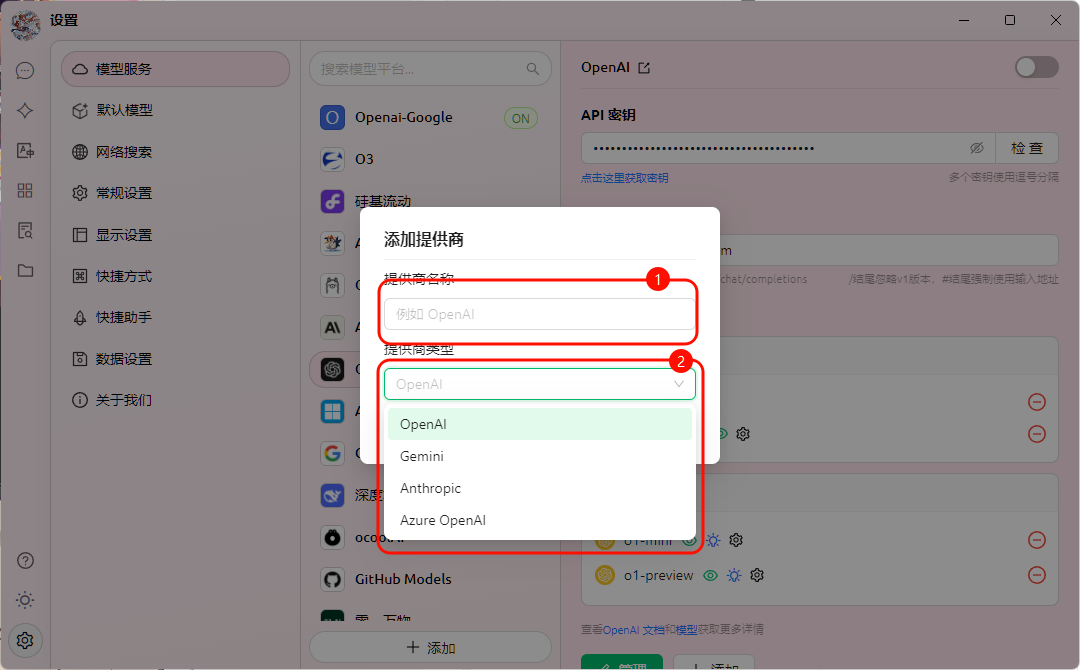
Откройте Cherry Studio, нажмите на значок шестерёнки слева для перехода в настройки и выберите Службы моделей. Если в списке уже есть пункт OpenAI или совместимый с ним провайдер, нажмите на него и укажите ключ, адрес API и модель. Если подходящей записи нет, нажмите + Добавить под списком, чтобы создать нового провайдера.
При создании нового провайдера его имя служит лишь отображаемым названием для вас. Можно указать название сервиса или любую понятную пометку. Если ваш провайдер заявляет совместимость с интерфейсом OpenAI, выберите тип провайдера OpenAI согласно официальной инструкции.
Ввод API-ключа и адреса API
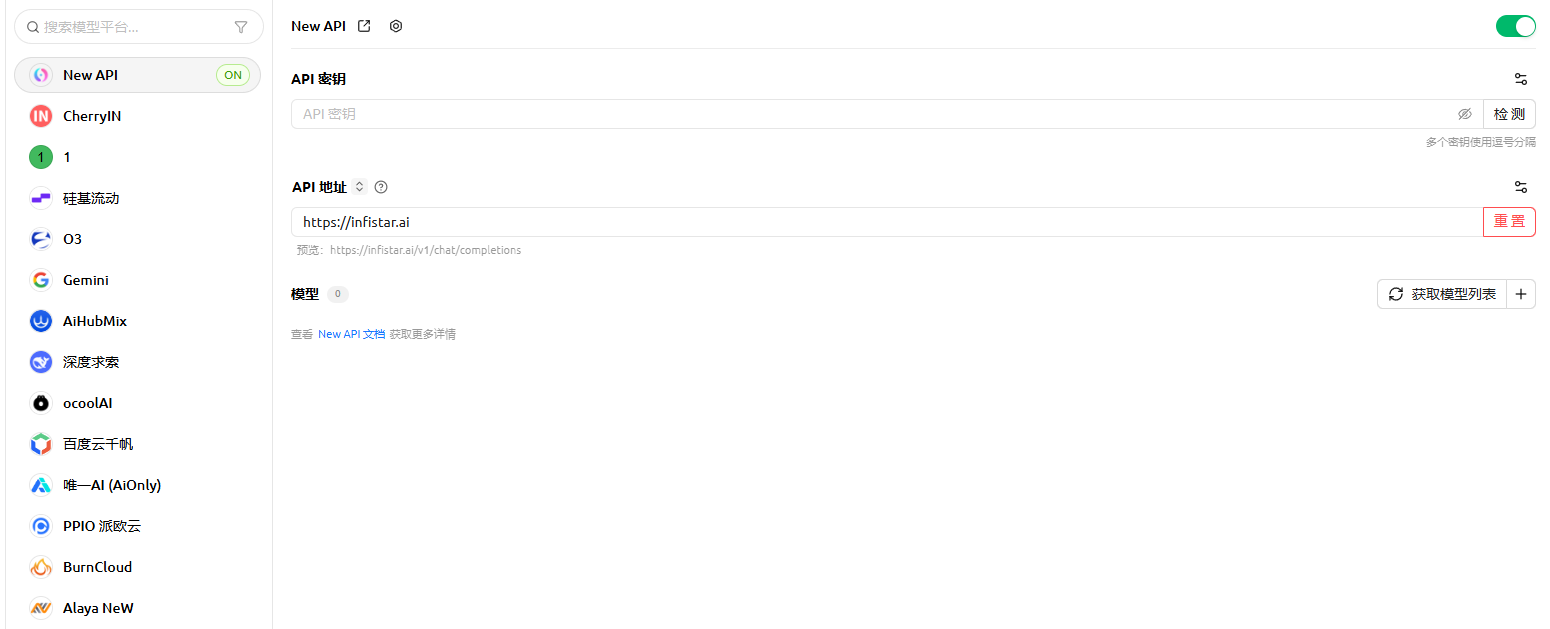
| Параметр | Как заполнить |
|---|---|
| API Key | Скопируйте ключ из личного кабинета провайдера (раздел «Токены», «Ключи» или «API Keys»). Не вводите пароль от аккаунта и не копируйте примеры со скриншотов. |
| Адрес API | Это Base URL / эндпоинт API. Это может быть как домен сайта, так и адрес с окончанием /v1 — сверяйтесь с документацией вашего провайдера. |
| Переключатель активности | Тумблер справа от провайдера в списке должен быть включён; иначе, даже при верных данных, провайдер не появится при выборе в чате. |
| Проверка | После заполнения нажмите «Проверить» или «Сохранить». Если проверка не проходит, проверьте корректность ключа, правильность адреса API, баланс счёта и доступ к нужным моделям. |
Получение списка моделей или их ручное добавление
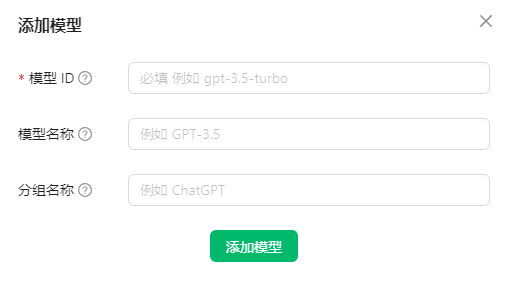
Сначала попробуйте загрузить список моделей автоматически через интерфейс Cherry Studio. Если автоматическое получение не поддерживается, добавьте модели вручную согласно инструкции. Самое главное поле — ID модели / Название модели: вводите идентификатор в точности так, как он указан в панели провайдера (соблюдайте регистр, дефисы и точки). Отображаемое имя и группу можно указать любыми удобными для вас словами.
- Нажмите кнопку «Получить список моделей», «Проверить подключение» или «Обновить список моделей», чтобы проверить автоопределение.
- Если список не загрузился автоматически, нажмите Управление или Добавить в блоке моделей.
- В поле ID модели / Название модели введите исходный идентификатор из личного кабинета провайдера, например
gpt-4oилиdeepseek-chat. - Отображаемое имя и группу можно настроить по своему усмотрению, но сам ID модели изменять нельзя.
- После сохранения вернитесь в окно диалога, выберите добавленную модель и отправьте тестовое сообщение.
Please reply only: Cherry Studio configuration successful| Проблема | Причина | Решение |
|---|---|---|
| Не удаётся получить список моделей | Провайдер не поддерживает эндпоинт выгрузки списка моделей | Добавьте название модели вручную в точном соответствии с панелью провайдера |
| Подключение успешно, но чат не отвечает | Модель отображается, но у аккаунта нет прав на её вызов | Переключитесь на доступную модель либо проверьте баланс счёта и разрешения |
| Не работают модели генерации изображений | Провайдер поддерживает только текстовый интерфейс | Не вызывайте интерфейс изображений через стандартный профиль текстового чата |