
Cherry Studio 配置
Cherry Studio 是桌面端 AI 聊天工具。它不只支持內置服務商,也可以把中轉站、二開面板或私有部署的 OpenAI 兼容接口接進來。配置入口集中在 設置 - 模型服務,按官方文檔的“自定義服務商”流程操作即可。
官方信息 下載和文檔以官方站點為準
先理解自定義服務商
這裡的“服務商”可以理解成 Cherry Studio 訪問模型的通道。中轉站給你 Key、API 地址和模型名,Cherry Studio 負責把聊天問題發到這個通道,再把回覆顯示回來。
新手第一次配置時建議只添加一個服務商,先把文字聊天跑通;確認 Key、API 地址、模型 ID 都正確後,再繼續添加第二個服務商或其他模型。
新增服務商或選擇現有服務商
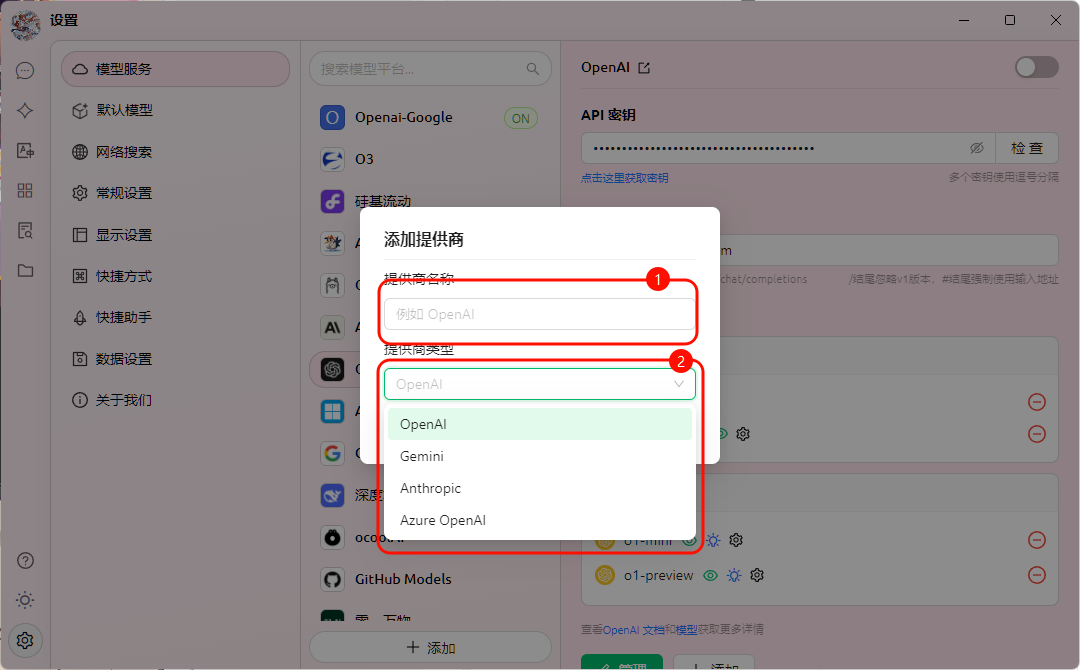
打開 Cherry Studio 左側齒輪圖標進入設置,選擇 模型服務。如果列表裡已經有可用的 OpenAI 或 OpenAI 兼容服務商,直接點進去填寫 Key、API 地址和模型即可;如果沒有合適入口,再點擊列表下方的 + 添加 新建服務商。
新增時,服務商名稱只是給自己看的顯示名,可以寫服務商名或“某某中轉站”。如果你的中轉站寫著 OpenAI 兼容接口,提供商類型按官方文檔選擇 OpenAI。
入口參考 先看清楚添加服務商的位置:如果已有 OpenAI 兼容服務商,可以直接選現有項;沒有再新增。
填寫 API 密鑰和 API 地址
| 配置項 | 填寫方式 |
|---|---|
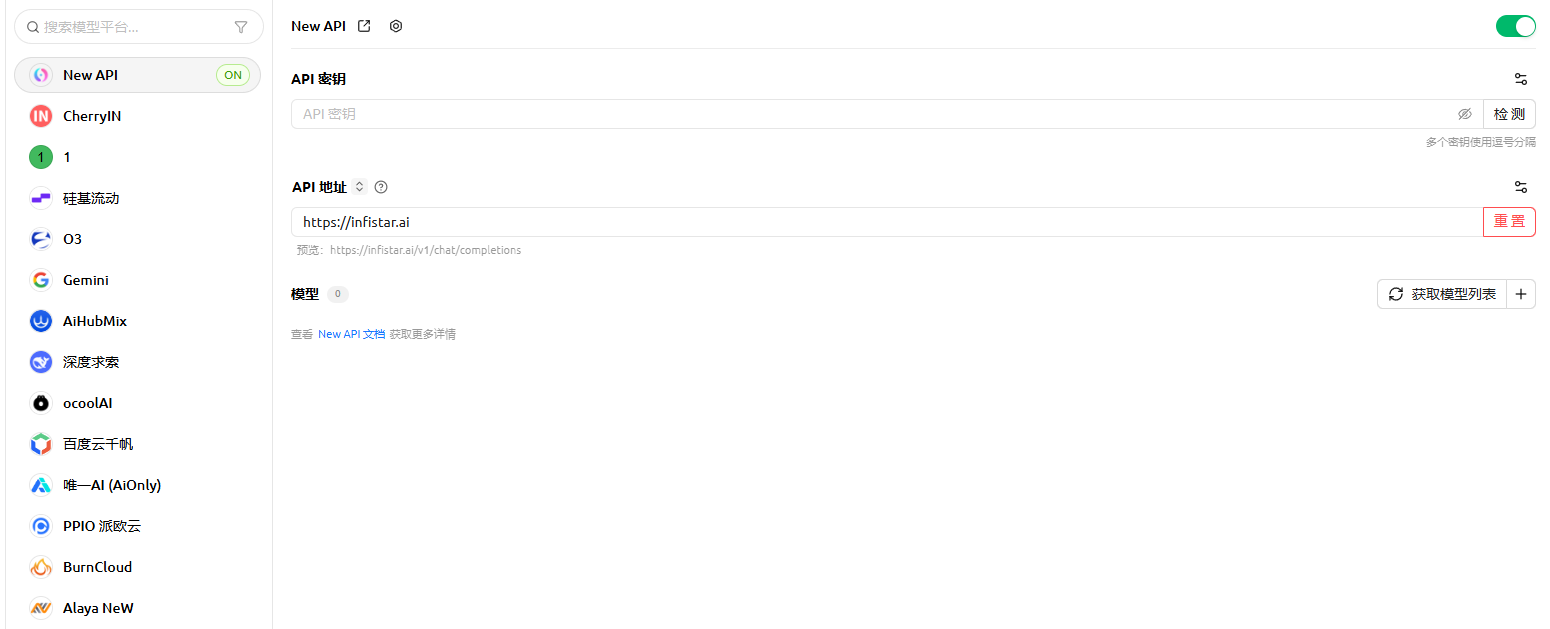
| API 密鑰 | 從服務商後臺的令牌、Key、API Key 頁面複製。不要填寫賬號密碼,也不要複製截圖裡的示例。 |
| API 地址 | 也就是 Base URL / API 鏈接。可能是站點域名,也可能需要在末尾帶 /v1,以服務商後臺或文檔給出的寫法為準。 |
| 啟用開關 | 服務商列表右側的開關要打開,否則即使信息填對,也不會在聊天頁可選。 |
| 檢查 | 填完先點檢查或保存。檢查失敗時優先看 Key 是否有效、API 地址是否抄錯、賬號餘額和模型權限。 |
字段位置參考 這張圖用於對照 Key 和 API 地址的位置。真正填寫時以你自己的服務商後臺信息為準。
獲取模型列表或者是手動添加模型
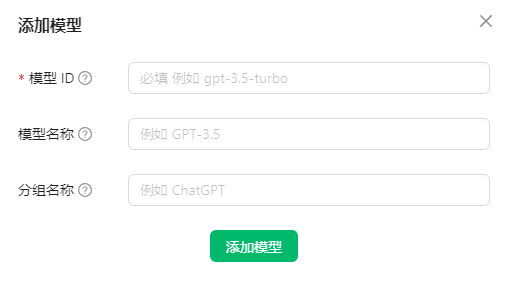
先嚐試讓 Cherry Studio 從服務商接口獲取模型列表;如果獲取不到,再按官方文檔手動添加模型。這裡最關鍵的是 模型 ID / 模型名:後臺模型列表寫什麼就填什麼,不要改大小寫、橫線或點號;模型名稱和分組名稱只是界面顯示用,可以寫得更好認。
模型列表參考 優先獲取模型列表;獲取不到時,再按服務商後臺顯示的模型 ID / 模型名手動添加。
- 先點擊獲取模型列表、檢查連接或刷新模型列表一類按鈕,看 Cherry Studio 是否能自動讀到可用模型。
- 如果無法自動獲取,再點擊模型區域裡的 管理 或 添加。
- 在 模型 ID / 模型名 填服務商後臺模型列表裡的原始標識,例如
gpt-4o、deepseek-chat這類名稱。 - 界面顯示名稱和分組名稱可以寫成便於識別的中文名,但模型 ID / 模型名不要隨意改。
- 保存後回到聊天頁,選擇剛添加的模型,發送一句短消息測試。
可以複製到聊天框裡的測試語句
請只回覆:Cherry Studio 配置成功| 現象 | 原因 | 處理 |
|---|---|---|
| 獲取模型列表失敗 | 服務商沒有開放模型列表接口 | 手動添加後臺展示的模型名 |
| 能獲取但無法聊天 | 模型名可見但賬號沒有權限 | 換一個已開通模型,或檢查餘額和模型權限 |
| 圖片模型不可用 | 服務商只兼容文字接口 | 不要用普通聊天配置強行調用圖片接口 |