
LobeChat 配置
LobeChat 是 LobeHub 的網頁聊天工具。這裡講的是把 OpenAI 或 OpenAI 兼容服務商接入 LobeChat:先在服務商後臺拿到 API Key、Base URL 和模型名,再填到 LobeChat 的 Settings - Language Model 裡。
官方信息 下載和文檔以官方站點為準
先理解這頁在做什麼
官網文檔把配置入口放在 Settings 裡的 Language Model。你可以把它理解成“模型服務商管理頁”:開啟 OpenAI 服務商後,LobeChat 才知道請求發到哪裡、用哪個 Key、哪些模型顯示在聊天框裡。
如果你的服務商是中轉站,LobeChat 頁面上仍然可以選擇 OpenAI。區別隻在於 API Key 和 API Proxy Address 要填你自己的中轉站信息,而不是 OpenAI 官方默認地址。
設置入口參考 先進入語言模型設置頁,再展開 OpenAI 服務商。下面截圖只用於確認入口和字段區域。
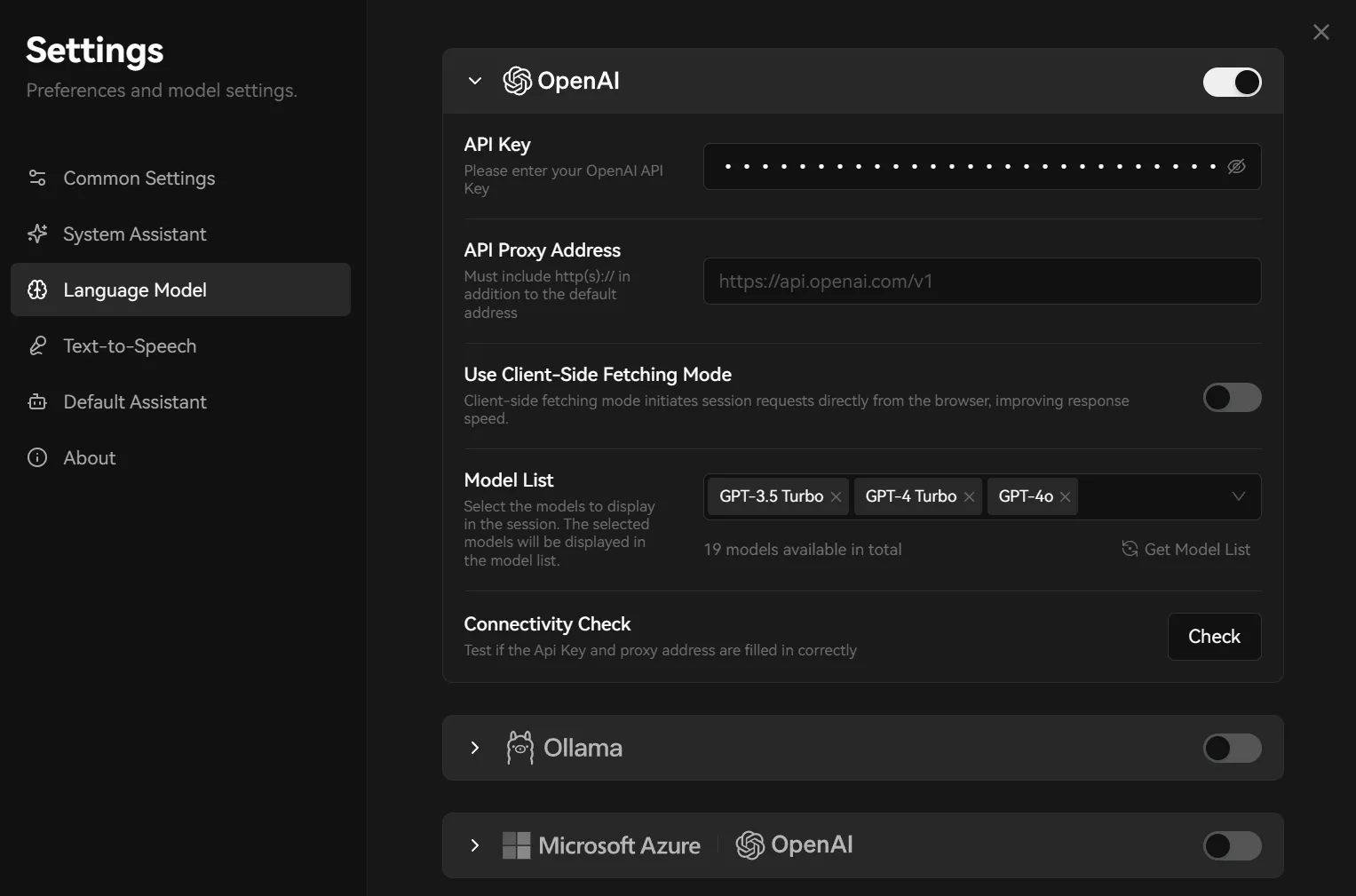
幾個字段怎麼填
截圖來自 LobeChat 官方文檔。截圖裡的界面是英文,因此下面保留英文原字段名;你在中文界面裡看到的名稱可能是“語言模型”“API 密鑰”“API 代理地址”“模型列表”。
| 配置項 | 填寫方式 |
|---|---|
| OpenAI 開關 | 先打開這個服務商。開關沒打開時,即使填了 Key,聊天頁也可能看不到對應模型。 |
| API Key | 填你在服務商後臺創建的 Key。它也可能被叫作令牌、Key、密鑰。不要用截圖裡的示例內容。 |
| API Proxy Address | 這就是 Base URL / API 鏈接。官網默認示例是 https://api.openai.com/v1;中轉站要改成後臺給你的 API 鏈接,有些帶 /v1,有些不帶。 |
| Use Client-Side Fetching Mode | 普通用戶先按服務商教程要求處理。若服務商說明需要客戶端請求,就開啟;如果你是自建部署並由服務端統一轉發,通常不需要開。 |
| Model List | 聊天頁能選哪些模型由這裡決定。優先獲取模型列表;獲取失敗時,按服務商後臺的模型名手動添加。 |
| Connectivity Check | 用來檢查 Key 和 API Proxy Address 是否能連通。檢查失敗時先看 Key、Base URL、模型權限。 |
配置步驟
- 打開 LobeChat,進入 Settings - Language Model。如果界面是中文,就進入 設置 - 語言模型。
- 展開 OpenAI 區域並打開右側開關。
- 在 API Key 填服務商後臺生成的 Key。
- 在 API Proxy Address 填服務商後臺給出的 Base URL / API 鏈接。不要自己猜是否要加
/v1,以後臺示例為準。 - 點擊 Get Model List 獲取模型列表;如果獲取失敗,就把後臺模型名手動加到 Model List。
- 點擊 Check 做連通性檢查。通過後回到聊天頁,在模型下拉框裡選擇剛配置的模型。
模型選擇參考 配置完成後,回到聊天頁確認模型下拉框裡能選到剛才配置的模型。
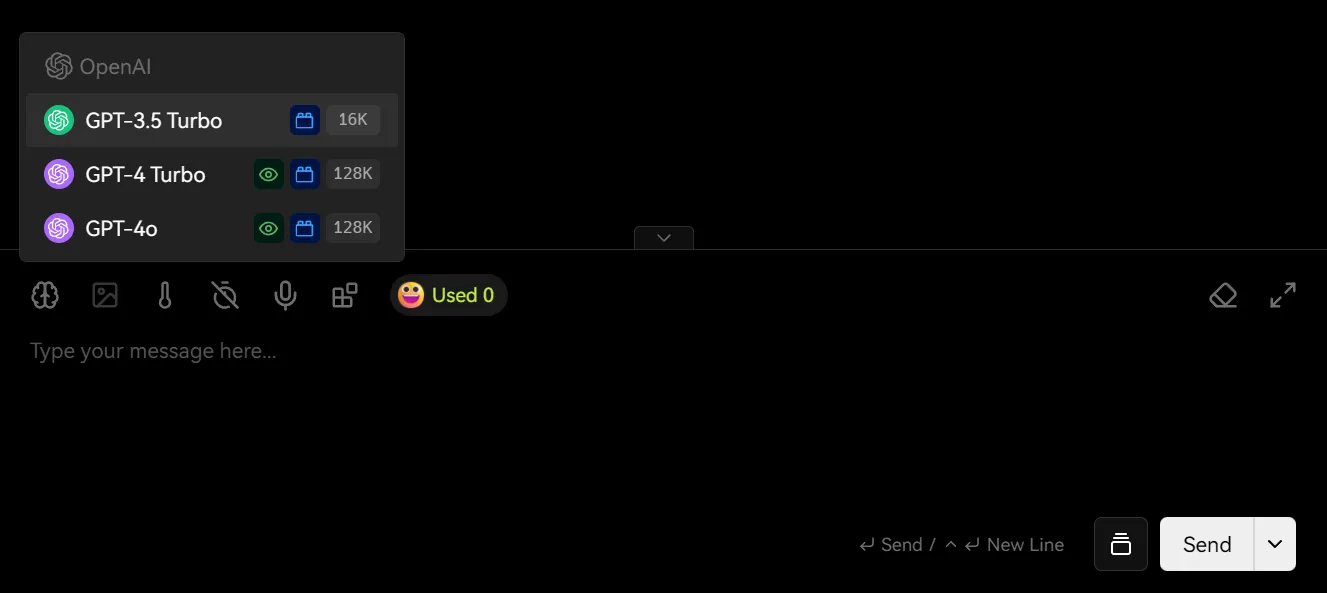
自建部署環境變量示例
LobeChat OpenAI 兼容環境變量示例
OPENAI_API_KEY=你的_API_Key OPENAI_PROXY_URL=服務商後臺給出的完整API地址自建部署時,環境變量的名字會隨版本變化。頁面裡保留官方文檔入口,真實字段以你當前版本文檔為準。