
Codex 客戶端配置
Codex 客戶端是 OpenAI 的桌面應用。它可以直接登錄 ChatGPT,也可以用 API Key 走本地 Codex 工作流。新手最容易混淆的是:官方賬號登錄、OpenAI API Key、中轉站 Key 不是一回事。
先分清兩種登錄方式
這個頁面只講桌面客戶端裡和 Key、模型、Provider 有關的配置。命令行安裝、終端命令和更完整的 CLI 用法放在 CLI 工具 頁面。
| 方式 | 適合誰 | Key 怎麼處理 |
|---|---|---|
| ChatGPT 登錄 | 已經有 ChatGPT Plus / Pro / Business / Enterprise 等賬號,希望直接使用官方 Codex。 | 按客戶端登錄引導登錄賬號,一般不需要手動填寫 API Key。 |
| OpenAI API Key 登錄 | 想用 OpenAI Platform 賬號按量計費,或本地工作流需要 API Key。 | 使用 OpenAI 控制臺生成的 Key,不是中轉站 Key。 |
| 中轉站 / 代理服務 | 服務商給了自己的 API 地址、Key、模型名。 | 不要在官方 API Key 登錄框裡亂填;通常要通過 config.toml 配自定義 Provider。 |
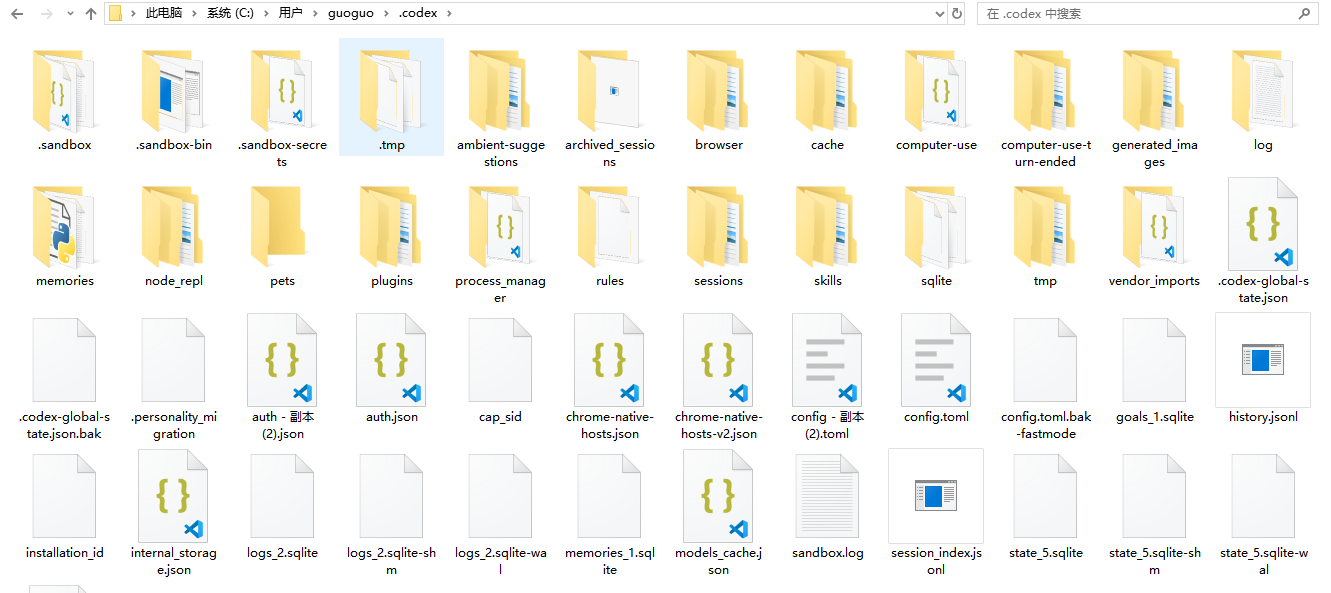
示例路徑:C:\Users\你的用戶名\.codex
Key 怎麼配置
Codex 的本地配置目錄叫 .codex。Windows 客戶端使用 %USERPROFILE%\.codex,macOS / Linux 通常使用 ~/.codex。如果你只用 ChatGPT 登錄,先不要手動寫 Key;如果你用中轉站或第三方服務商 Key,建議把 Key 放進系統環境變量,再讓 config.toml 讀取這個變量。
| 系統 | 配置文件 | Key 建議放哪裡 |
|---|---|---|
| Windows | %USERPROFILE%\.codex\config.toml | 用戶環境變量,例如 MZ_PROXY_API_KEY。 |
| macOS / Linux | ~/.codex/config.toml | 當前終端環境變量,確認成功後再按自己的系統習慣長期保存。 |
| WSL | ~/.codex/config.toml | WSL 有自己的 home,不會自動讀取 Windows 的 %USERPROFILE%\.codex。 |
$env:MZ_PROXY_API_KEY = "你的_Key"MZ_PROXY_API_KEY="你的_Key" codex "請只回覆:配置成功"不要把真實 Key 寫進網頁、截圖、聊天記錄或項目倉庫。能用環境變量就不要直接把 Key 寫進 config.toml。Windows 長期保存時,可以在系統“環境變量”裡新增用戶變量;macOS / Linux 長期保存方式取決於你實際使用的終端。
模型怎麼配置
默認模型寫在 config.toml 頂部。官方文檔當前推薦從 gpt-5.5 開始;如果你使用中轉站,就填服務商後臺模型列表裡用於 API 調用的那串名稱。它可能被後臺叫作“模型 ID”“模型名”或“模型名稱”,都要原樣複製,不要自己改大小寫、橫線或點號。
model = "gpt-5.5"model = "服務商後臺顯示的模型 ID 或模型名" model_provider = "mz_proxy"| 配置項 | 怎麼填 | 容易錯的地方 |
|---|---|---|
| model | 模型 ID / 模型名,也就是後臺模型列表裡用於 API 調用的原始標識。 | 把自己起的中文顯示名當成模型標識,或自己改了大小寫、橫線和點號。 |
| model_provider | 選擇下面定義的 Provider ID。 | 寫了 Provider 表,但這裡沒有切過去。 |
| openai_base_url | 只在你要改內置 OpenAI Provider 的請求地址時使用。 | 把它和自定義 Provider 混用,導致請求走錯。 |
| wire_api | 一般使用 responses。 | 服務商不支持 Responses API 時可能無法正常使用。 |
中轉站 Provider 怎麼配置
中轉站配置的核心是三件事:模型名、Base URL、Key 環境變量。如果你的服務商提供 OpenAI 兼容接口,優先讓它支持 Responses API;只支持舊 Chat Completions 的服務商,後續兼容性會更差。
model = "服務商後臺顯示的模型 ID 或模型名" model_provider = "mz_proxy" [model_providers.mz_proxy] name = "某某中轉站" base_url = "https://你的服務商API地址" env_key = "MZ_PROXY_API_KEY" wire_api = "responses"model = "gpt-5.5" model_provider = "openai" openai_base_url = "https://你的OpenAI代理API地址"openai_base_url。| 檢查項 | 正確做法 | 不正確做法 |
|---|---|---|
| Base URL | 複製服務商後臺給出的 API 地址,是否帶 /v1 看服務商說明。 | 把網站首頁、控制臺首頁當 API 地址。 |
| Key | 使用環境變量名,例如 MZ_PROXY_API_KEY。 | 把 Key 直接寫進項目文件或截圖發出去。 |
| Provider ID | 自己起一個英文 ID,例如 mz_proxy。 | 使用 openai、ollama、lmstudio 這類保留 ID。 |
| 模型 ID / 模型名 | 複製後臺模型列表裡用於 API 調用的原始標識。 | 用自己起的顯示名、套餐名或憑印象猜的名字。 |
客戶端設置裡先看這些
打開 Codex 客戶端設置後,左側會按“個人、集成、編碼、已歸檔”分組。新手先從 常規 開始,主要確認工作模式、權限範圍、默認打開位置、終端和語言;模型、Key、Provider 仍然回到前面的 config.toml 配置部分處理。
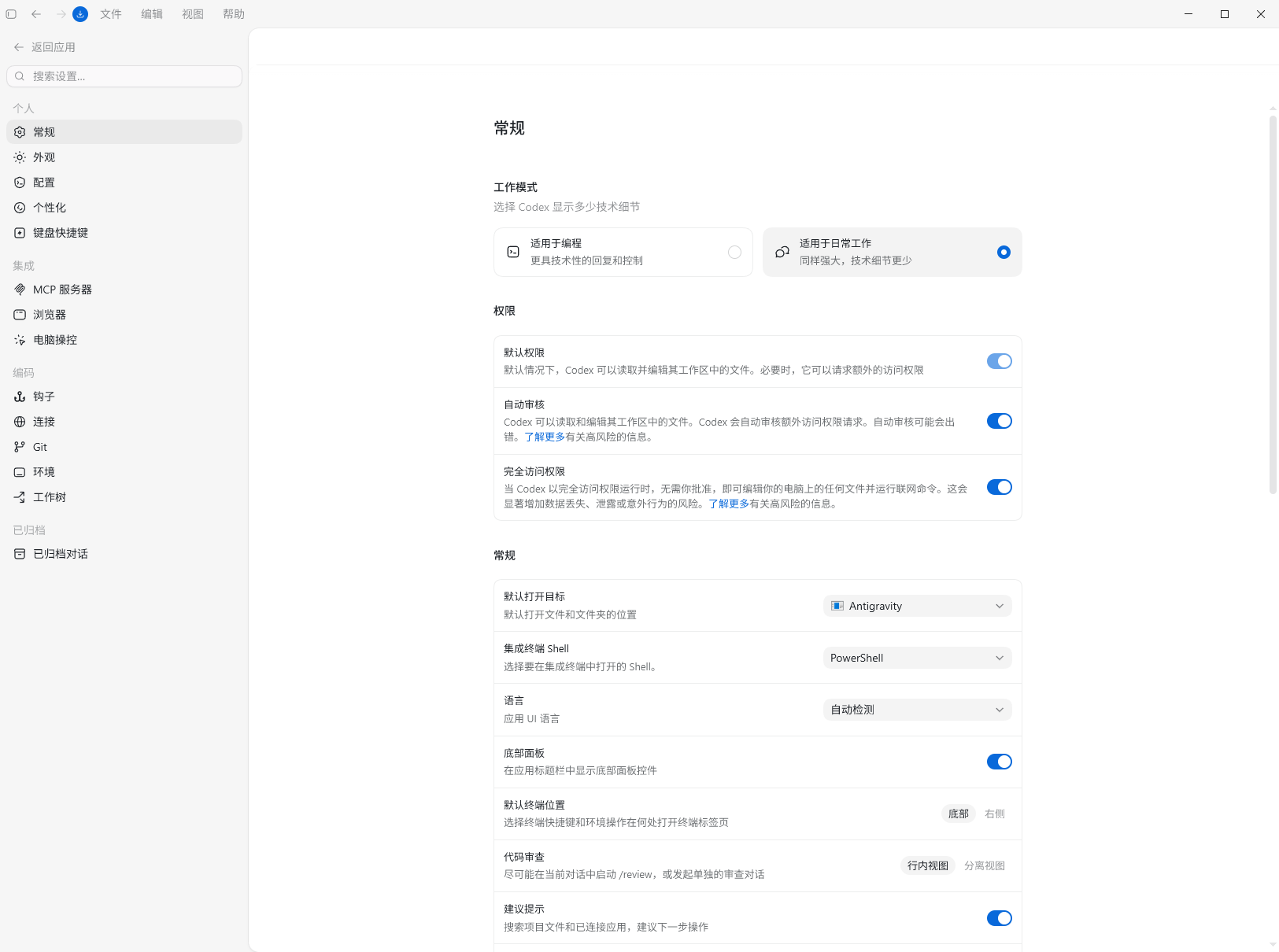
| 設置項 | 圖裡是什麼意思 | 新手建議 |
|---|---|---|
| 工作模式 | 選擇 Codex 回覆時顯示多少技術細節。適用於編程會更偏代碼和控制,適用於日常工作會減少技術細節。 | 做代碼配置、排查報錯時選“適用於編程”;只是寫文案或整理內容時選“適用於日常工作”。 |
| 默認權限 | 允許 Codex 讀取並編輯當前工作區裡的文件;需要訪問工作區外的內容時再請求額外權限。 | 保持默認即可。每次授權前看清楚它要訪問哪裡。 |
| 自動審核 | Codex 可以自動判斷一部分額外訪問權限請求,但頁面裡也提醒自動審核可能會出錯。 | 新手不確定時先關閉,改為自己逐次確認;熟悉後再按需要開啟。 |
| 完全訪問權限 | 讓 Codex 無需審批就能編輯電腦上的任何文件並運行聯網命令,風險明顯更高。 | 不要默認開啟。只有在你明確知道後果,並且當前任務確實需要時再臨時打開。 |
| 默認打開目標 | 決定客戶端默認打開文件或文件夾時使用哪個應用。截圖裡顯示的是 Antigravity。 | 選你平時實際用的編輯器或工作區,不確定就先保持當前值。 |
| 集成終端 Shell | 決定 Codex 在集成終端裡使用 PowerShell、CMD、Git Bash 等哪一種 Shell。 | Windows 新手優先用 PowerShell,除非教程明確要求其他終端。 |
| 語言 | 控制客戶端界面語言。截圖裡是自動檢測。 | 想保持中文說明,就選擇中文或自動檢測。 |
| 底部面板 / 默認終端位置 | 控制底部面板是否顯示,以及終端標籤頁默認出現在底部還是右側。 | 按屏幕大小選擇:筆記本一般放底部,寬屏可以放右側。 |
| 代碼審查 | 決定啟動 /review 時是在當前對話中審查,還是拆成單獨的審查對話。 | 新手先用“行內視圖”,上下文更集中。 |
| 建議提示 | 根據項目文件和已連接應用,提示下一步可以做什麼。 | 可以打開;如果覺得打擾,再關閉。 |
驗證和排查
改完 Key、模型或 Provider 後,重啟客戶端,新建一個測試線程。先不要讓它改文件,只讓它確認當前項目和模型能正常工作。
請先說明你能看到哪些文件。 不要修改任何文件,也不要運行命令。 請只回覆當前項目是否可讀,以及你正在使用的模型 ID / 模型名。| 現象 | 通常原因 | 怎麼處理 |
|---|---|---|
| 提示沒有 Key 或認證失敗 | 環境變量沒生效,或客戶端還沒重啟。 | 重新打開終端/客戶端;Windows 用新窗口檢查環境變量。 |
| 模型不可用 | 模型 ID / 模型名寫錯,或服務商沒有開通該模型。 | 回到服務商後臺複製模型列表裡的原始標識。 |
| 404 / endpoint not found | Base URL 路徑不對,常見是 /v1 多了或少了。 | 按服務商文檔確認 API 地址,不要猜。 |
| 請求走到官方 OpenAI | Provider 沒切到自定義 ID,或用了 openai_base_url 但不是這個場景。 | 檢查 model_provider 是否等於你的 Provider ID。 |
| WSL 裡生效,Windows 客戶端不生效 | Windows 和 WSL 使用不同的 .codex 目錄。 | 確認你改的是客戶端實際讀取的那個配置文件。 |
config.toml。權限與安全
Codex 客戶端可以讀取項目文件,也可能根據你的確認修改文件、執行檢查或打開頁面查看。新手最重要的是先看清楚它要做什麼,再允許它繼續。
| 位置 | 要重點看什麼 | 新手建議 |
|---|---|---|
| 審批提示 | 是否要修改文件、運行檢查或訪問外部服務。 | 看不懂就先拒絕,讓 Codex 用中文解釋原因。 |
| 文件改動 | 新增、刪除、修改了哪些文件。 | 提交前逐個看 diff,不要只看總結。 |
| 項目範圍 | 這次對話連的是你電腦上的哪個項目。 | 確認不是舊項目或測試項目。 |
| 改動放在哪 | 看它是不是在一份隔離的副本里改,而不是直接動你的原項目 | 不確定風險時優先用隔離副本。 |
| 瀏覽器頁面查看 | 打開的是不是本地開發頁面。 | 涉及賬號、付款、後臺權限時自己手動確認。 |