
Stable Diffusion WebUI 配置
Stable Diffusion WebUI 常用於本地圖片生成。它和聊天工具不同:你主要配置模型文件、採樣器、尺寸、步數和提示詞。如果要給其他工具調用,需要先開啟 API。
官方信息 下載和文檔以官方站點為準
開啟 API
| 配置項 | 填寫方式 |
|---|---|
| 啟動參數 | --api |
| 網頁地址 | http://127.0.0.1:7860 |
| 接口文檔 | http://127.0.0.1:7860/docs |
| 文生圖接口 | /sdapi/v1/txt2img |
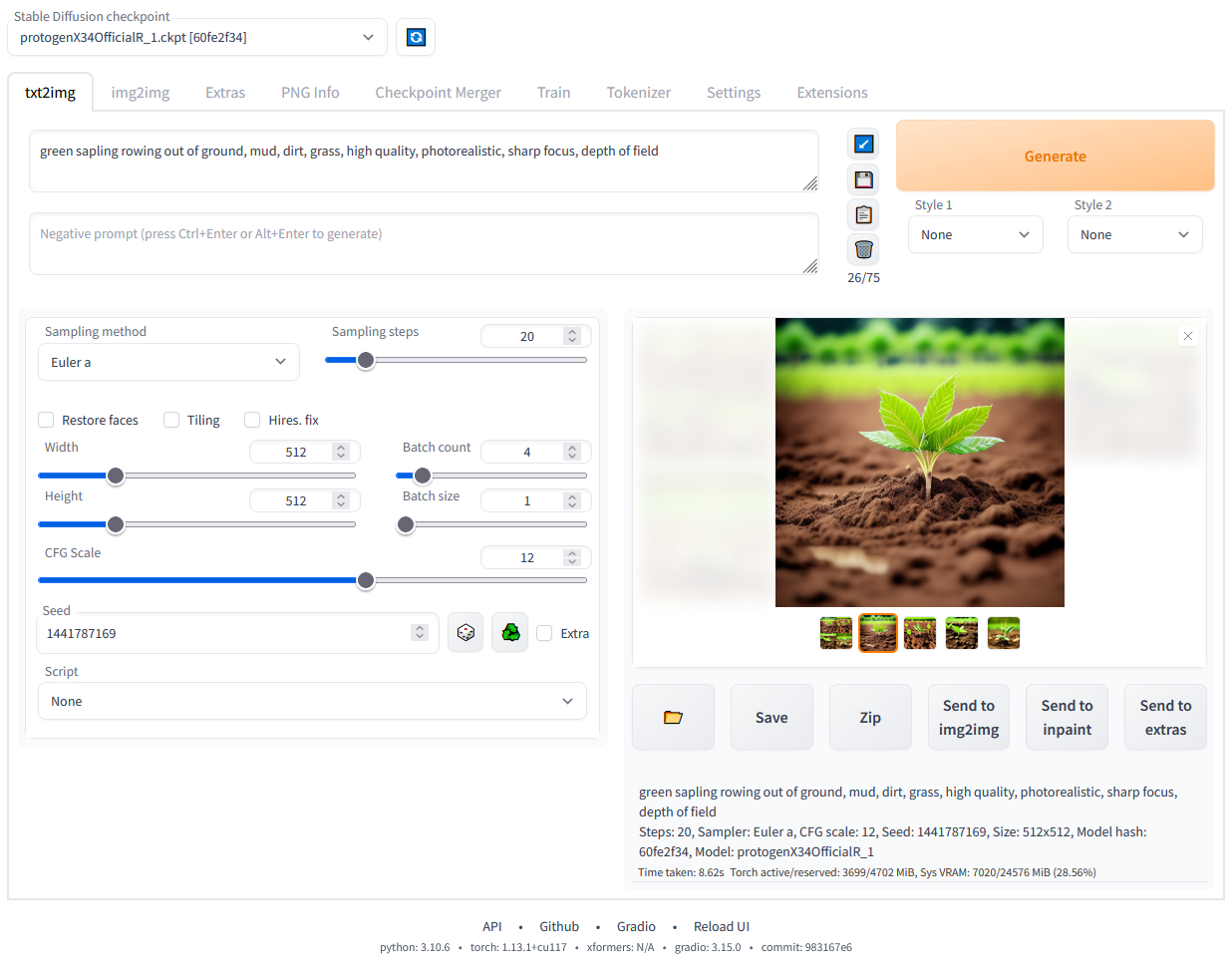
WebUI 界面參考 這張圖用於確認主界面形態。API 是否可用,要看啟動時是否加了 --api,並能否打開 /docs。
- 安裝並啟動 Stable Diffusion WebUI。
- 如果你要讓腳本調用它,啟動時加上
--api。 - 打開
http://127.0.0.1:7860/docs,確認接口文檔能打開。 - 先在網頁裡成功出一張圖,再用 API 測試。
- 如果報錯,優先檢查模型文件、顯存、採樣器名稱和圖片尺寸。
出圖參數怎麼理解
| 配置項 | 含義 | 新手建議 |
|---|---|---|
| prompt | 正向提示詞 | 寫你希望畫面裡出現什麼 |
| negative_prompt | 反向提示詞 | 寫你不希望出現什麼 |
| steps | 採樣步數 | 先用 20 到 30,不要一開始拉很高 |
| width / height | 圖片尺寸 | 先用 512 或 768 級別,顯存不夠就降低 |
| sampler_name | 採樣器 | 先用默認或網頁裡能成功的採樣器 |
API 示例
SD WebUI 文生圖最小請求
curl -X POST http://127.0.0.1:7860/sdapi/v1/txt2img \ -H "Content-Type: application/json" \ -d '{ "prompt": "a clean product photo of a white ceramic cup", "negative_prompt": "blurry, low quality", "steps": 20, "width": 512, "height": 512 }'新手常見問題
| 現象 | 優先檢查 | 處理 |
|---|---|---|
/docs 打不開 | 啟動時是否加了 --api | 重新啟動 WebUI,並確認控制臺沒有報錯 |
| 網頁能出圖,API 不行 | API 地址是否是 /sdapi/v1/txt2img | 先用最小請求測試,不要一次加太多參數 |
| 採樣器報錯 | sampler_name 是否存在 | 先不填 sampler_name,或填網頁裡當前能成功的採樣器 |
| 顯存不足 | width、height、steps、批量數量 | 先用 512x512、20 步測試,再逐步提高 |