
Open WebUI 配置
Open WebUI 更像一個團隊或個人自建的網頁版聊天后臺。它適合把多個 OpenAI 兼容服務接進同一個網頁裡,也可以配合本地模型使用。
官方信息 下載和文檔以官方站點為準
適合什麼場景
網頁版聊天團隊共用本地模型OpenAI 兼容
先分清個人直連和管理員後臺
| 入口 | 適合誰 | 怎麼判斷 |
|---|---|---|
| 個人 Direct Connections | 普通用戶只想給自己配置一個服務商 | 設置頁裡能看到個人連接、Direct Connections 或類似入口 |
| Admin Panel - Connections | 管理員要給整個站點或團隊配置服務商 | 需要管理員權限;保存後其他用戶可能能看到對應模型 |
| Docker / 環境變量 | 自己部署 Open WebUI 的人 | 配置寫在啟動命令、compose 文件或服務器環境變量裡 |
後臺連接怎麼填
| 配置項 | 填寫方式 |
|---|---|
| 入口 | Admin Panel / Settings - Connections |
| Connection | OpenAI API / OpenAI Compatible |
| API Base URL | 服務商後臺給出的完整 API 地址,可能帶 /v1,也可能不帶 |
| API Key | 服務商後臺 Key |
| Models | 同步列表或手動指定 |
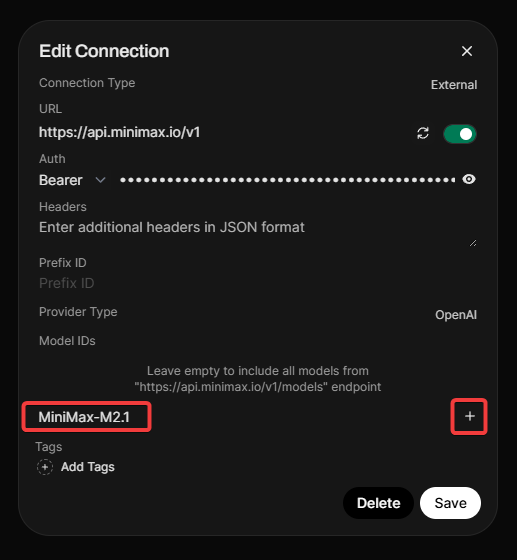
連接頁參考 這張圖用於對照 Open WebUI 後臺連接頁裡的 URL、認證方式、Provider Type 和模型字段。
- 如果你只是普通用戶,先看個人設置裡是否有 Direct Connections 或類似入口。
- 如果你是管理員,進入 Admin Panel 的 Connections 頁面。
- 新增 OpenAI 兼容連接,填寫 Base URL 和 API Key。
- 保存後同步模型列表;如果同步失敗,先手動填一個已知模型測試。
- 團隊共用時,不要把個人 Key 直接發給別人,優先在後臺統一配置。
保存後怎麼測試
- 先新建一個普通聊天,不要先上傳長文檔或圖片。
- 在模型下拉框裡選擇剛配置的模型。
- 發送“請只回覆:Open WebUI 配置成功”。
- 如果模型列表為空,先手動填一個服務商後臺確認可用的模型 ID / 模型名。
- 如果管理員後臺配置成功但普通用戶看不到,檢查用戶權限、模型可見範圍和連接是否啟用。
Docker 環境變量示例
如果你是自建部署,很多配置會寫在啟動命令或環境變量裡。下面只是示例,真實地址和 Key 以你的服務商後臺為準。
Open WebUI OpenAI 兼容連接示例
OPENAI_API_BASE_URL=服務商後臺給出的完整API地址 OPENAI_API_KEY=你的_API_Key