
Continue 配置
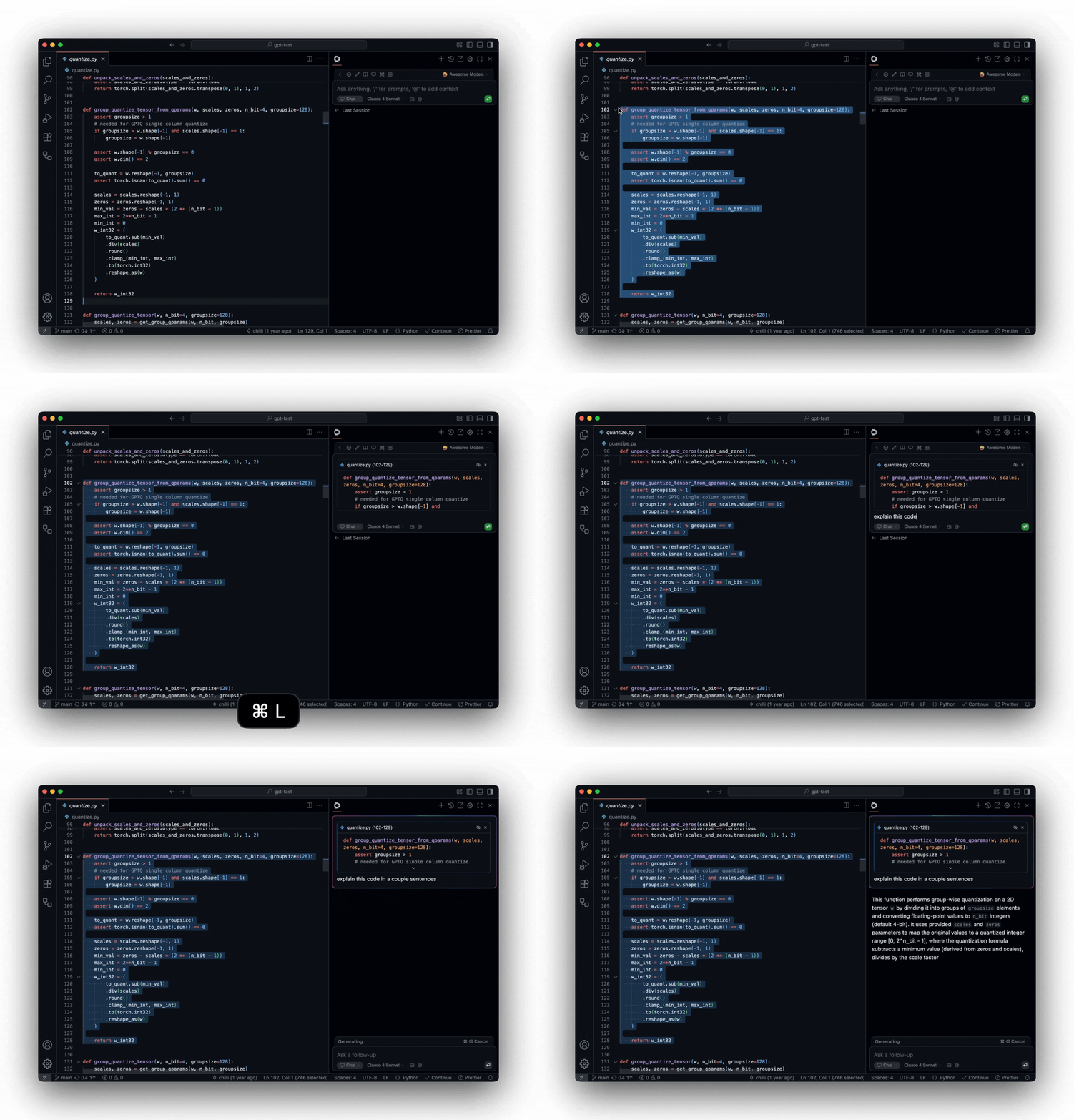
Continue 適合在 VS Code 或 JetBrains 裡接入自定義模型。它通常需要寫配置文件,因此比 Chatbox 更適合已經能分清 Key、Base URL、模型名的人。
官方信息 下載和文檔以官方站點為準
適合什麼場景
代碼問答自定義模型配置文件VS Code / JetBrains
配置前先確認什麼
| 要確認的事 | 怎麼看 | 為什麼 |
|---|---|---|
| 安裝位置 | 確認 Continue 已經安裝在 VS Code 或 JetBrains 裡 | Continue 是編輯器擴展,不是單獨的中轉站後臺 |
| 配置入口 | 從 Continue 面板或擴展設置裡打開配置文件 | 不同版本配置文件位置和格式可能變化 |
| Provider 類型 | OpenAI 兼容服務通常選 OpenAI 或按官方文檔選擇 | Provider 選錯時,Key 和 Base URL 對也可能請求失敗 |
| 模型 ID / 模型名 | 按服務商後臺模型列表照抄 | 不要把自己起的顯示名填到 model 字段 |
配置文件示例
不同版本的 Continue 配置格式會變化。下面是 OpenAI 兼容服務的思路示例:模型 ID / 模型名、Key、Base URL 三項要和服務商後臺一致。
Continue OpenAI 兼容模型示例
name: 我的本地配置 version: 0.0.1 schema: v1 models: - name: 某某中轉站 gpt-4.1 provider: openai model: gpt-4.1 apiKey: 你的_API_Key apiBase: https://你的服務商API地址字段解釋
| 配置項 | 含義 | 怎麼填 |
|---|---|---|
| name | 你在 Continue 裡看到的名字 | 寫一個自己能識別的名稱 |
| provider | 模型提供方類型 | OpenAI 兼容通常寫 openai 或按官方文檔選擇 |
| model | API 調用用的模型 ID / 模型名 | 照抄服務商模型列表,不要填自己起的顯示名 |
| apiKey | 你的 Key | 從服務商後臺複製 |
| apiBase | API 鏈接 | 複製完整 Base URL,按後臺示例決定是否帶 /v1 |
保存後怎麼測試
- 保存配置文件後,重新加載 Continue 擴展或重啟編輯器窗口。
- 打開一個測試項目,不要直接打開重要生產項目。
- 在 Continue 聊天框裡選擇剛配置的模型。
- 先發送“請只回覆:Continue 配置成功”。
- 如果失敗,按順序檢查 Key、Base URL、model 字段和 Provider 類型。
第一次測試建議這樣問
請只閱讀當前打開的文件。 不要修改任何文件,不要執行命令。 請只回覆:Continue 配置成功。如果 Continue 報配置格式錯誤,先看官方文檔對應你當前版本的配置格式,不要只照抄舊教程。