
Étapes générales pour CC-Switch
CC Switch est un outil open source de gestion unifiée des CLI de programmation IA. Il résout principalement un problème : lorsque vous utilisez simultanément Claude Code, Codex, Gemini CLI, OpenCode et d'autres outils, vous évitez de devoir modifier individuellement la clé, l'URL de base, le nom du modèle et la configuration MCP pour chaque outil.
Qu'est-ce que cet outil et à quoi sert-il ?
Il convient aux personnes ayant déjà installé plusieurs outils de programmation IA en ligne de commande. Les débutants n'utilisant qu'une seule application de chat n'ont pas besoin d'apprendre CC Switch dans un premier temps ; si vous commencez à utiliser Claude Code, Codex CLI et Gemini CLI en même temps, envisagez alors de l'utiliser pour gérer vos fournisseurs de manière unifiée.
Dans quels cas est-il adapté ?
Téléchargement, installation et première ouverture
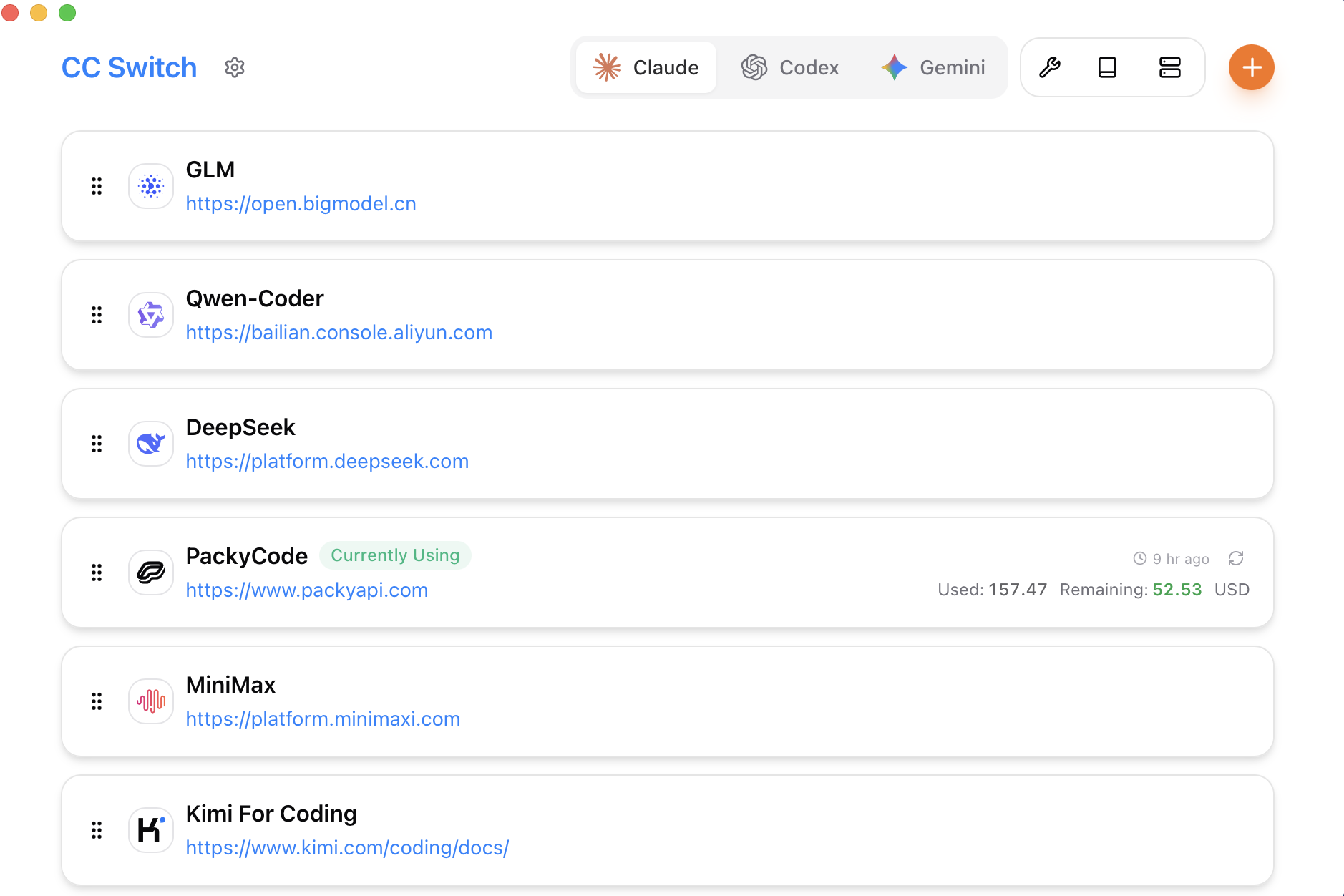
- Rendez-vous sur le site officiel de CC Switch ou sur GitHub Releases pour télécharger la version actuelle.
- Les utilisateurs de Windows choisissent le package d'installation adapté à leur système ; les utilisateurs de macOS / Linux suivent les instructions d'installation officielles.
- Après l'installation, ouvrez l'application principale et confirmez que l'interface se charge correctement.
- Si le système bloque le lancement, vérifiez d'abord que la source est bien le dépôt ou le site officiel, puis suivez les invites du système pour autoriser l'exécution.
Ajouter un fournisseur
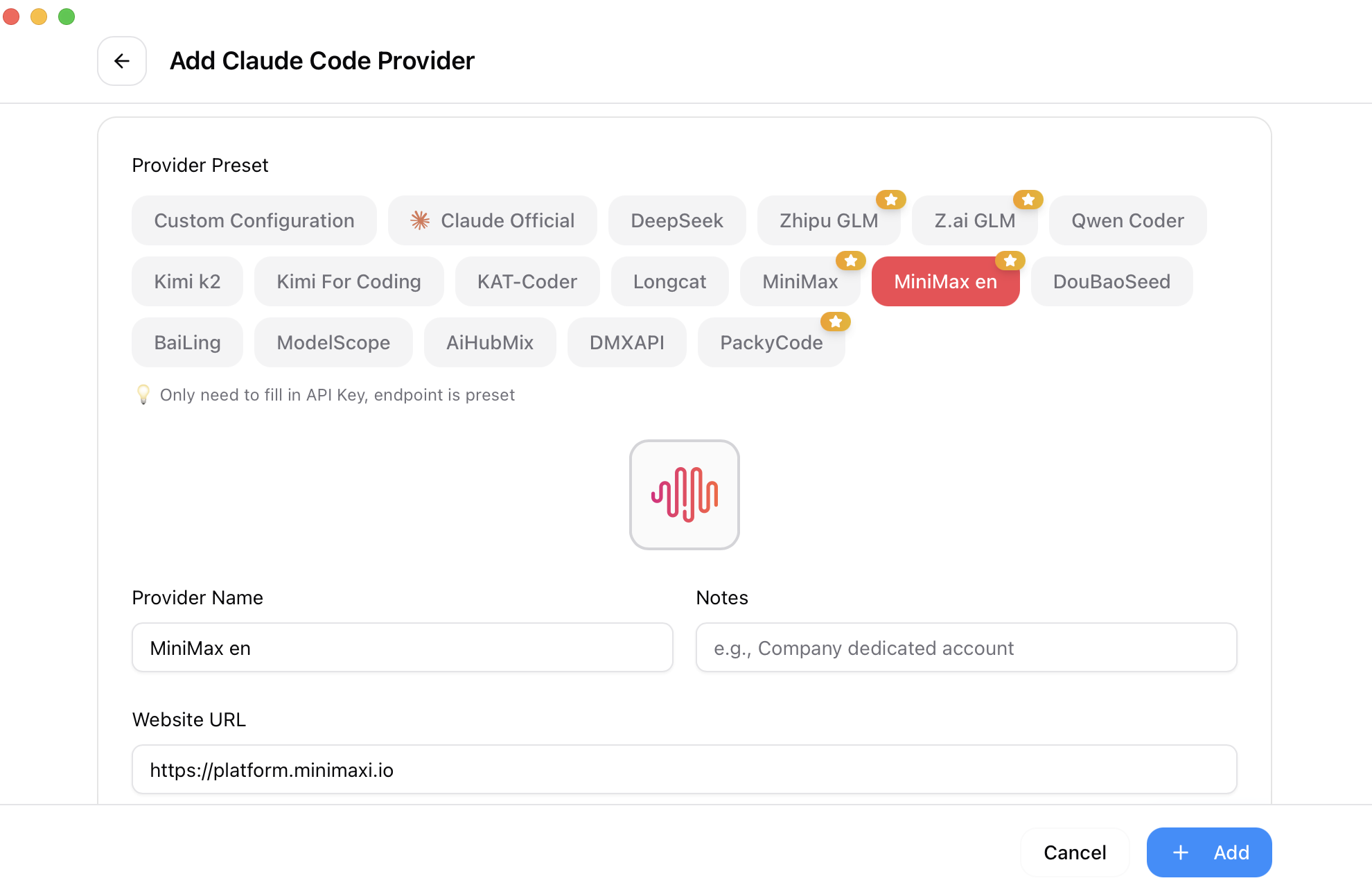
- Assurez-vous d'abord séparément que Claude Code, Codex CLI et Gemini CLI peuvent démarrer individuellement. CC Switch est un outil de gestion, il n'installe pas tous les CLI pour vous.
- Téléchargez le package d'installation depuis le dépôt officiel CC Switch ou le site officiel. Ne téléchargez pas depuis des espaces de stockage cloud inconnus.
- Ouvrez CC Switch et accédez à la page Provider Management.
- Ajoutez un nouveau Provider et nommez-le d'après le fournisseur, par exemple « Mon fournisseur IA ».
- Saisissez la Base URL, l'API Key et le nom du modèle fournis par l'interface de votre fournisseur. Les champs peuvent varier selon les outils cibles, remplissez-les donc selon les indications de la page CC Switch actuelle.
- Après avoir enregistré, sélectionnez l'outil cible à appliquer, tel que Claude Code, Codex, Gemini CLI.
- Après avoir exécuté Switch / Apply, suivez l'invite pour redémarrer le terminal ou le CLI correspondant. Selon la documentation officielle, la plupart des outils nécessitent un redémarrage après le changement, tandis que Claude Code prend actuellement en charge le basculement à chaud.
| Élément de configuration | Comment le remplir | Conseil pour les débutants |
|---|---|---|
| Nom du fournisseur (Provider Name) | Indiquez le fournisseur ou l'usage | Par exemple, « Fournisseur IA principal » ou « Clé officielle de secours », n'écrivez pas simplement 1, 2, 3 |
| Base URL | Copiez le lien de l'API fourni par votre interface | Décidez d'inclure ou non /v1 en suivant l'exemple de votre interface |
| API Key | Copiez la clé complète | Ne faites pas de captures d'écran publiques, n'utilisez pas le nom de remarque comme clé |
| Nom du modèle (Model Name) | Copiez la liste des modèles | Claude Code, Codex et Gemini CLI peuvent nécessiter des noms de modèles différents |
| Outil cible (Target Tool) | Sélectionnez le CLI à synchroniser | Tous les fournisseurs ne fonctionnent pas avec tous les outils. En cas d'échec, choisissez d'abord un seul outil pour tester. |
Vérifier séparément selon le CLI cible
| Outil cible | Que faut-il vérifier en premier ? | Page de détails |
|---|---|---|
| Claude Code | Adresse de l'interface Claude / Anthropic, clé, nom du modèle Claude | CC-Switch Claude Code |
| Codex CLI | Adresse compatible OpenAI / Codex, clé, noms des modèles Codex disponibles | CC-Switch Codex |
| Gemini CLI | Méthodes d'authentification liées à Google / Gemini ou Vertex | CC-Switch Gemini |
| CC-Switch-CLI | Méthode de configuration en ligne de commande en l'absence d'interface graphique | Utilisation de CC-Switch-CLI |
Comment tester après le basculement
Après avoir basculé, ne travaillez pas immédiatement sur de vrais projets. Envoyez d'abord la question la plus courte possible dans un répertoire vide ou un projet de test pour confirmer que la requête parvient bien au fournisseur sélectionné.
claude "Please reply only: Configuration successful" codex "Please reply only: Configuration successful" gemini "Please reply only: Configuration successful"