
Configuration du client Codex
Le client Codex est l'application de bureau d'OpenAI. Il peut se connecter directement à ChatGPT ou utiliser une clé API pour exécuter le flux de travail local de Codex. Les débutants font souvent la confusion : connexion avec un compte officiel, clé API OpenAI et clé de provider ne sont pas la même chose.
D'abord, distinguer les deux méthodes de connexion
Cette page couvre uniquement les configurations du client de bureau liées à la clé, au modèle et au Provider. L'installation en ligne de commande, les commandes de terminal et l'utilisation plus complète du CLI se trouvent sur la page Outils CLI.
| Méthode | À qui cela s'adresse | Comment gérer la clé |
|---|---|---|
| Connexion ChatGPT | Vous avez déjà un compte ChatGPT Plus / Pro / Business / Enterprise et souhaitez utiliser directement le Codex officiel. | Suivez le guide de connexion du client pour vous connecter ; généralement, il n'est pas nécessaire de saisir manuellement une clé API. |
| Connexion par clé API OpenAI | Vous souhaitez utiliser un compte OpenAI Platform avec paiement à l'usage, ou vos flux de travail locaux nécessitent une clé API. | Utilisez la clé générée dans la console OpenAI, et non la clé d'un provider. |
| Provider / Service de relais | Le provider fournit sa propre adresse API, sa clé et le nom du modèle. | Ne la saisissez pas n'importe où dans la boîte de connexion de clé API officielle ; généralement, vous devez configurer un Provider personnalisé via config.toml. |
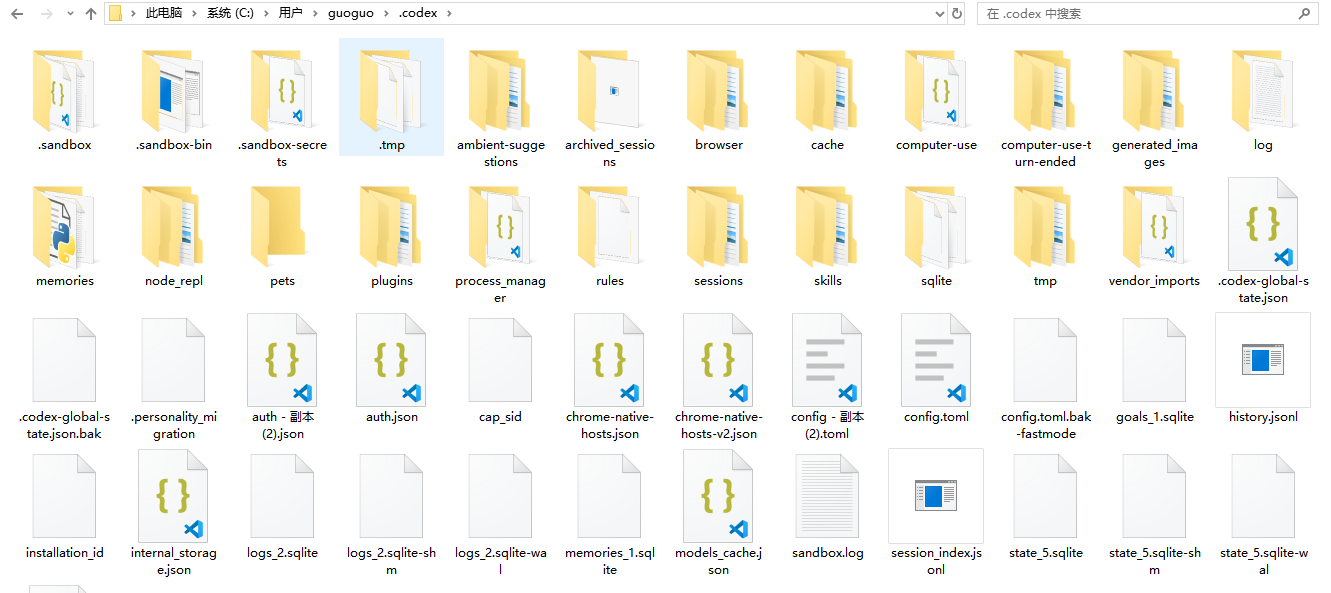
Chemin d'exemple :C: \Users\YourUsername\. codex
Comment configurer la clé
Le répertoire de configuration locale de Codex s'appelle . codex. Pour les clients Windows, utilisez %USERPROFILE%\. codex. Pour macOS / Linux, utilisez généralement ~/. codex. Si vous vous connectez uniquement avec ChatGPT, n'écrivez pas manuellement de clé pour l'instant ; si vous utilisez un provider ou la clé d'un provider tiers, il est recommandé de placer la clé dans une variable d'environnement système, puis de laisser config.toml lire cette variable.
| Système | Fichier de configuration | Où placer la clé |
|---|---|---|
| Windows | %USERPROFILE%\. codex\config.toml | Variables d'environnement utilisateur, par exemple MZ_PROXY_API_KEY. |
| macOS / Linux | ~/. codex/config.toml | Variables d'environnement du terminal actuel. Après avoir confirmé le bon fonctionnement, enregistrez-la à long terme selon les habitudes de votre système. |
| WSL | ~/. codex/config.toml | WSL a son propre répertoire home et ne lira pas automatiquement le %USERPROFILE%\. codex de Windows. |
$env:MZ_PROXY_API_KEY = "YOUR_KEY"MZ_PROXY_API_KEY="YOUR_KEY" codex "Please reply only: Configuration successful"N'écrivez pas la vraie clé dans des pages web, des captures d'écran, des historiques de discussion ou des dépôts de projet. Utilisez des variables d'environnement autant que possible plutôt que d'écrire directement la clé dans config.toml. Pour une sauvegarde à long terme sous Windows, vous pouvez ajouter une variable utilisateur dans les « Variables d'environnement » du système ; la méthode d'enregistrement permanent sous macOS / Linux dépend du terminal que vous utilisez réellement.
Comment configurer le modèle
Le modèle par défaut est défini au début de config.toml. La documentation officielle recommande actuellement de commencer avec gpt-5.5. Si vous utilisez un provider, renseignez la chaîne de caractères figurant dans la liste des modèles du tableau de bord du provider utilisée pour les appels API. Elle peut être nommée « Model ID », « Model Name » ou « Nom du modèle » dans l'interface. Copiez-la telle quelle. Ne modifiez pas vous-même les majuscules/minuscules, les tirets ou les points.
model = "gpt-5.5"model = "MODEL_ID_FROM_PROVIDER_DASHBOARD" model_provider = "mz_proxy"| Paramètre | Comment remplir | Erreurs fréquentes |
|---|---|---|
| model | Model ID / Model Name, c'est-à-dire l'identifiant d'origine utilisé pour les appels API dans la liste des modèles de l'interface d'administration. | Ne prenez pas un nom d'affichage personnalisé comme identifiant du modèle, et ne modifiez pas vous-même la casse, les tirets ou les points. |
| model_provider | Sélectionnez l'ID du Provider défini plus bas. | La table Provider a été définie, mais elle n'a pas été sélectionnée ici. |
| openai_base_url | À utiliser uniquement si vous souhaitez modifier l'URL des requêtes du Provider OpenAI intégré. | Le mélanger avec un Provider personnalisé enverra les requêtes au mauvais endroit. |
| wire_api | Utilisez généralement responses. | Cela risque de ne pas fonctionner correctement si le provider ne prend pas en charge l'API Responses. |
Comment configurer un Provider de type provider
Le cœur de la configuration d'un provider repose sur trois éléments : le nom du modèle, la Base URL et la variable d'environnement de la clé. Si votre provider propose une interface compatible OpenAI, privilégiez la prise en charge de l'API Responses ; les providers qui ne supportent que l'ancienne API Chat Completions offriront une moins bonne compatibilité future.
model = "MODEL_ID_FROM_PROVIDER_DASHBOARD" model_provider = "mz_proxy" [model_providers.mz_proxy] name = "Example AI Provider" base_url = "https://YOUR_PROVIDER_API_URL" env_key = "MZ_PROXY_API_KEY" wire_api = "responses"model = "gpt-5.5" model_provider = "openai" openai_base_url = "https://YOUR_OPENAI_PROXY_API_URL"openai_base_url que pour les proxys d'entreprise, la résidence des données ou les adresses de redirection officielles d'OpenAI.| Éléments à vérifier | Approche correcte | Approche incorrecte |
|---|---|---|
| Base URL | Copiez l'adresse API fournie par l'interface du provider ; pour savoir si elle inclut /v1, référez-vous aux instructions du provider. | Utiliser la page d'accueil du site ou de la console comme adresse API. |
| Key | Utilisez un nom de variable d'environnement, par exemple MZ_PROXY_API_KEY. | Écrire directement la clé dans les fichiers de projet ou envoyer des captures d'écran. |
| Provider ID | Créez votre propre identifiant en anglais, par exemple mz_proxy. | Utiliser des identifiants réservés comme openai, ollama ou lmstudio. |
| Model ID / Model Name | Copiez l'identifiant d'origine utilisé pour les appels API depuis la liste des modèles du tableau de bord. | Utiliser votre propre nom d'affichage, un nom de forfait ou un nom deviné de mémoire. |
D'abord, vérifier ces paramètres dans le client
Après avoir ouvert les paramètres du client Codex, le côté gauche est organisé en : « Personal, Integration, Coding, Archived ». Les débutants devraient commencer par General pour vérifier principalement le mode de travail, la portée des autorisations, l'emplacement d'ouverture par défaut, le terminal et la langue ; le modèle, la clé et le Provider sont toujours gérés dans la section de configuration de config.toml vue précédemment.
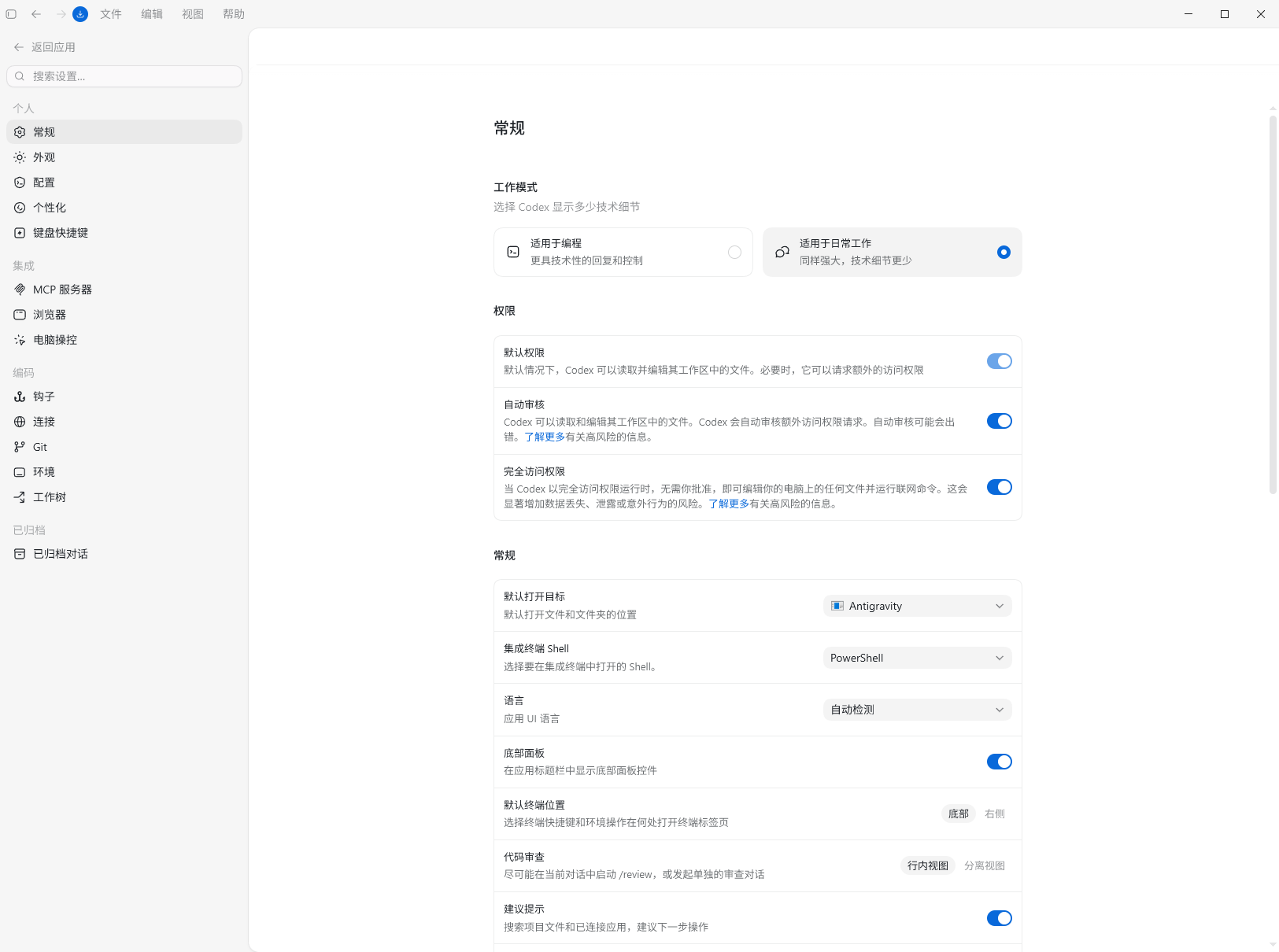
| Paramètre | Que signifie-t-il dans l'image ? | Conseils pour les débutants |
|---|---|---|
| Mode de travail | Choisissez le niveau de détail technique à afficher dans les réponses de Codex. Adapté à la programmation sera plus axé sur le code et le contrôle, tandis qu'Adapté au travail quotidien réduira les détails techniques. | Choisissez « Adapté à la programmation » lorsque vous configurez du code ou résolvez des erreurs ; choisissez « Adapté au travail quotidien » si vous écrivez simplement des textes ou organisez du contenu. |
| Autorisations par défaut | Autorise Codex à lire et modifier les fichiers de l'espace de travail actuel ; ne demande des autorisations supplémentaires que si un accès en dehors de l'espace de travail est requis. | Vous pouvez conserver les réglages par défaut. Veillez à vérifier où il souhaite accéder avant chaque autorisation. |
| Examen automatique | Codex peut évaluer automatiquement certaines demandes d'accès supplémentaires, mais la page avertit aussi que l'examen automatique peut comporter des erreurs. | En cas de doute, les débutants devraient d'abord le désactiver pour valider manuellement étape par étape ; une fois familiarisés, activez-le selon vos besoins. |
| Accès complet | Autoriser Codex à modifier n'importe quel fichier sur l'ordinateur et à exécuter des commandes réseau sans approbation présente évidemment des risques bien plus élevés. | Ne l'activez pas par défaut. Ne l'activez que temporairement si vous comprenez parfaitement les conséquences et que la tâche actuelle l'exige vraiment. |
| Cible d'ouverture par défaut | Définit l'application utilisée par défaut par le client pour ouvrir des fichiers ou des dossiers. La capture d'écran indique Antigravity. | Choisissez l'éditeur ou l'espace de travail que vous utilisez habituellement. Si vous n'êtes pas sûr, conservez la valeur actuelle. |
| Shell du terminal intégré | Définit le shell utilisé par Codex dans le terminal intégré, comme PowerShell, CMD ou Git Bash. | Les débutants sous Windows devraient privilégier PowerShell, à moins que le tutoriel n'exige explicitement un autre terminal. |
| Langue | Contrôle la langue de l'interface du client. La capture d'écran montre la détection automatique. | Si vous souhaitez conserver les instructions en anglais, choisissez votre langue ou la détection automatique. |
| Panneau inférieur / Emplacement par défaut du terminal | Contrôle si le panneau inférieur est affiché, et si les onglets de terminal apparaissent par défaut en bas ou à droite. | Choisissez selon la taille de votre écran : sur les ordinateurs portables, on le place généralement en bas ; sur écran large, on peut le mettre à droite. |
| Revue de code | Détermine si le lancement de /review s'effectue dans la conversation actuelle ou s'il est séparé dans une conversation de revue dédiée. | Les débutants devraient d'abord utiliser la « vue en ligne », où le contexte reste plus ciblé. |
| Suggestions contextuelles | Suggère les prochaines étapes possibles en fonction des fichiers du projet et des applications connectées. | Vous pouvez l'activer ; si cela vous gêne, désactivez-le. |
Vérification et dépannage
Après avoir modifié la clé, le modèle ou le Provider, redémarrez le client et créez un nouveau fil de test. Pour l'instant, ne le laissez pas modifier de fichiers ; demandez-lui simplement de confirmer que le projet actuel et le modèle fonctionnent correctement.
First state which files you can see. Do not modify files or run commands. Reply only with whether the current project is readable and the model ID or model name you are using.| Symptôme | Cause fréquente | Solution |
|---|---|---|
| Message indiquant l'absence de clé ou un échec d'authentification | La variable d'environnement n'a pas pris effet, ou le client n'a pas encore été redémarré. | Rouvrez le terminal/client ; sous Windows, vérifiez les variables d'environnement dans une nouvelle fenêtre. |
| Modèle indisponible | L'ID / nom du modèle est incorrect, ou le provider n'a pas activé ce modèle. | Retournez sur l'interface du provider et copiez l'identifiant d'origine dans la liste des modèles. |
| 404 / endpoint introuvable | Le chemin de la Base URL est incorrect, le problème courant étant un /v1 en trop ou manquant. | Confirmez l'adresse API en consultant la documentation du provider, ne devinez pas. |
| La requête est envoyée vers l'OpenAI officiel | Le Provider n'a pas basculé vers un ID personnalisé, ou openai_base_url a été utilisé alors que ce n'est pas le cas d'usage. | Vérifiez que model_provider correspond bien à votre ID de Provider. |
| Fonctionne sous WSL, mais pas dans le client Windows | Windows et WSL utilisent des répertoires . codex différents. | Assurez-vous de modifier le fichier de configuration que le client lit réellement. |
config.toml que si vous prévoyez explicitement d'utiliser une clé API, un proxy d'entreprise ou un provider tiers.Autorisations et sécurité
Le client Codex peut lire les fichiers du projet, et peut également modifier des fichiers, exécuter des vérifications ou ouvrir des pages pour consultation en fonction de vos confirmations. Le plus important pour les débutants est de bien comprendre ce qu'il s'apprête à faire avant de l'autoriser.
| Emplacement | Ce qu'il faut surveiller | Conseils pour les débutants |
|---|---|---|
| Demandes d'approbation | S'il souhaite modifier des fichiers, exécuter des vérifications ou accéder à des services externes. | Si vous ne comprenez pas, refusez d'abord et demandez à Codex d'en expliquer la raison. |
| Modifications de fichiers | Quels fichiers sont ajoutés, supprimés ou modifiés. | Avant de valider, vérifiez chaque diff un par un, ne vous fiez pas seulement au résumé. |
| Portée du projet | À quel projet de votre ordinateur cette conversation est connectée. | Assurez-vous qu'il ne s'agit pas d'un ancien projet ou d'un projet de test. |
| Destination des modifications | Vérifiez s'il modifie une copie isolée plutôt que de toucher directement à votre projet original. | En cas de doute sur les risques, privilégiez l'utilisation d'une copie isolée. |
| Affichage de page dans le navigateur | Vérifiez si la page ouverte est bien une page de développement local. | Effectuez une vérification manuelle dès qu'il s'agit de comptes, de paiements ou de permissions d'administration. |