
Configuration de Chatbox
Chatbox convient pour la discussion, la traduction, la rédaction de textes et la compréhension simple d'images. Son interface de configuration est relativement intuitive, ce qui la rend idéale pour les débutants apprenant à renseigner la clé (Key), la Base URL et le nom du modèle.
Informations officielles Les téléchargements et la documentation dépendent du site officiel.
Pour quels cas d'usage est-ce adapté ?
Conversation textuelleTraduction et réécritureChangement de modèle multipleIdéal pour débuter
Que vérifier avant la configuration ?
| Éléments à préparer | Où les trouver | Attention pour les débutants |
|---|---|---|
| API Key | Page des tokens, clés ou API Key du tableau de bord du provider | Copiez uniquement la clé elle-même, sans l'alias, la date de création ou les espaces superflus |
| Base URL / API Host | L'adresse API, l'adresse d'interface ou le point de terminaison du tableau de bord du provider | Copiez l'adresse complète ; l'inclusion de /v1 dépend des exemples du tableau de bord |
| Model ID / Model Name | Liste des modèles du tableau de bord du provider | Privilégiez la récupération de la liste des modèles ; si non disponible, saisissez manuellement l'identifiant original fourni par le tableau de bord |
| Solde et autorisations | Le solde dans le tableau de bord du provider, les groupes de modèles ou les modèles disponibles | Si le solde est insuffisant ou si le modèle n'est pas autorisé, la configuration peut échouer même si elle semble correcte. |
Comment renseigner les options de configuration ?
| Élément de configuration | Méthode de saisie |
|---|---|
| Provider | OpenAI API / OpenAI Compatible |
| API Key | Clé copiée depuis le tableau de bord du provider |
| API Host / Base URL | L'adresse API complète fournie par le tableau de bord du provider (peut inclure /v1 ou non). |
| Model | Noms des modèles figurant dans la liste des modèles du provider |
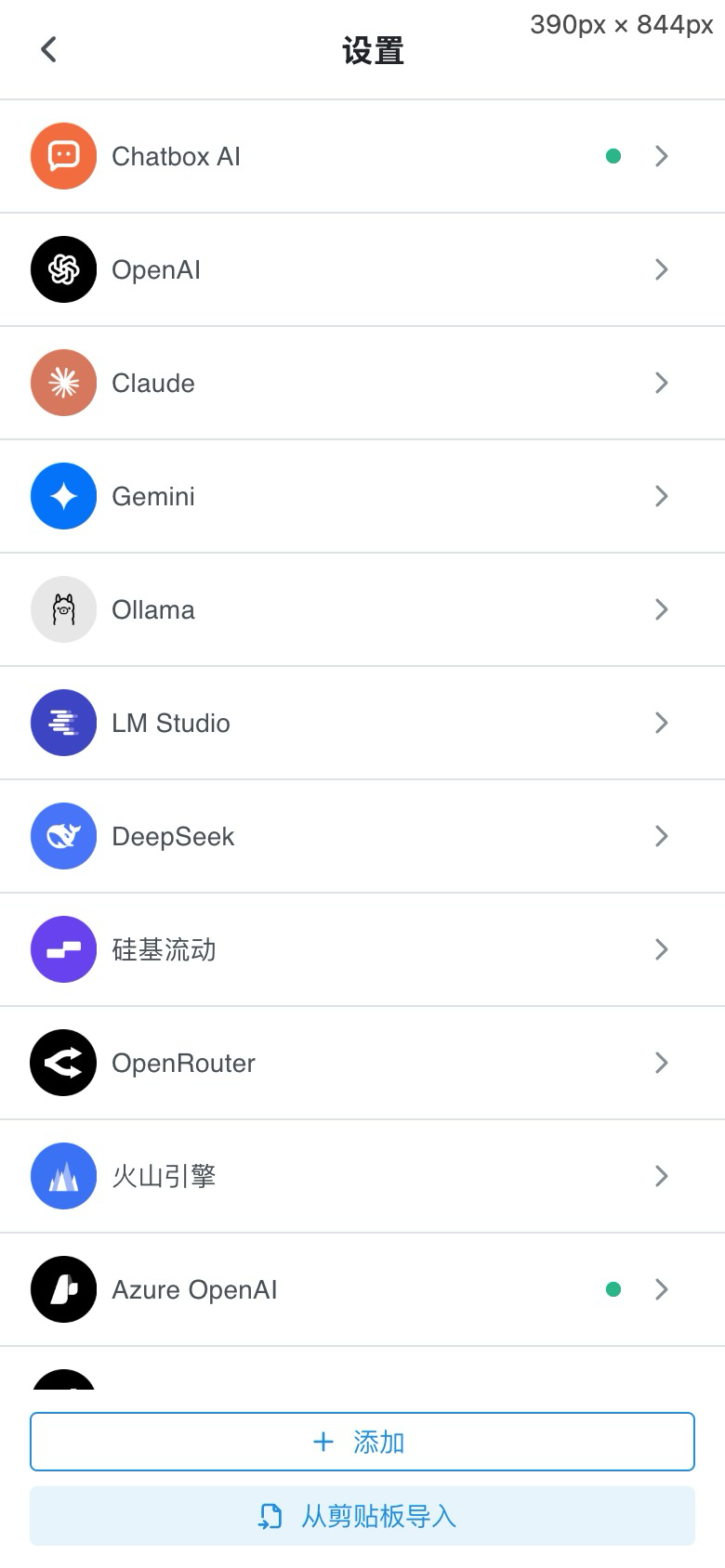
Étapes de configuration
- Ouvrez Chatbox et accédez à Settings ou Model provider.
- Pour le type de service, sélectionnez OpenAI API, OpenAI Compatible ou un nom similaire.
- Collez l'API Key copiée depuis le tableau de bord du provider.
- Remplacez API Host / Base URL par le lien API fourni par le provider. N'ajoutez ni ne supprimez
/v1de votre propre initiative. - Renseignez le nom du modèle pris en charge par le provider, par exemple
gpt-4.1,deepseek-chatou le nom original affiché dans le tableau de bord. - Après avoir enregistré, démarrez une nouvelle conversation et envoyez : « Veuillez répondre en une phrase si la configuration est réussie. »
| Paramètre | Comment remplir | Erreurs fréquentes des débutants |
|---|---|---|
| API Key | Copier la clé complète | Espaces superflus avant/après, copie du nom de remarque au lieu de la clé, clé désactivée |
| Base URL | Copier le lien API fourni par le tableau de bord | Confondre la page d'accueil du site officiel, l'adresse de la console et l'adresse API |
| Model | Copier depuis la liste des modèles | Utiliser le nom d'affichage au lieu de l'identifiant du modèle, ou modifier la casse et les tirets |
Phrase de test à copier dans la boîte de dialogue
Please reply only: Configuration successful| Résultats du test | Vérification prioritaire | Que faire |
|---|---|---|
| Message Unauthorized / invalid api key | API Key | Recopiez la clé, assurez-vous de l'absence d'espaces superflus et vérifiez qu'elle n'est ni désactivée ni expirée |
| Message model not found | Model ID / Model Name | Copiez l'identifiant original depuis la liste des modèles du tableau de bord du provider, n'utilisez pas le nom d'affichage |
| Délai d'attente dépassé ou erreur réseau | Base URL / API Host | Assurez-vous de renseigner l'adresse API, et non la page d'accueil ou l'adresse de la console |