
Configuration de Cherry Studio
Cherry Studio est un client de discussion IA pour ordinateur de bureau. Il prend non seulement en charge des fournisseurs intégrés, mais peut également se connecter à des relais d'API IA, des panneaux de développement secondaire ou des interfaces compatibles OpenAI déployées en privé. La configuration est centralisée dans Paramètres - Services de modèles, il suffit de suivre le processus « Fournisseur personnalisé » de la documentation officielle.
Comprendre d'abord les fournisseurs personnalisés
Ici, un « fournisseur » peut être compris comme le canal par lequel Cherry Studio accède au modèle. Le fournisseur d'API IA vous fournit la clé, l'adresse de l'API et le nom du modèle, et Cherry Studio se charge d'envoyer les requêtes de chat vers ce canal et d'en afficher les réponses.
Pour les débutants qui configurent l'outil pour la première fois, il est recommandé de n'ajouter qu'un seul fournisseur et de faire d'abord fonctionner le chat textuel ; une fois que la clé, l'adresse de l'API et l'identifiant du modèle sont tous corrects, vous pourrez continuer en ajoutant un deuxième fournisseur ou d'autres modèles.
Ajouter un nouveau fournisseur ou sélectionner un fournisseur existant
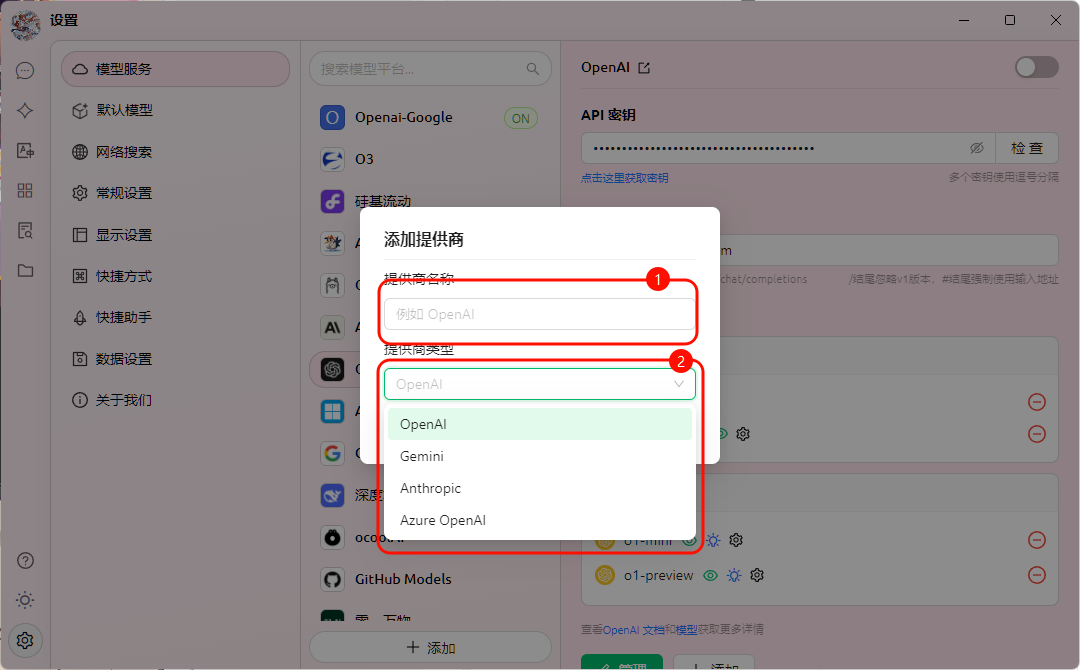
Ouvrez Cherry Studio, cliquez sur l'icône d'engrenage à gauche pour entrer dans les Paramètres, puis sélectionnez Services de modèles. S'il existe déjà un fournisseur OpenAI ou compatible OpenAI disponible dans la liste, cliquez simplement dessus pour renseigner la clé, l'adresse d'API et le modèle ; s'il n'y a pas d'entrée appropriée, cliquez sous la liste sur + Ajouter pour créer un nouveau fournisseur.
Lors de l'ajout d'un nouveau fournisseur, le nom du fournisseur n'est qu'un nom d'affichage pour vous repérer. Vous pouvez saisir le nom du fournisseur ou « tel fournisseur d'IA ». Si votre fournisseur d'IA propose une interface compatible OpenAI, sélectionnez le type de fournisseur selon la documentation officielle : OpenAI.
Renseigner la clé API et l'adresse de l'API
| Élément de configuration | Méthode de saisie |
|---|---|
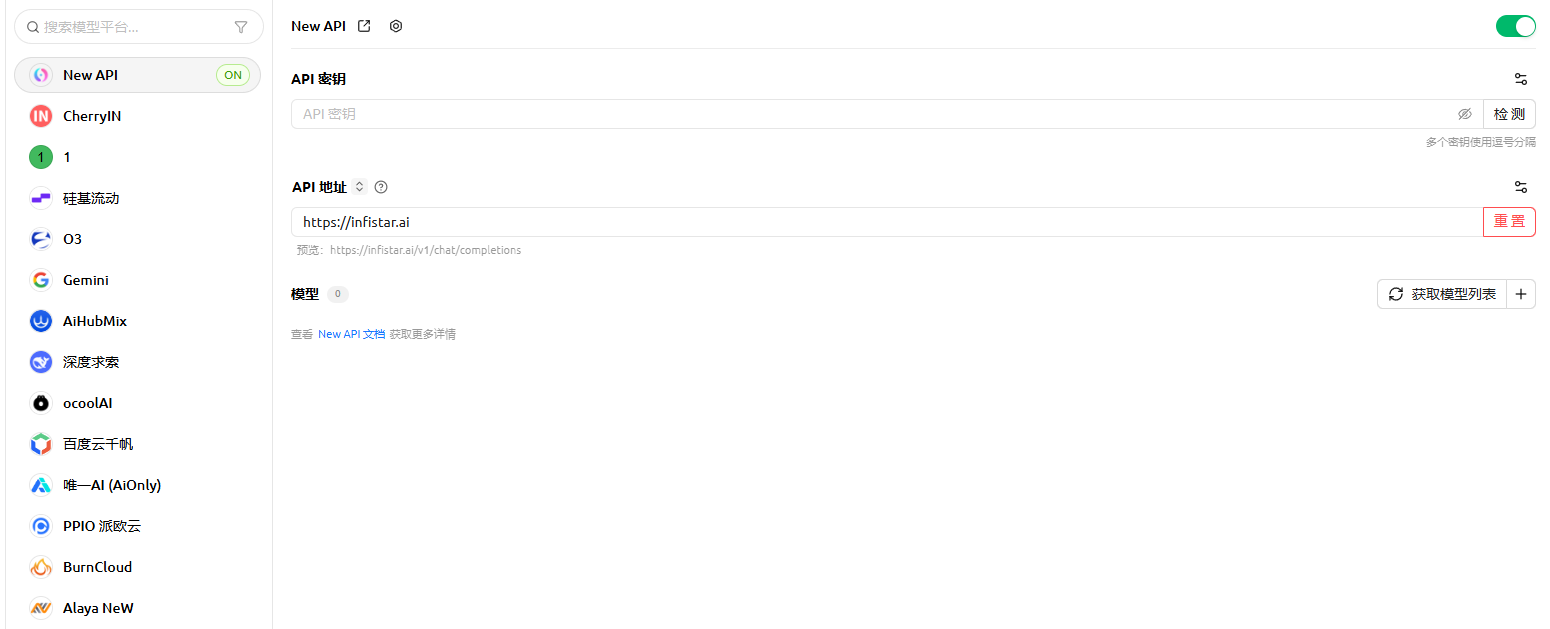
| Clé API | Copiez-la depuis la page des jetons, clés ou API Key du tableau de bord de votre fournisseur. Ne saisissez pas le mot de passe de votre compte et ne copiez pas les exemples des captures d'écran. |
| Adresse de l'API | Il s'agit de l'URL de base (Base URL) ou lien d'API. Il peut s'agir du domaine du site, ou vous devrez peut-être ajouter /v1 à la fin, selon le tableau de bord ou la documentation du fournisseur. |
| Interrupteur d'activation | L'interrupteur situé à droite dans la liste des fournisseurs doit être activé ; sinon, même si les informations sont correctes, il ne sera pas sélectionnable sur la page de discussion. |
| Vérification | Après la saisie, cliquez d'abord sur Vérifier ou Enregistrer. Si la vérification échoue, vérifiez d'abord si la clé est valide, si l'adresse de l'API est correctement copiée, le solde du compte et les permissions du modèle. |
Obtenir la liste des modèles ou ajouter des modèles manuellement
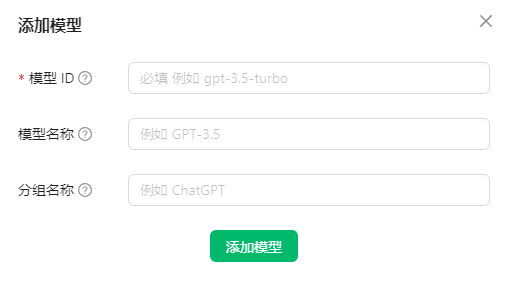
Essayez d'abord de laisser Cherry Studio récupérer la liste des modèles depuis l'interface du fournisseur ; s'il ne peut pas l'obtenir, ajoutez manuellement les modèles conformément à la documentation officielle. Le point le plus crucial ici est l'Identifiant du modèle / Nom du modèle : renseignez exactement ce qui est écrit dans la liste des modèles du tableau de bord, ne modifiez pas la casse, les tirets ou les points ; le nom d'affichage du modèle et le nom du groupe ne servent qu'à l'affichage dans l'interface et peuvent être rédigés de manière plus lisible.
- Cliquez d'abord sur des boutons tels que « Obtenir la liste des modèles », « Vérifier la connexion » ou « Actualiser la liste des modèles » pour voir si Cherry Studio peut détecter automatiquement les modèles disponibles.
- Si elle ne peut pas être obtenue automatiquement, cliquez à nouveau dans la zone des modèles sur Gestion ou Ajouter.
- Dans Identifiant du modèle / Nom du modèle, saisissez l'identifiant d'origine tel qu'indiqué dans la liste des modèles du tableau de bord du fournisseur, par exemple
gpt-4o,deepseek-chat. - Le nom d'affichage de l'interface et le nom du groupe peuvent utiliser n'importe quel libellé clair et reconnaissable, mais l'identifiant du modèle / le nom du modèle ne doit pas être modifié au hasard.
- Après avoir enregistré, revenez sur la page de discussion, sélectionnez le modèle que vous venez d'ajouter et envoyez un court message pour le tester.
Please reply only: Cherry Studio configuration successful| Phénomène | Cause | Action à mener |
|---|---|---|
| Échec de la récupération de la liste des modèles | Le fournisseur n'a pas ouvert l'interface de liste de modèles | Ajoutez manuellement le nom du modèle affiché dans le tableau de bord |
| Connexion possible mais impossible de discuter | Le nom du modèle est visible, mais le compte n'a pas les autorisations nécessaires | Basculez vers un modèle activé, ou vérifiez votre solde et les permissions du modèle |
| Modèle d'image indisponible | Le fournisseur ne prend en charge que l'interface texte | N'appelez pas de force l'interface d'image avec la configuration de chat ordinaire |