
Configuration de LobeChat
LobeChat est l'outil de chat web de LobeHub. Ce guide explique comment intégrer des providers compatibles OpenAI ou OpenAI dans LobeChat : récupérez d'abord la clé API, la Base URL et le nom du modèle depuis le tableau de bord de votre provider, puis renseignez-les dans Paramètres - Modèle de langage de LobeChat.
Comprendre d'abord ce que fait cette page
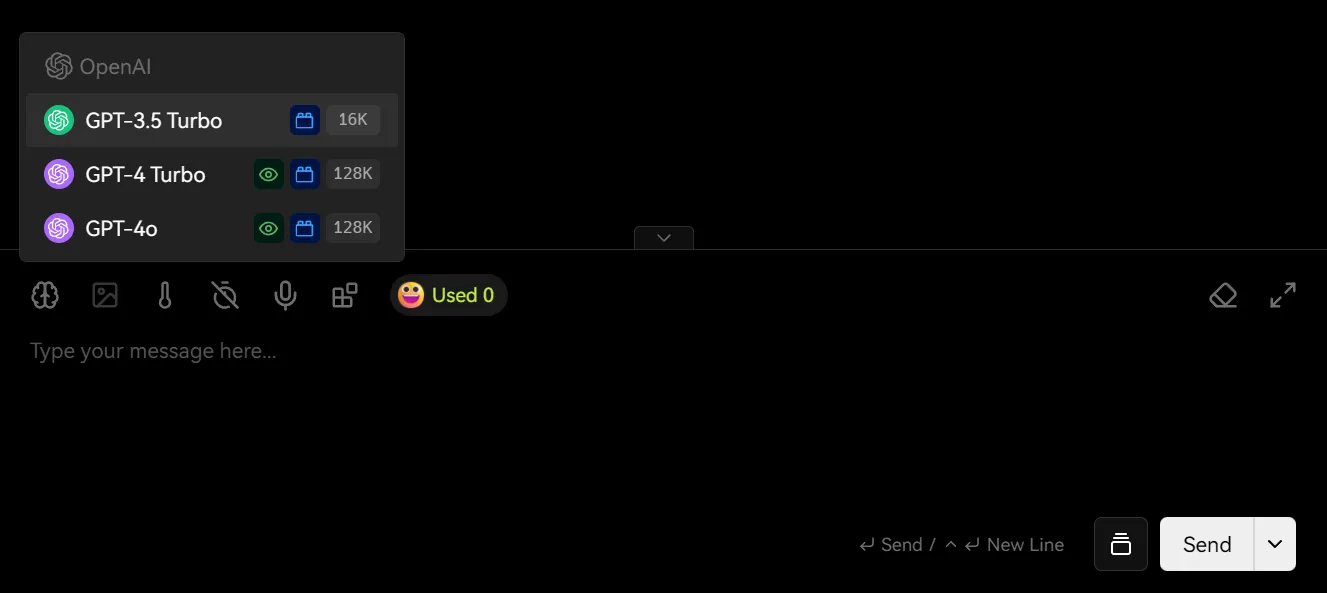
La documentation officielle place l'accès à la configuration dans Settings sous Language Model. Vous pouvez voir cela comme une « page de gestion des fournisseurs de modèles » : après avoir activé le fournisseur OpenAI, LobeChat saura où envoyer les requêtes, quelle clé utiliser et quels modèles afficher dans la boîte de discussion.
Si vous utilisez un provider d'API IA alternatif, vous pouvez tout de même choisir OpenAI dans LobeChat. La seule différence réside dans la clé API (API Key) et l'adresse de proxy API (API Proxy Address). Vous devez y renseigner les informations fournies par votre provider IA, et non l'adresse officielle par défaut d'OpenAI.
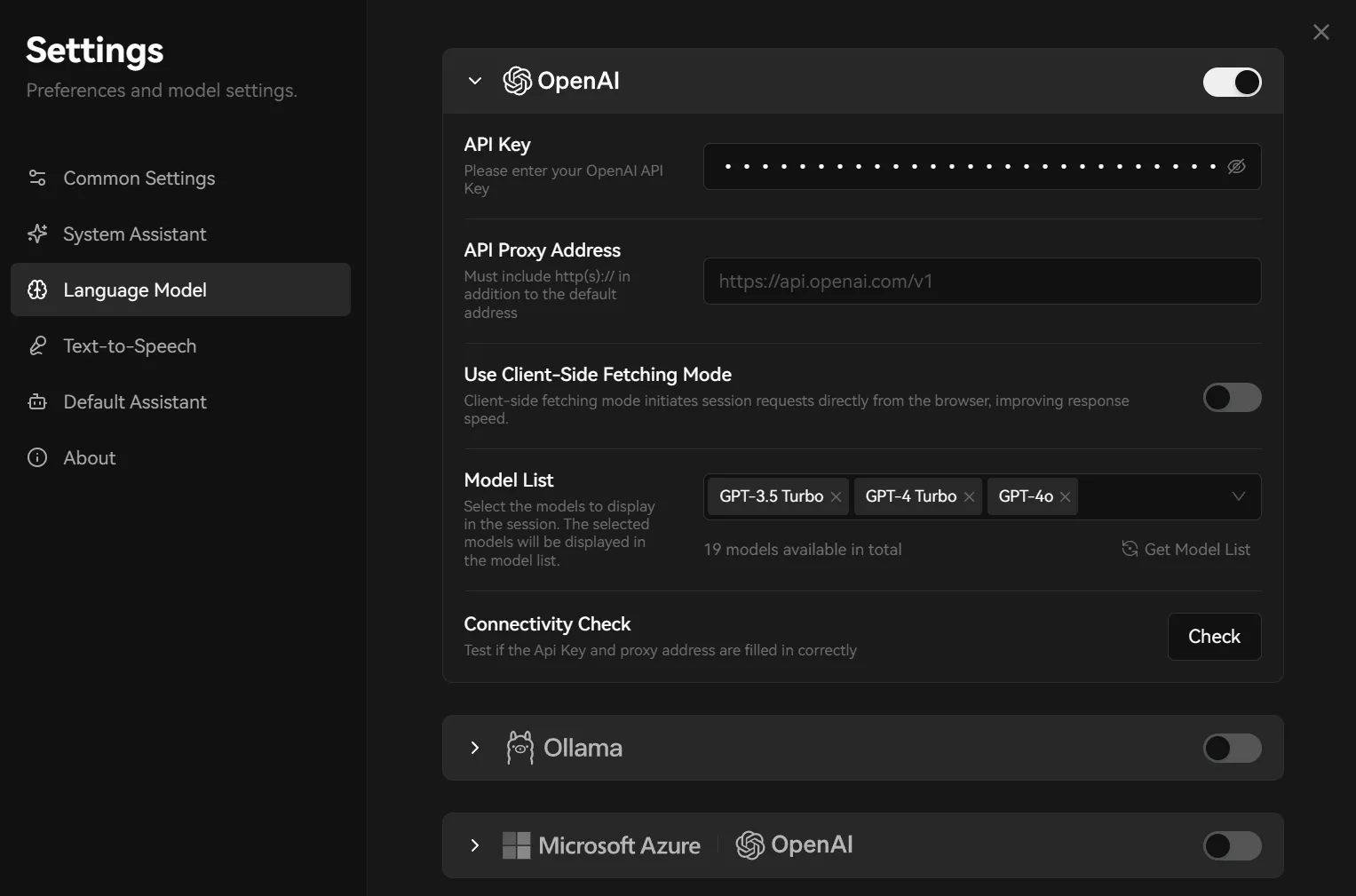
Comment remplir les différents champs ?
| Élément de configuration | Méthode de saisie |
|---|---|
| Interrupteur OpenAI | Activez d'abord ce fournisseur. Si l'interrupteur n'est pas activé, même si la clé est renseignée, le modèle correspondant peut ne pas apparaître sur la page de discussion. |
| API Key | Saisissez la clé créée dans le tableau de bord de votre provider. Elle peut aussi être appelée jeton, Token, Key ou clé secrète. N'utilisez pas le contenu d'exemple de la capture d'écran. |
| API Proxy Address | Il s'agit de la Base URL / du lien API. L'exemple par défaut du site officiel est https://api.openai.com/v1 ; pour un provider IA tiers, remplacez-le par le lien API fourni dans son interface, certains incluant /v1, d'autres non. |
| Use Client-Side Fetching Mode | Les utilisateurs ordinaires doivent d'abord suivre les instructions du tutoriel de leur provider. Si le provider indique qu'une requête côté client est requise, activez-le ; si vous disposez d'un déploiement auto-hébergé où le serveur relaie uniformément les requêtes, cette option n'a généralement pas besoin d'être activée. |
| Model List | C'est ici que l'on détermine quels modèles peuvent être sélectionnés sur la page de discussion. Donnez la priorité à la récupération automatique de la liste des modèles ; si la récupération échoue, ajoutez-les manuellement selon les noms de modèles indiqués dans le tableau de bord de votre provider. |
| Connectivity Check | Permet de vérifier si la clé et l'adresse de proxy API parviennent à se connecter. Si le test échoue, vérifiez d'abord la clé, la Base URL et les autorisations d'accès aux modèles. |
Étapes de configuration
- Ouvrez LobeChat et allez dans Paramètres - Modèle de langage (ou Settings - Language Model si l'interface est en anglais).
- Dépliez la section OpenAI et activez l'interrupteur à droite.
- Dans API Key, entrez la clé générée par le tableau de bord de votre provider.
- Dans API Proxy Address, entrez la Base URL / le lien API fourni par votre provider. Ne devinez pas si vous devez ajouter vous-même
/v1, suivez l'exemple fourni par votre provider. - Cliquez sur Get Model List pour récupérer la liste des modèles ; si la récupération échoue, ajoutez manuellement le nom du modèle dans Model List.
- Cliquez sur Check pour lancer un test de connectivité. Une fois validé, retournez sur la page de discussion et sélectionnez le modèle nouvellement configuré dans le menu déroulant des modèles.
Exemple de variables d'environnement pour l'auto-hébergement
OPENAI_API_KEY=YOUR_API_KEY OPENAI_PROXY_URL=YOUR_PROVIDER_API_URL