
Configuration de Continue
Continue est idéal pour intégrer des modèles personnalisés dans VS Code ou JetBrains. Il nécessite généralement la modification de fichiers de configuration et convient donc mieux que Chatbox aux utilisateurs sachant déjà distinguer clé API (Key), Base URL et nom de modèle.
Informations officielles Les téléchargements et la documentation dépendent du site officiel.
Scénarios d'utilisation recommandés
Questions-réponses sur le codeModèles personnalisésFichier de configurationVS Code / JetBrains
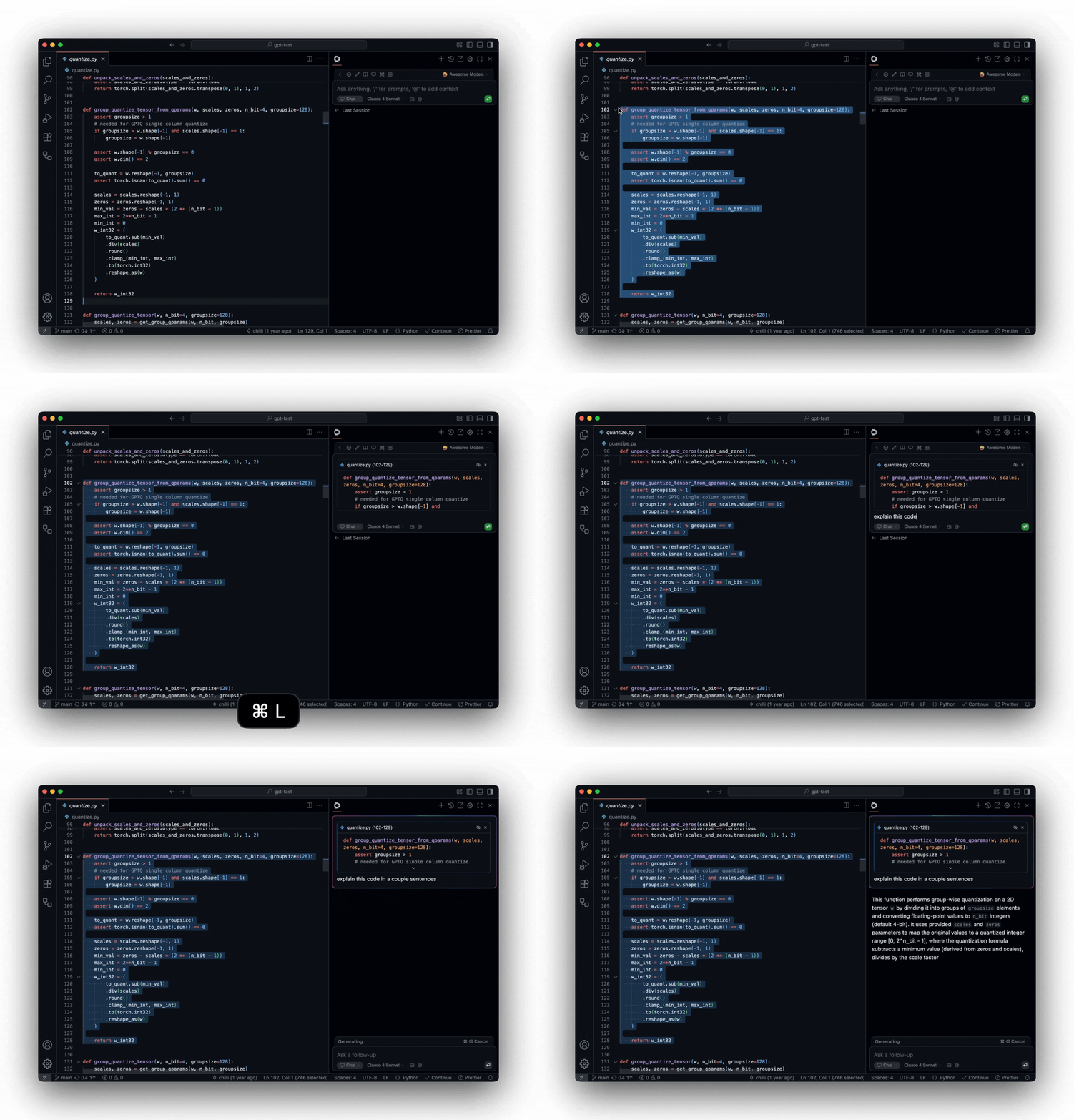
Éléments à vérifier avant la configuration
| Éléments à vérifier | Comment vérifier | Pourquoi |
|---|---|---|
| Emplacement d'installation | Vérifiez que Continue est bien installé dans VS Code ou JetBrains | Continue est une extension d'éditeur, pas un backend de fournisseur autonome |
| Accès à la configuration | Ouvrez le fichier de configuration depuis le panneau Continue ou les paramètres de l'extension | L'emplacement et le format du fichier de configuration peuvent varier selon les versions |
| Type de fournisseur (Provider) | Pour les services compatibles OpenAI, sélectionnez généralement OpenAI ou suivez la documentation officielle | Si le fournisseur est mal sélectionné, la clé API et la Base URL risquent de provoquer des erreurs de requête |
| ID du modèle / Nom du modèle | Copiez-le directement depuis la liste des modèles de l'espace fournisseur | Ne saisissez pas un nom d'affichage personnalisé dans le champ du modèle |
Exemple de fichier de configuration
Le format de configuration de Continue peut varier d'une version à l'autre. Voici un exemple pour les services compatibles OpenAI : l'ID / nom du modèle, la clé API et la Base URL doivent correspondre à ceux de votre fournisseur.
Exemple de modèle compatible OpenAI pour Continue
name: My local configuration version: 0.0.1 schema: v1 models: - name: Example AI Provider gpt-4.1 provider: openai model: gpt-4.1 apiKey: YOUR_API_KEY apiBase: https://YOUR_PROVIDER_API_URLExplication des champs
| Paramètre | Signification | Comment le renseigner |
|---|---|---|
| name | Nom affiché dans Continue | Indiquez un nom facilement reconnaissable |
| provider | Type de fournisseur de modèle | Pour les services compatibles OpenAI, écrivez généralement 'openai' ou suivez la documentation officielle |
| model | ID du modèle / Nom du modèle utilisé pour les appels API | Copiez-le directement depuis la liste des modèles du fournisseur, n'utilisez pas de nom d'affichage personnalisé |
| apiKey | Votre clé API | Copiez-la depuis l'interface de gestion de votre fournisseur |
| apiBase | Lien API | Copiez l'URL de base complète, en vérifiant si le suffixe /v1 doit être inclus selon l'exemple du fournisseur |
Comment tester après l'enregistrement
- Après avoir enregistré le fichier de configuration, rechargez l'extension Continue ou redémarrez la fenêtre de l'éditeur.
- Ouvrez un projet de test, évitez d'ouvrir directement un projet de production critique.
- Sélectionnez le modèle nouvellement configuré dans la fenêtre de discussion Continue.
- Envoyez d'abord : « Réponds uniquement : Configuration de Continue réussie ».
- En cas d'échec, vérifiez dans l'ordre la clé API, la Base URL, les champs de modèle et le type de fournisseur.
Prompt recommandé pour le premier test
Read only the currently open file. Do not modify files or run commands. Please reply only: Continue configuration successful.Si Continue signale une erreur de format de configuration, consultez d'abord la documentation officielle correspondant à votre version actuelle, et évitez de copier aveuglément d'anciens tutoriels.