
Configuration d'Open WebUI
Open WebUI ressemble davantage à un backend de chat web conçu par une équipe ou un particulier. Il est idéal pour intégrer plusieurs services compatibles OpenAI dans une même interface web et peut également être utilisé avec des modèles locaux.
Informations officielles Les téléchargements et la documentation dépendent du site officiel.
Pour quels scénarios est-il adapté
Chat WebPartage d'équipeModèles locauxCompatibilité OpenAI
Distinguer d'abord connexions directes personnelles et backend administrateur
| Point d'entrée | Pour qui est-ce adapté | Comment déterminer |
|---|---|---|
| Connexions directes personnelles | Les utilisateurs réguliers souhaitant configurer un fournisseur uniquement pour eux-mêmes | Dans la page des paramètres, vous pouvez voir les connexions personnelles, Direct Connections ou des points d'entrée similaires |
| Admin Panel - Connections | Les administrateurs souhaitant configurer des fournisseurs pour l'ensemble du site ou de l'équipe | Nécessite des privilèges administrateur ; après enregistrement, les autres utilisateurs peuvent voir le modèle correspondant |
| Docker / Variables d'environnement | Pour ceux qui déploient Open WebUI eux-mêmes | La configuration est écrite dans la commande de démarrage, le fichier compose ou les variables d'environnement du serveur |
Comment renseigner les connexions du backend
| Élément de configuration | Méthode de saisie |
|---|---|
| Point d'entrée | Admin Panel / Settings - Connections |
| Connexion | OpenAI API / Compatible OpenAI |
| API Base URL | L'adresse API complète fournie par le backend du fournisseur ; peut inclure /v1 ou non. |
| API Key | Clé API du fournisseur |
| Modèles | Synchroniser la liste ou spécifier manuellement |
Référence pour la page des connexions Cette image sert à comparer l'URL, la méthode d'authentification, le Provider Type et les champs de modèle dans la page des connexions du backend Open WebUI.
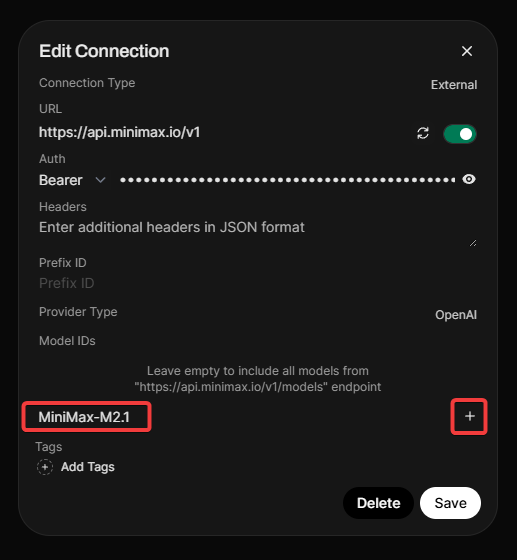
- Si vous êtes un simple utilisateur, vérifiez d'abord s'il existe une entrée Direct Connections ou similaire dans vos paramètres personnels.
- Si vous êtes administrateur, accédez à la page Connections dans l'Admin Panel.
- Ajoutez une nouvelle connexion compatible OpenAI et renseignez la Base URL ainsi que l'API Key.
- Après avoir enregistré, synchronisez la liste des modèles ; si la synchronisation échoue, saisissez d'abord manuellement un modèle connu pour tester.
- Lorsque l'équipe partage l'utilisation, n'envoyez pas de clés personnelles directement aux autres ; privilégiez une configuration centralisée dans le backend.
Comment tester après l'enregistrement
- Créez d'abord une conversation normale ; n'envoyez pas de longs documents ni d'images pour commencer.
- Sélectionnez le modèle nouvellement configuré dans le menu déroulant des modèles.
- Envoyez « Répondez uniquement : Configuration Open WebUI réussie ».
- Si la liste des modèles est vide, saisissez manuellement un ID/nom de modèle confirmé comme disponible dans le backend du fournisseur.
- Si la configuration administrateur dans le backend a réussi mais que les utilisateurs ordinaires ne la voient pas, vérifiez les autorisations utilisateur, la visibilité du modèle et si la connexion est bien activée.
Exemple de variables d'environnement Docker
Si vous effectuez un auto-déploiement, de nombreuses configurations seront définies dans les commandes de démarrage ou les variables d'environnement. L'exemple suivant est indicatif ; l'adresse et la clé réelles doivent être celles fournies par votre fournisseur.
Exemple de connexion compatible OpenAI dans Open WebUI
OPENAI_API_BASE_URL=YOUR_PROVIDER_API_URL OPENAI_API_KEY=YOUR_API_KEY