
CC-Switch: Allgemeine Schritte
CC Switch ist ein quelloffenes, vereinheitlichtes Verwaltungstool für KI-Programmier-CLIs. Es löst vor allem ein Problem: Wenn Sie Claude Code, Codex, Gemini CLI, OpenCode und andere Tools gleichzeitig nutzen, müssen Sie Key, Base URL, Modellname und MCP-Konfiguration nicht mehr für jedes Tool einzeln anpassen.
Worum es sich bei diesem Tool handelt und wofür es verwendet wird
Es eignet sich für alle, die bereits mehrere KI-Programmiertools auf der Befehlszeile installiert haben. Gewöhnliche Einsteiger, die nur ein einzelnes Chat-Programm nutzen, müssen CC Switch nicht vorab erlernen; wenn Sie jedoch Claude Code, Codex CLI und Gemini CLI gleichzeitig verwenden, lohnt es sich, Ihre Provider damit einheitlich zu verwalten.
Für welche Szenarien eignet es sich?
Herunterladen, installieren und zum ersten Mal öffnen
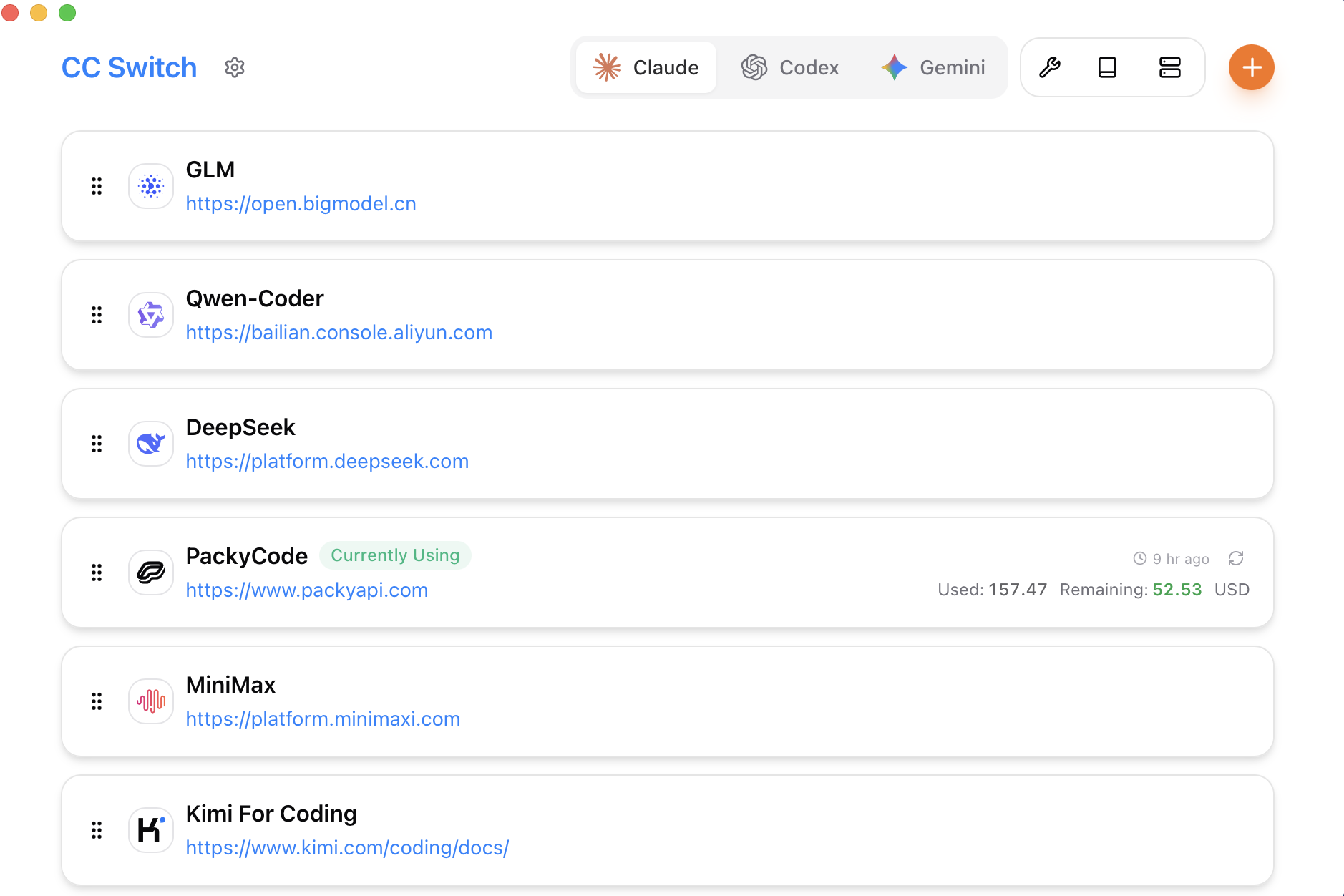
- Rufen Sie die offizielle Website von CC Switch oder die GitHub-Releases auf, um die aktuelle Version herunterzuladen.
- Windows-Nutzer wählen das für ihr System passende Installationspaket; macOS- / Linux-Nutzer folgen der offiziellen Installationsanleitung.
- Öffnen Sie nach der Installation zunächst das Hauptprogramm und prüfen Sie, ob die Oberfläche korrekt geladen wird.
- Falls das System den Start blockiert, vergewissern Sie sich zunächst, dass die Quelle das offizielle Repository oder die offizielle Website ist, und erlauben Sie die Ausführung gemäß den Systemhinweisen.
Provider hinzufügen
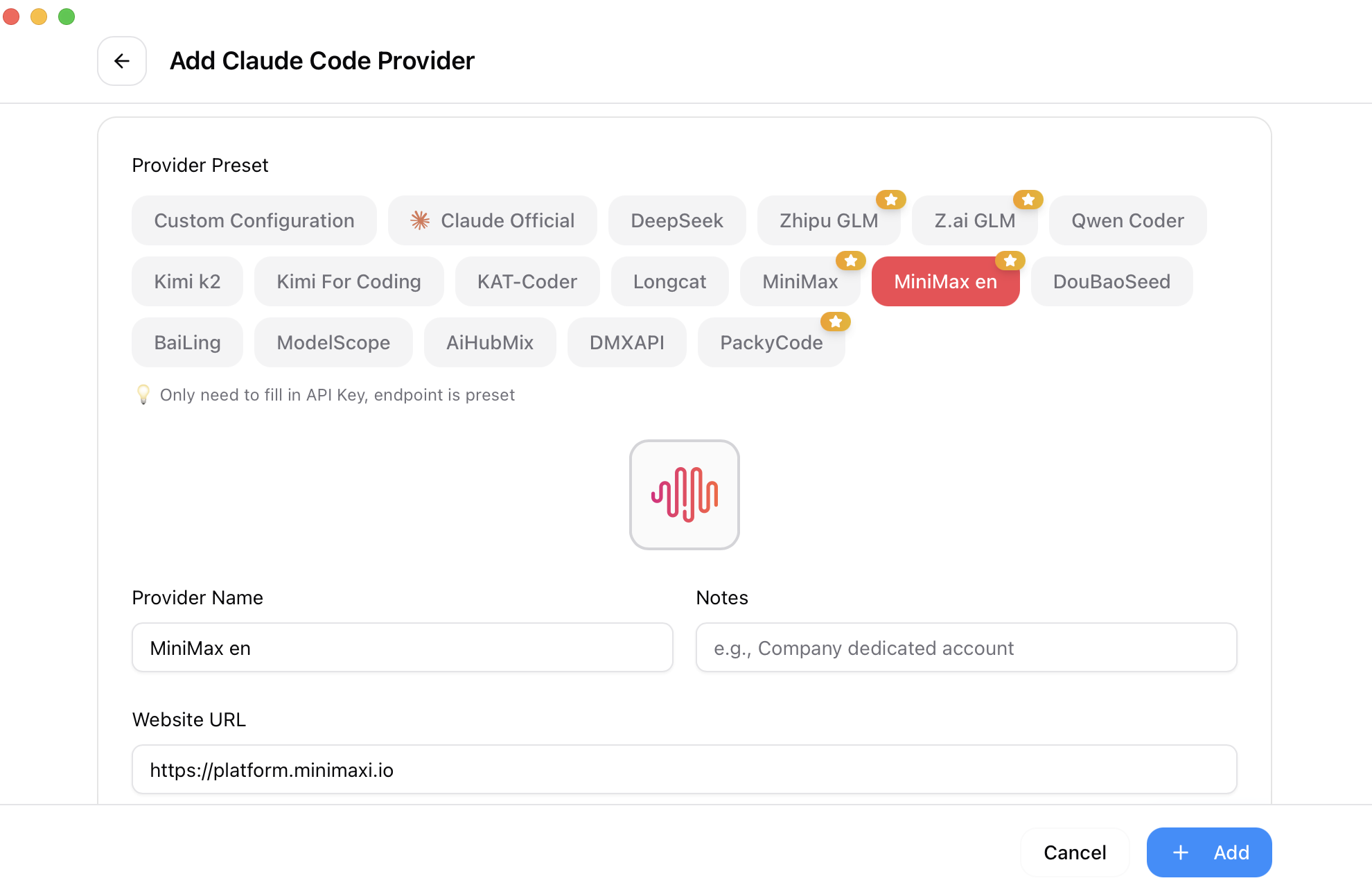
- Vergewissern Sie sich zunächst separat, dass Claude Code, Codex CLI und Gemini CLI eigenständig starten können. CC Switch ist ein Verwaltungstool und installiert die CLIs nicht automatisch für Sie.
- Laden Sie das Installationspaket aus dem offiziellen CC Switch Repository oder von der offiziellen Website herunter. Vermeiden Sie Downloads aus unbekannten Cloud-Speichern.
- Öffnen Sie CC Switch und navigieren Sie zur Seite für die Provider-Verwaltung.
- Fügen Sie einen neuen Provider hinzu und benennen Sie ihn nach dem Anbieter, zum Beispiel „Ein AI-Provider“.
- Geben Sie die Base URL, den API Key und den Modellnamen ein, die Sie im Backend des Providers finden. Die Felder können je nach Ziel-Tool variieren; füllen Sie sie entsprechend den Hinweisen auf der aktuellen Seite von CC Switch aus.
- Wählen Sie nach dem Speichern das Ziel-Tool aus, auf das die Konfiguration angewendet werden soll, z. B. Claude Code, Codex oder Gemini CLI.
- Starten Sie nach Ausführung von Switch / Apply das entsprechende Terminal oder die CLI gemäß der Aufforderung neu. Laut offizieller Dokumentation erfordern die meisten Tools nach dem Umschalten einen Neustart, während Claude Code derzeit Hot-Switching unterstützt.
| Konfigurationselement | Ausfüllhinweis | Wichtig für Einsteiger |
|---|---|---|
| Provider-Name | Anbieter oder Verwendungszweck eintragen | Zum Beispiel „Haupt-AI-Provider“ und „Backup Offizieller Key“, nicht einfach 1, 2, 3 |
| Base URL | API-Link aus dem Provider-Backend kopieren | Anhand der Backend-Beispiele prüfen, ob /v1 enthalten sein muss |
| API Key | Vollständigen Key kopieren | Keine Screenshots davon veröffentlichen, nicht den Bemerkungsnamen als Key verwenden |
| Modellname | Modellliste kopieren | Claude Code, Codex und Gemini CLI erfordern möglicherweise unterschiedliche Modellnamen |
| Ziel-Tool | Zu synchronisierende CLI auswählen | Nicht jeder Provider funktioniert mit jedem Tool. Testen Sie bei Fehlern zunächst nur ein einzelnes Tool. |
Separat nach Ziel-CLI überprüfen
| Ziel-Tool | Was sollte zuerst geprüft werden? | Detailseite |
|---|---|---|
| Claude Code | Claude- / Anthropic-Schnittstellenadresse, Key, Claude-Modellname | CC-Switch Claude Code |
| Codex CLI | OpenAI- / Codex-kompatible Adresse, Key, verfügbare Codex-Modellnamen | CC-Switch Codex |
| Gemini CLI | Authentifizierungsmethoden für Google / Gemini oder Vertex | CC-Switch Gemini |
| CC-Switch-CLI | Konfigurationsmethode über die Befehlszeile ohne grafische Oberfläche | CC-Switch-CLI Nutzung |
So testen Sie nach dem Umschalten
Bearbeiten Sie nach dem Umschalten nicht sofort echte Projekte. Senden Sie zunächst in einem leeren Verzeichnis oder Testprojekt eine kurze Testanfrage, um zu bestätigen, dass die Anfrage tatsächlich an den ausgewählten Provider gesendet wird.
claude "Please reply only: Configuration successful" codex "Please reply only: Configuration successful" gemini "Please reply only: Configuration successful"