
Cherry Studio Konfiguration
Cherry Studio ist ein Desktop-KI-Chat-Client. Er unterstützt nicht nur integrierte Provider, sondern kann sich auch mit AI-Relay-Providern, Panels von Drittanbietern oder privat bereitgestellten OpenAI-kompatiblen Schnittstellen verbinden. Die Konfiguration erfolgt zentral unter Settings – Model Services; folgen Sie einfach der Anleitung für „Custom Provider“ in der offiziellen Dokumentation.
Grundlagen zu benutzerdefinierten Providern
Hier kann ein „Provider“ (Anbieter/Relay) als Kanal verstanden werden, über den Cherry Studio auf das Modell zugreift. Der AI-Provider stellt Ihnen den Key, die API-Adresse und den Modellnamen bereit, und Cherry Studio sendet die Chat-Anfragen über diesen Kanal und zeigt die Antworten an.
Für Einsteiger bei der Erstkonfiguration empfiehlt es sich, zunächst nur einen einzigen Provider hinzuzufügen und den Text-Chat zum Laufen zu bringen. Sobald Key, API-Adresse und Modell-ID korrekt funktionieren, können Sie weitere Provider oder Modelle ergänzen.
Neuen Provider hinzufügen oder vorhandenen Provider auswählen
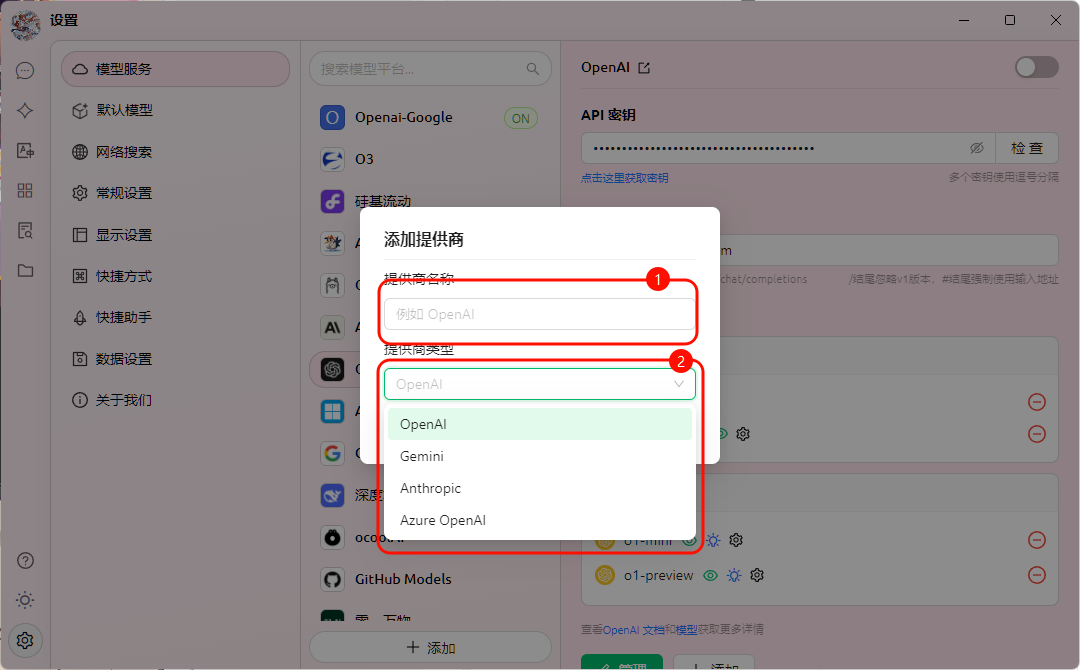
Öffnen Sie Cherry Studio, klicken Sie links auf das Zahnrad-Symbol, um in die Settings zu gelangen, und wählen Sie Model Services. Wenn in der Liste bereits ein verfügbarer OpenAI- oder OpenAI-kompatibler Provider vorhanden ist, klicken Sie einfach darauf, um Key, API-Adresse und Modelle einzutragen. Gibt es keinen passenden Eintrag, klicken Sie unter der Liste auf + Add, um einen neuen Provider anzulegen.
Beim Hinzufügen eines neuen Providers dient der Name nur Ihrer eigenen Übersicht. Sie können den Namen des Anbieters oder z. B. „XYZ-Relay“ eingeben. Wenn Ihr AI-Provider eine OpenAI-kompatible Schnittstelle anbietet, wählen Sie gemäß der offiziellen Dokumentation als Provider-Typ OpenAI.
API-Key und API-Adresse eingeben
| Konfigurationselement | Eingabemethode |
|---|---|
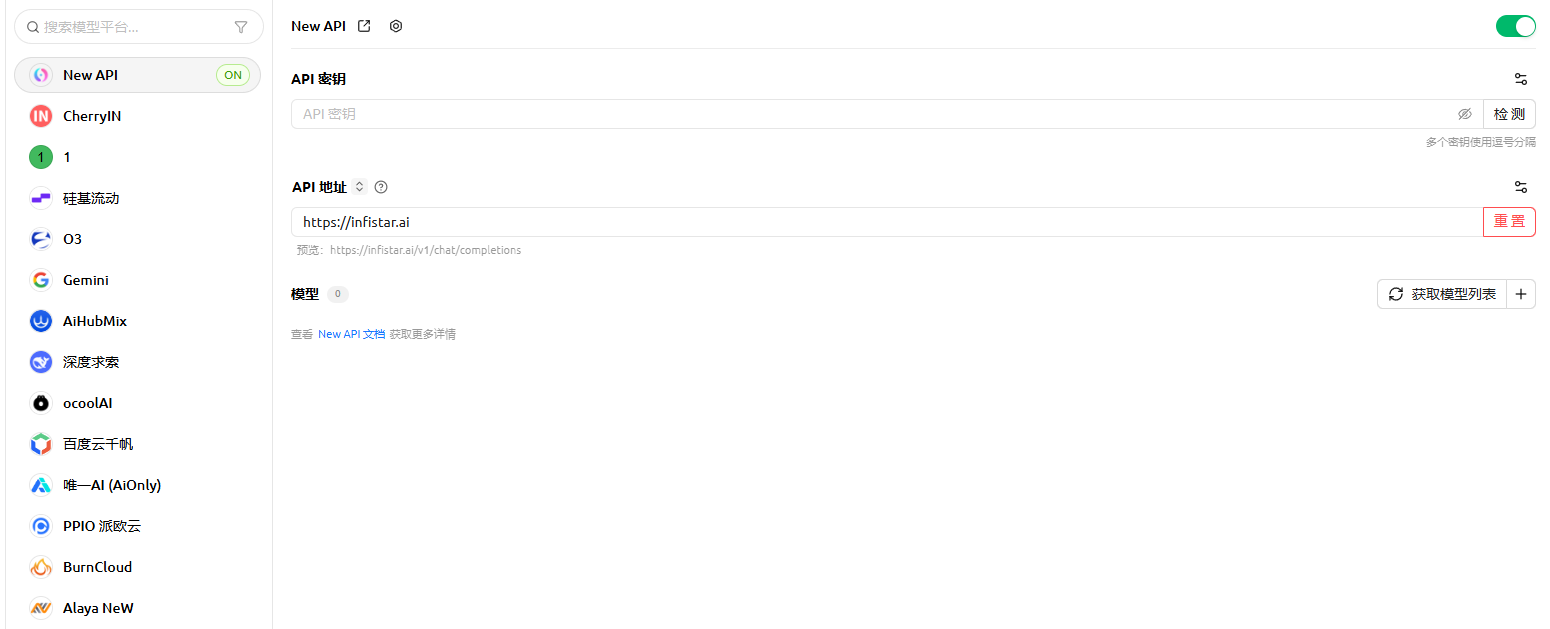
| API Key | Kopieren Sie ihn aus dem Dashboard des Providers (Bereich Token, Key oder API Key). Geben Sie nicht Ihr Kontopasswort ein und kopieren Sie keine Platzhalter aus Screenshots. |
| API-Adresse | Dies ist die Base URL bzw. der API-Link. Es kann die Domain der Website sein oder es muss am Ende /v1 angehängt werden – richten Sie sich hierbei nach dem Dashboard oder der Dokumentation Ihres Providers. |
| Aktivierungsschalter | Der Schalter rechts in der Provider-Liste muss aktiviert sein; andernfalls lässt sich der Provider trotz korrekter Angaben auf der Chat-Seite nicht auswählen. |
| Prüfen | Klicken Sie nach der Eingabe zuerst auf Check oder Save. Wenn die Prüfung fehlschlägt, überprüfen Sie zunächst die Gültigkeit des Keys, die Richtigkeit der API-Adresse, das Kontoguthaben und die Modellberechtigungen. |
Modellliste abrufen oder Modelle manuell hinzufügen
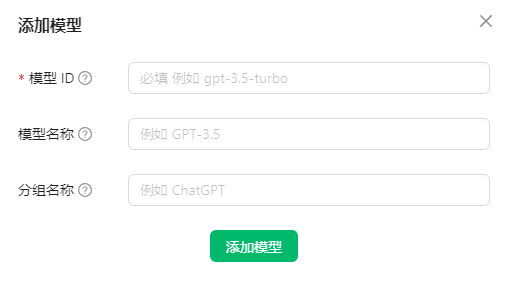
Versuchen Sie zunächst, Cherry Studio die Modellliste automatisch über die Schnittstelle des Providers abrufen zu lassen. Falls dies fehlschlägt, fügen Sie die Modelle gemäß der offiziellen Dokumentation manuell hinzu. Der wichtigste Punkt hierbei ist die Model ID / Model Name: Tragen Sie genau die Kennung ein, die in der Modellliste des Provider-Dashboards steht – ändern Sie weder Groß-/Kleinschreibung noch Bindestriche oder Punkte. Der Anzeigename und der Gruppenname dienen nur der Benutzeroberfläche und können frei und verständlich gewählt werden.
- Klicken Sie zunächst auf Schaltflächen wie „Get Model List“, „Check Connection“ oder „Refresh Model List“, um zu prüfen, ob Cherry Studio verfügbare Modelle automatisch erkennen kann.
- Falls diese nicht automatisch abgerufen werden können, klicken Sie im Modellbereich auf Management oder Add.
- Tragen Sie unter Model ID / Model Name die exakte Kennung aus der Modellliste des Provider-Dashboards ein, beispielsweise
gpt-4o,deepseek-chat. - Der Anzeigename und der Gruppenname können frei gewählt werden, die Model ID / der Modellname darf jedoch keinesfalls willkürlich geändert werden.
- Kehren Sie nach dem Speichern zur Chat-Seite zurück, wählen Sie das neu hinzugefügte Modell aus und senden Sie eine kurze Nachricht zum Testen.
Please reply only: Cherry Studio configuration successful| Problem | Ursache | Lösung |
|---|---|---|
| Modellliste konnte nicht abgerufen werden | Der Provider stellt die Schnittstelle für die Modellliste nicht bereit | Fügen Sie den im Dashboard angezeigten Modellnamen manuell hinzu |
| Verbindung klappt, aber Chat funktioniert nicht | Der Modellname ist sichtbar, aber das Konto besitzt keine Berechtigung | Wechseln Sie zu einem freigeschalteten Modell oder prüfen Sie Guthaben und Modellberechtigungen |
| Bildmodell nicht verfügbar | Der Provider unterstützt nur die Textschnittstelle | Versuchen Sie nicht, die Bildschnittstelle über die reguläre Chat-Konfiguration aufzurufen |