
Codex-Client-Konfiguration
Der Codex-Client ist die Desktop-Anwendung von OpenAI. Sie kann sich direkt bei ChatGPT anmelden oder einen API-Key verwenden, um den lokalen Codex-Workflow auszuführen. Einsteiger sind oft verwirrt: Offizieller Account-Login, OpenAI-API-Key und Proxy-/Provider-Key sind nicht dasselbe.
Zunächst: Zwei Login-Methoden unterscheiden
Diese Seite behandelt nur Konfigurationen im Desktop-Client bezüglich Key, Modell und Provider. Die Befehlszeileninstallation, Terminalbefehle und die umfassendere CLI-Nutzung finden Sie auf der Seite für CLI-Tools.
| Methode | Für wen geeignet | Umgang mit dem Key |
|---|---|---|
| ChatGPT-Login | Bereits ChatGPT Plus / Pro / Business / Enterprise vorhanden und offizielles Codex direkt nutzen möchten. | Befolgen Sie die Login-Anleitung des Clients; in der Regel muss kein API-Key manuell eingegeben werden. |
| OpenAI-API-Key-Login | Möchten ein OpenAI-Plattformkonto mit nutzungsbasierter Abrechnung (Pay-as-you-go) verwenden oder lokale Workflows erfordern einen API-Key. | Verwenden Sie den in der OpenAI-Konsole generierten Key, nicht den Provider-Key. |
| Provider / Proxy-Dienst | Der Provider stellt eine eigene API-Adresse, einen Key und Modellnamen bereit. | Tragen Sie diesen nicht wahllos in das offizielle API-Key-Login-Feld ein; üblicherweise müssen Sie einen benutzerdefinierten Provider über die config.toml konfigurieren. |
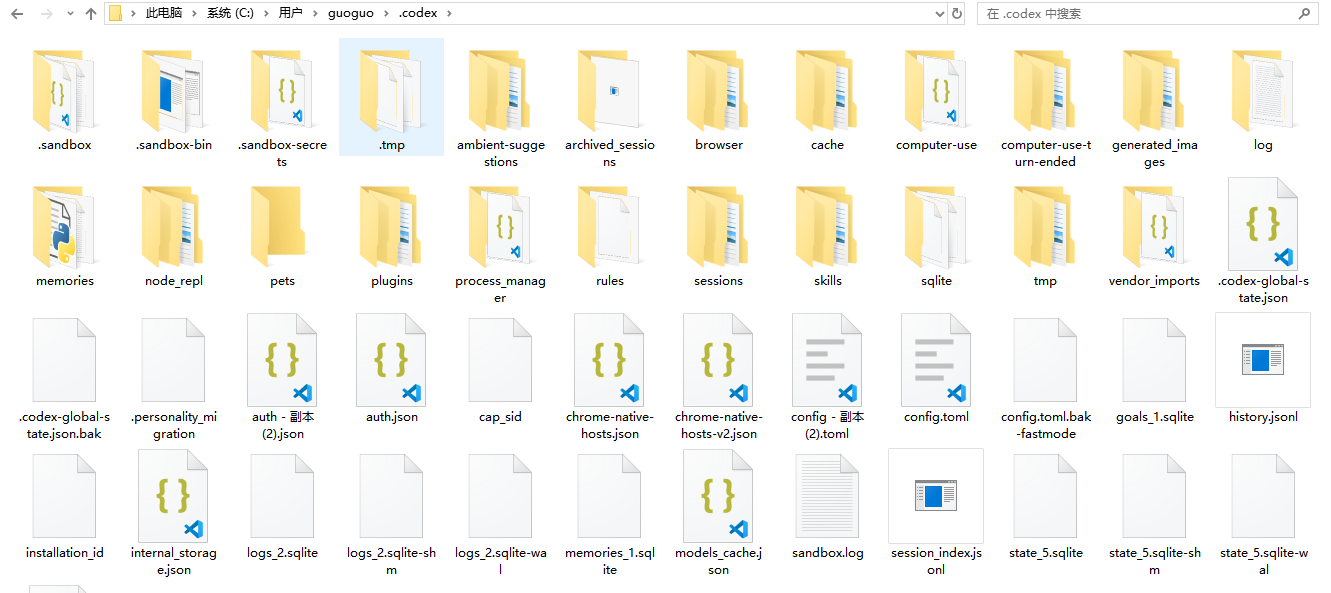
Beispielpfad: C: \Users\YourUsername\. codex
So konfigurieren Sie den Key
Das lokale Konfigurationsverzeichnis von Codex heißt . codex. Für Windows-Clients verwenden Sie %USERPROFILE%\. codex. Für macOS / Linux gilt üblicherweise ~/. codex. Wenn Sie sich nur über ChatGPT anmelden, müssen Sie vorerst keinen Key manuell eintragen; wenn Sie einen Provider oder Drittanbieter-Provider-Key nutzen, wird empfohlen, den Key in einer Systemumgebungsvariable zu hinterlegen und diese von config.toml einlesen zu lassen.
| System | Konfigurationsdatei | Wo der Key hinterlegt wird |
|---|---|---|
| Windows | %USERPROFILE%\. codex\config.toml | Benutzer-Umgebungsvariablen, z. B. MZ_PROXY_API_KEY. |
| macOS / Linux | ~/. codex/config.toml | Umgebungsvariablen des aktuellen Terminals. Nach erfolgreichem Test dauerhaft gemäß Ihren Systemgewohnheiten speichern. |
| WSL | ~/. codex/config.toml | WSL besitzt ein eigenes Home-Verzeichnis und liest nicht automatisch Windows-%USERPROFILE%\. codex. |
$env:MZ_PROXY_API_KEY = "YOUR_KEY"MZ_PROXY_API_KEY="YOUR_KEY" codex "Please reply only: Configuration successful"Schreiben Sie den echten Key niemals in Webseiten, Screenshots, Chatverläufe oder Projekt-Repositories. Nutzen Sie nach Möglichkeit Umgebungsvariablen, statt den Key direkt in config.toml einzutragen. Für das dauerhafte Speichern unter Windows können Sie eine Benutzervariable in den Systemeinstellungen unter „Umgebungsvariablen“ anlegen; unter macOS / Linux hängt das Vorgehen vom tatsächlich genutzten Terminal ab.
So konfigurieren Sie das Modell
Das Standardmodell wird oben in config.toml eingetragen. Die offizielle Dokumentation empfiehlt derzeit, mit gpt-5.5 zu beginnen. Wenn Sie einen Provider nutzen, tragen Sie die Zeichenkette ein, die im Dashboard des Providers in der Modellliste für API-Aufrufe angegeben ist. Dort heißt sie meist „Model ID“ oder „Model Name“. Kopieren Sie diese exakt so, wie sie dort steht – ändern Sie keine Groß-/Kleinschreibung, Bindestriche oder Punkte eigenmächtig.
model = "gpt-5.5"model = "MODEL_ID_FROM_PROVIDER_DASHBOARD" model_provider = "mz_proxy"| Einstellung | Wert/Eingabe | Häufige Fehler |
|---|---|---|
| model | Model ID / Model Name, also der ursprüngliche Bezeichner für API-Aufrufe aus der Dashboard-Modellliste. | Verwenden Sie keinen selbst erstellten Anzeigenamen als Modellbezeichner und ändern Sie keine Groß-/Kleinschreibung, Bindestriche oder Punkte eigenmächtig. |
| model_provider | Wählen Sie die unten definierte Provider-ID aus. | Der Provider-Block wurde definiert, hier jedoch nicht umgestellt. |
| openai_base_url | Nur verwenden, wenn Sie die Anfrage-URL des integrierten OpenAI-Providers ändern möchten. | Die Vermischung mit einem benutzerdefinierten Provider führt dazu, dass Anfragen an das falsche Ziel gesendet werden. |
| wire_api | Normalerweise responses verwenden. | Funktioniert möglicherweise nicht ordnungsgemäß, wenn der Provider die Responses-API nicht unterstützt. |
So konfigurieren Sie einen Relay-Provider
Der Kern der Provider-Konfiguration besteht aus drei Dingen: Modellname, Base-URL und Key-Umgebungsvariable. Wenn Ihr Provider eine OpenAI-kompatible Schnittstelle anbietet, achten Sie vorrangig auf Unterstützung der Responses-API; Provider, die nur das ältere Chat Completions unterstützen, bieten künftig schlechtere Kompatibilität.
model = "MODEL_ID_FROM_PROVIDER_DASHBOARD" model_provider = "mz_proxy" [model_providers.mz_proxy] name = "Example AI Provider" base_url = "https://YOUR_PROVIDER_API_URL" env_key = "MZ_PROXY_API_KEY" wire_api = "responses"model = "gpt-5.5" model_provider = "openai" openai_base_url = "https://YOUR_OPENAI_PROXY_API_URL"openai_base_url nur bei Enterprise-Proxys, Datenresidenzanforderungen oder offiziellen OpenAI-Weiterleitungsadressen in Betracht.| Prüfpunkte | Richtiges Vorgehen | Falsches Vorgehen |
|---|---|---|
| Base URL | Kopieren Sie die vom Provider-Dashboard bereitgestellte API-Adresse; ob /v1 enthalten sein muss, entnehmen Sie der Provider-Anleitung. | Startseite oder Dashboard-Startseite als API-Adresse verwenden. |
| Key | Einen Umgebungsvariablennamen verwenden, z. B. MZ_PROXY_API_KEY. | Den Key direkt in Projektdateien schreiben oder in Screenshots verschicken. |
| Provider ID | Eine eigene englische ID vergeben, z. B. mz_proxy. | Reservierte IDs wie openai, ollama oder lmstudio verwenden. |
| Model ID / Model Name | Den ursprünglichen Bezeichner für API-Aufrufe aus der Dashboard-Modellliste kopieren. | Einen eigenen Anzeigenamen, Tarifnamen oder einen aus dem Gedächtnis geratenen Namen verwenden. |
Zunächst diese Client-Einstellungen prüfen
Nach dem Öffnen der Codex-Client-Einstellungen ist die linke Seite in „Personal, Integration, Coding, Archived“ unterteilt. Einsteiger sollten unter General (Allgemein) beginnen und vor allem Arbeitsmodus, Berechtigungsumfang, Standard-Öffnungsort, Terminal und Sprache prüfen; Modell, Key und Provider werden weiterhin wie zuvor beschrieben in config.toml konfiguriert.
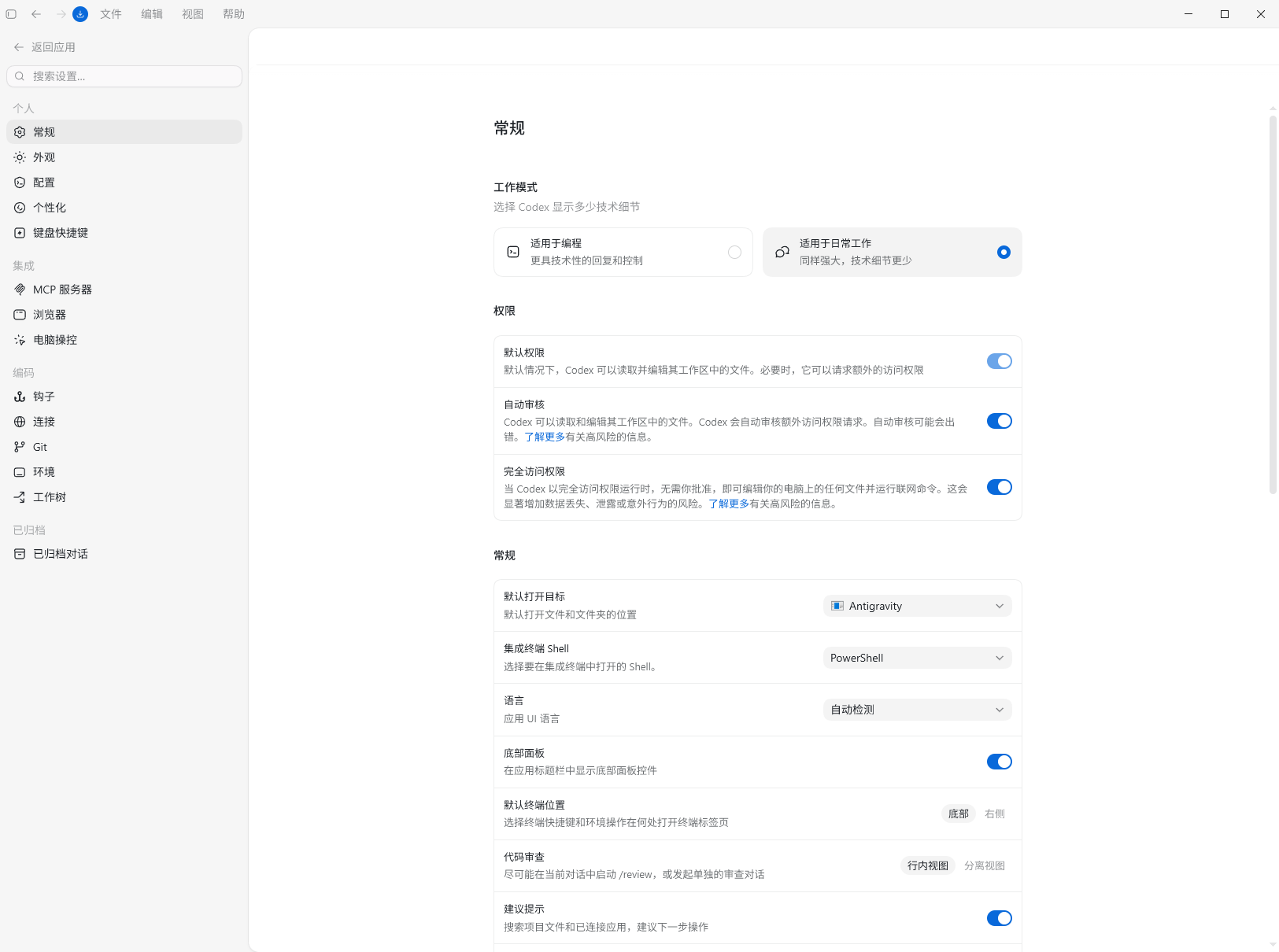
| Einstellung | Bedeutung laut Abbildung | Tipps für Einsteiger |
|---|---|---|
| Arbeitsmodus (Work mode) | Legt fest, wie viele technische Details Codex in Antworten anzeigt. Für Programmierung geeignet konzentriert sich stärker auf Code und Kontrolle, Für die tägliche Arbeit geeignet reduziert technische Details. | Wählen Sie „Für Programmierung geeignet“ beim Konfigurieren von Code oder Beheben von Fehlern; wählen Sie „Für die tägliche Arbeit geeignet“, wenn Sie nur Texte verfassen oder Inhalte strukturieren. |
| Standardberechtigungen (Default permissions) | Erlaubt Codex das Lesen und Bearbeiten von Dateien im aktuellen Workspace; fordert zusätzliche Berechtigungen nur an, wenn Zugriff außerhalb des Workspace erforderlich ist. | Sie können die Standardeinstellungen beibehalten. Prüfen Sie vor jeder Autorisierung genau, worauf zugegriffen werden soll. |
| Automatische Überprüfung (Automatic review) | Codex kann manche zusätzlichen Zugriffsanfragen automatisch beurteilen; die Oberfläche warnt jedoch, dass automatische Prüfungen fehlerhaft sein können. | Einsteiger sollten dies zunächst deaktivieren und Anfragen Schritt für Schritt selbst bestätigen; aktivieren Sie es erst bei ausreichender Vertrautheit. |
| Vollzugriff (Full access) | Codex das Bearbeiten beliebiger Dateien auf dem Rechner und das Ausführen von Netzwerkbefehlen ohne Genehmigung zu gestatten, birgt deutlich höhere Risiken. | Nicht standardmäßig aktivieren. Nur vorübergehend einschalten, wenn Sie die Konsequenzen genau verstehen und die aktuelle Aufgabe dies zwingend erfordert. |
| Standard-Öffnungsziel (Default open target) | Legt fest, mit welcher Anwendung der Client Dateien oder Ordner standardmäßig öffnet. Der Screenshot zeigt Antigravity. | Wählen Sie Ihren gewohnten Editor oder Workspace. Wenn Sie unsicher sind, behalten Sie den aktuellen Wert bei. |
| Integrierte Terminal-Shell | Bestimmt, welche Shell Codex im integrierten Terminal verwendet, z. B. PowerShell, CMD oder Git Bash. | Windows-Einsteiger sollten bevorzugt PowerShell nutzen, es sei denn, ein Tutorial verlangt ausdrücklich ein anderes Terminal. |
| Sprache (Language) | Steuert die Sprache der Client-Oberfläche. Der Screenshot zeigt automatische Erkennung. | Wählen Sie die gewünschte Sprache oder die automatische Erkennung. |
| Unteres Panel / Standard-Terminalposition | Steuert, ob das untere Panel angezeigt wird und ob Terminal-Tabs standardmäßig unten oder rechts erscheinen. | Je nach Bildschirmgröße wählen: Auf Laptops meist unten, auf Breitbildmonitoren bietet sich rechts an. |
| Code-Review | Legt fest, ob beim Aufruf von /review die Überprüfung im aktuellen Chat stattfindet oder in eine separate Review-Unterhaltung ausgelagert wird. | Einsteiger sollten zunächst die Inline-Ansicht („inline view“) nutzen, da der Kontext dort kompakter bleibt. |
| Vorschlagshinweise (Suggestion Prompt) | Schlägt basierend auf Projektdateien und verbundenen Anwendungen nächste Handlungsschritte vor. | Kann aktiviert bleiben; wenn es stört, einfach deaktivieren. |
Verifizierung und Fehlerbehebung
Nach dem Ändern von Key, Modell oder Provider starten Sie den Client neu und erstellen einen neuen Test-Thread. Lassen Sie ihn vorerst keine Dateien ändern, sondern nur bestätigen, dass das aktuelle Projekt und Modell ordnungsgemäß funktionieren.
First state which files you can see. Do not modify files or run commands. Reply only with whether the current project is readable and the model ID or model name you are using.| Phänomen | Häufige Ursache | Was zu tun ist |
|---|---|---|
| Hinweis auf fehlenden Key oder Authentifizierungsfehler | Die Umgebungsvariable ist noch nicht wirksam oder der Client wurde noch nicht neu gestartet. | Terminal/Client neu öffnen; unter Windows die Umgebungsvariablen in einem neuen Fenster prüfen. |
| Modell nicht verfügbar (Model Unavailable) | Model ID / Model Name ist falsch oder der Provider hat dieses Modell nicht freigeschaltet. | Im Provider-Dashboard nachsehen und den ursprünglichen Bezeichner aus der Modellliste kopieren. |
| 404 / Endpunkt nicht gefunden (endpoint not found) | Der Base-URL-Pfad ist fehlerhaft; häufiges Problem ist ein fehlendes oder doppeltes /v1. | API-Adresse anhand der Provider-Dokumentation abgleichen, nicht raten. |
| Anfrage geht an offizielles OpenAI | Der Provider wurde nicht auf eine eigene ID umgestellt oder openai_base_url wurde unpassend verwendet. | Prüfen Sie, ob model_provider Ihrer Provider-ID entspricht. |
| Funktioniert in WSL, aber nicht im Windows-Client | Windows und WSL nutzen unterschiedliche . codex-Verzeichnisse. | Stellen Sie sicher, dass Sie die Konfigurationsdatei bearbeiten, die der Client tatsächlich einliest. |
config.toml anpassen.Berechtigungen und Sicherheit
Der Codex-Client kann Projektdateien lesen und nach Ihrer Bestätigung auch Dateien ändern, Prüfungen ausführen oder Webseiten zur Ansicht öffnen. Für Einsteiger ist am wichtigsten: Prüfen Sie genau, was der Client tun möchte, bevor Sie die Genehmigung erteilen.
| Bereich | Worauf zu achten ist | Tipps für Einsteiger |
|---|---|---|
| Genehmigungsabfragen (Approval prompts) | Ob Dateien geändert, Prüfungen ausgeführt oder externe Dienste kontaktiert werden sollen. | Wenn Sie unsicher sind, lehnen Sie zunächst ab und lassen Sie sich von Codex den Grund erklären. |
| Dateiänderungen (File changes) | Welche Dateien hinzugefügt, gelöscht oder geändert werden. | Prüfen Sie vor der Bestätigung jedes Diff einzeln, statt nur die Zusammenfassung zu überfliegen. |
| Projektumfang (Project scope) | Mit welchem Projekt auf Ihrem Computer diese Unterhaltung verknüpft ist. | Stellen Sie sicher, dass es sich nicht um ein altes Projekt oder ein Testprojekt handelt. |
| Ziel der Änderungen | Prüfen Sie, ob eine isolierte Kopie bearbeitet wird, statt Ihr Originalprojekt direkt anzutasten. | Bei unklaren Risiken bevorzugt eine isolierte Arbeitskopie nutzen. |
| Browser-Seitenansicht (Browser Page View) | Prüfen Sie, ob es sich um eine geöffnete lokale Entwicklungsseite handelt. | Manuell verifizieren, wenn Konten, Zahlungen oder Backend-Berechtigungen berührt werden. |